

A área de trabalho do caso
Ao abrir um caso, você entra na área de trabalho dele. É uma tela só, dividida em três partes que ficam sempre no mesmo lugar: o cabeçalho, com quem é o cliente e em que ponto está o processo; as abas, com cada assunto do caso; e, à direita, o painel Próximos passos e alertas, com o que falta fazer. Trocar de aba muda só o centro: o cabeçalho e o painel continuam à vista.
Antes de começar
Seção intitulada “Antes de começar”- Quem pode abrir um caso: quem vê o caso. Administrador, Advogado, Financeiro e Somente leitura abrem qualquer caso; o Paralegal abre só os casos em que está na equipe.
- Quem pode mudar algo no caso: quem pode alterar casos (Administrador, Advogado e Paralegal). Para os outros papéis, a área de trabalho é só de leitura: os botões de ação não aparecem.
Como chegar a um caso
Seção intitulada “Como chegar a um caso”- Pela lista de casos: clique no número do caso.
- Pela busca rápida, no alto da tela: digite o número ou o nome do cliente (veja Conhecendo a tela).
- Pelo Painel inicial: clique no número do caso numa tarefa, num prazo ou na atividade recente.
- Pela ficha do lead que originou o caso: Abrir o caso.
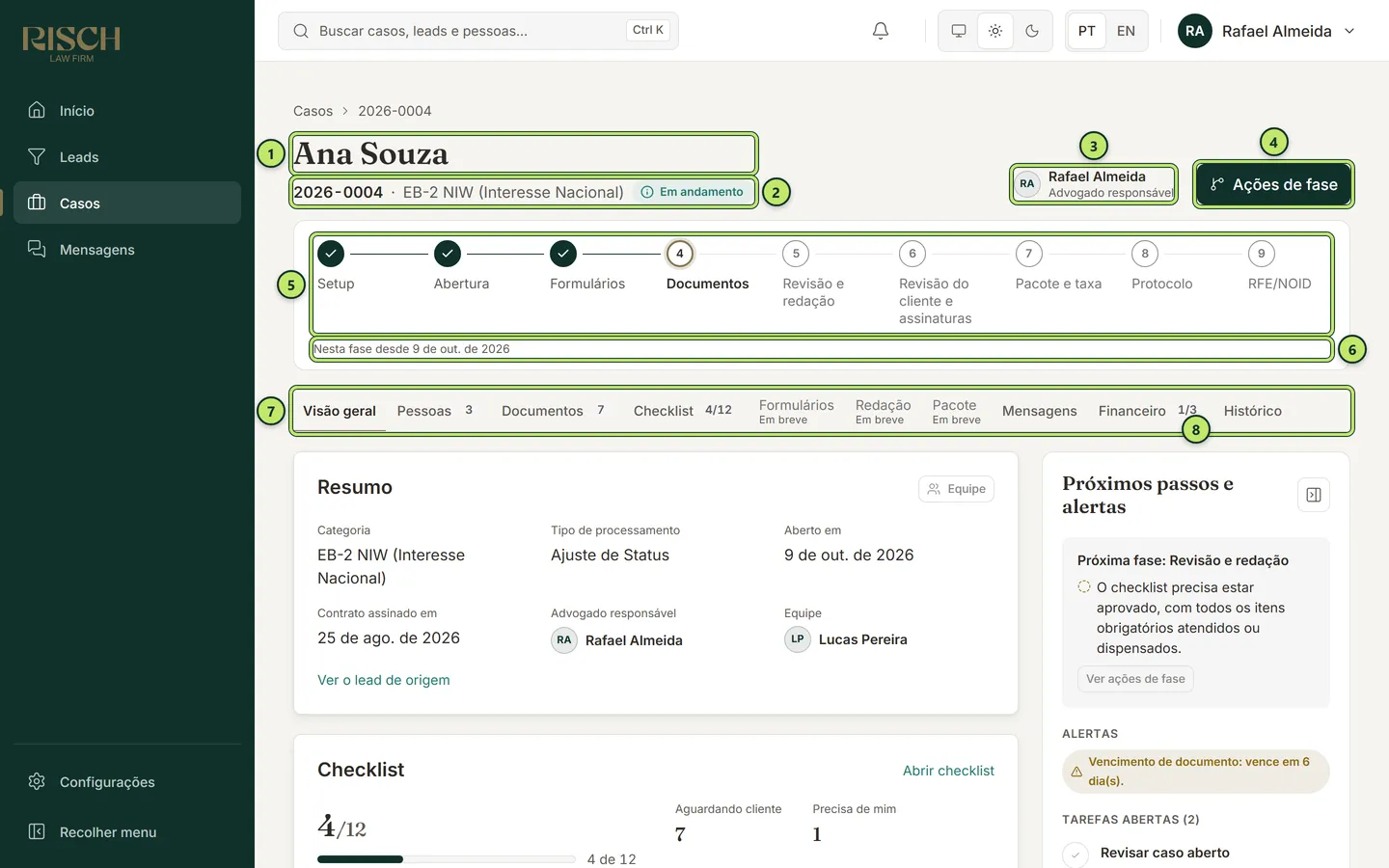
1 Peticionário — o nome do cliente principal.
2 Número, categoria e situação — o número do caso, a categoria de visto e o selo Em andamento ou Encerrado.
3 Advogado responsável — quem responde pelo caso. Sem ninguém, aparece Sem advogado responsável, em destaque.
4 Ações de fase — mostra para onde o caso pode ir e o que falta. Veja Fases do caso.
5 Fases em passos — o caminho do caso, da primeira à última fase.
6 Nesta fase desde — o dia em que o caso entrou na fase atual.
7 Abas — os assuntos do caso.
8 Próximos passos e alertas — o que falta para a próxima fase, os avisos, as tarefas e os prazos.
O cabeçalho
Seção intitulada “O cabeçalho”Acima do nome do cliente, a trilha Casos › número leva de volta à lista.
As fases em passos
Seção intitulada “As fases em passos”A faixa numerada mostra todas as fases do escritório, na ordem. Cada passo tem uma marca:
- Visto (✓) — fase que o caso já passou.
- Destacado — a fase atual.
- Número — fase que ainda vem.
Quando o caso já recebeu RFE ou NOID e voltou para preparar a resposta, a fase atual ganha o aviso Reaberta por RFE, com a quantidade de vezes. Num caso encerrado, a fase em que ele parou ganha uma bandeira e o aviso Encerrado nesta fase, e a linha de baixo passa a dizer Encerrado em e a data.
A explicação de cada fase e de como o caso passa de uma para outra está em Fases do caso, a página mais importante desta seção.
As abas
Seção intitulada “As abas”
| Aba | Para que serve |
|---|---|
| Visão geral | O resumo do caso, a equipe, o checklist em números, as tarefas, os prazos, as pessoas, o financeiro e a estratégia. É a aba que abre primeiro. Veja Visão geral. |
| Pessoas | Quem participa do caso (cliente, cônjuge, filhos, empregador…) e o acesso de cada um ao portal. O número ao lado é a quantidade de pessoas. Veja Pessoas e acesso ao portal. |
| Documentos | As pastas e os arquivos do caso. O número é a quantidade de documentos. Veja Documentos e pastas. |
| Checklist | A lista de documentos que o cliente precisa enviar. O número mostra quantos itens já foram atendidos do total (ex.: 4/9). Veja Checklist de documentos. |
| Mensagens | Os e-mails automáticos enviados neste caso. Veja Mensagens do caso. |
| Financeiro | O plano de pagamento e as parcelas. O número mostra parcelas pagas do total (ex.: 1/3). Veja Financeiro do caso. |
| Histórico | Tudo o que aconteceu no caso, do lead até hoje. Veja Histórico do caso. |
As abas Formulários, Redação e Pacote aparecem apagadas, com o selo Em breve: ainda não estão prontas e não abrem. Veja O que vem por aí.
Quando você troca de aba e depois volta, a tela volta ao ponto em que você estava.
O painel Próximos passos e alertas
Seção intitulada “O painel Próximos passos e alertas”O painel da direita reúne o que precisa de atenção no caso, sem você ter de procurar em cada aba.
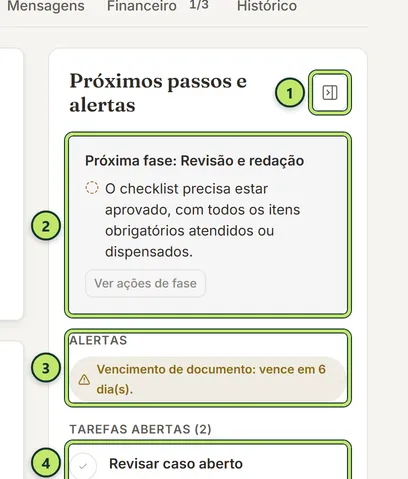
1 Recolher — esconde o painel para sobrar espaço.
2 Próxima fase — a fase seguinte e o que falta para chegar a ela.
3 Alertas — avisos que pedem atenção.
4 Tarefas abertas — as tarefas do caso, com o botão de concluir.
- Próxima fase: … — diz qual é a próxima fase do caminho normal. Se tudo estiver certo, aparece Tudo pronto para avançar. Se faltar algo, aparece a lista do que falta, nas palavras do sistema (por exemplo, “O checklist precisa estar aprovado, com todos os itens obrigatórios atendidos ou dispensados.”). O botão Ver ações de fase abre o diálogo Ações de fase. Num caso encerrado, esta parte não aparece.
- Alertas — aparecem só quando há algo:
- O caso não tem advogado responsável.
- um prazo vencido (“…: vencido há 3 dia(s).”) ou que vence em até 7 dias (“…: vence em 5 dia(s).”);
- um convite ao portal que não foi enviado (“O convite de … para o portal não foi enviado.”).
- Tarefas abertas e Prazos — as mesmas listas da Visão geral, em versão curta. Quem pode alterar o caso conclui uma tarefa ou marca um prazo como cumprido pelo botão redondo com o sinal de visto, à esquerda de cada item.
Recolher e abrir o painel
Seção intitulada “Recolher e abrir o painel”Clique no ícone no canto do título do painel (Recolher próximos passos e alertas). O painel vira uma faixa estreita na direita, com um número: a soma de tarefas, prazos e alertas em aberto. Para abri-lo de novo, clique na faixa (Abrir próximos passos e alertas).
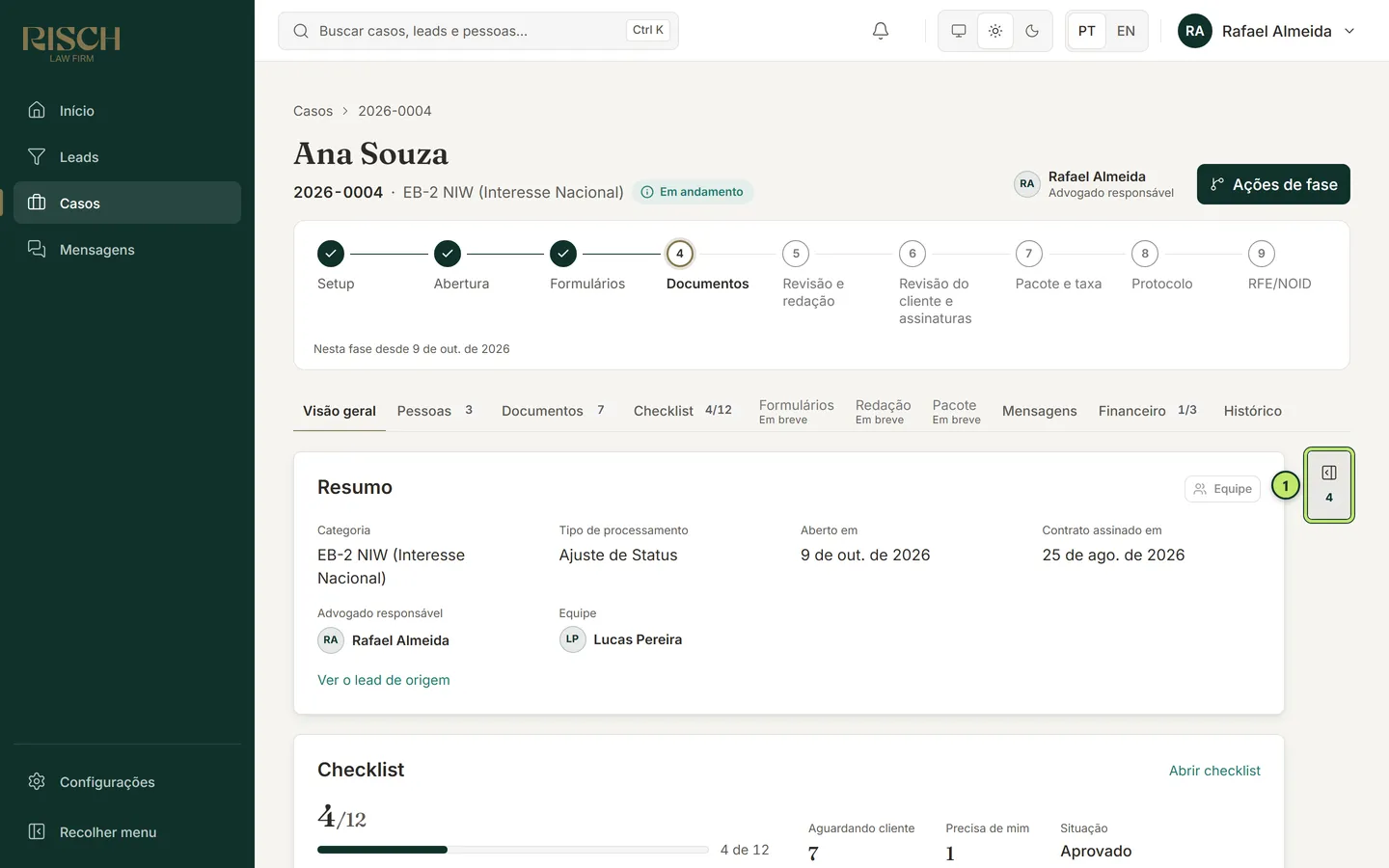
1 Abrir próximos passos e alertas — o número é o total de pendências.
O sistema lembra a sua escolha neste navegador: os próximos casos que você abrir já vêm com o painel recolhido ou aberto, do jeito que você deixou.
Ver o lead de origem
Seção intitulada “Ver o lead de origem”Na aba Visão geral, o cartão Resumo tem o link Ver o lead de origem. Ele abre a ficha do lead que deu origem ao caso, com a conversa comercial, o contrato e o histórico de antes da assinatura. O link aparece para quem pode ver leads.
Perguntas comuns
Seção intitulada “Perguntas comuns”Aparece “Caso não encontrado”. O caso não existe ou o seu papel não permite vê-lo (por exemplo, um Paralegal que não está na equipe). Clique em Voltar para os casos e, se precisar do caso, peça ao advogado responsável para incluir você na equipe.
Aparece “Alguém alterou o caso antes. Os dados foram recarregados.” Outra pessoa mudou o mesmo caso enquanto você trabalhava. A tela já mostra a versão atual; refaça a sua alteração.
Por que não consigo clicar em Formulários? A aba ainda está em construção (Em breve).