

Como funcionam as Configurações
O sistema não vem com o trabalho do escritório “gravado” dentro dele. As categorias de visto que vocês atendem, os documentos que pedem aos clientes, a lista de documentos de cada tipo de caso, os textos dos e-mails automáticos, os papéis da equipe: tudo isso é cadastro, e quem cadastra é o próprio escritório, na área Configurações.
Isso quer dizer que, quando o escritório muda a forma de trabalhar (passa a atender uma categoria nova, quer pedir mais um documento, reescreve o e-mail de boas-vindas), não é preciso chamar um programador. Basta alguém com a permissão certa ajustar o cadastro. A mudança passa a valer para todos, em geral na hora.
Antes de começar
Seção intitulada “Antes de começar”- Quem pode: cada seção tem a sua permissão. Por padrão, o Administrador pode tudo. O Advogado altera quase todos os cadastros, mas não os dados do escritório, os usuários, os papéis nem as mensagens automáticas. Os demais papéis só consultam alguns cadastros. A tabela Quem vê e quem altera cada seção mostra os detalhes.
- Onde fica: clique em Configurações no pé do menu lateral. O item só aparece para quem tem alguma permissão de configuração.
Como a área está organizada
Seção intitulada “Como a área está organizada”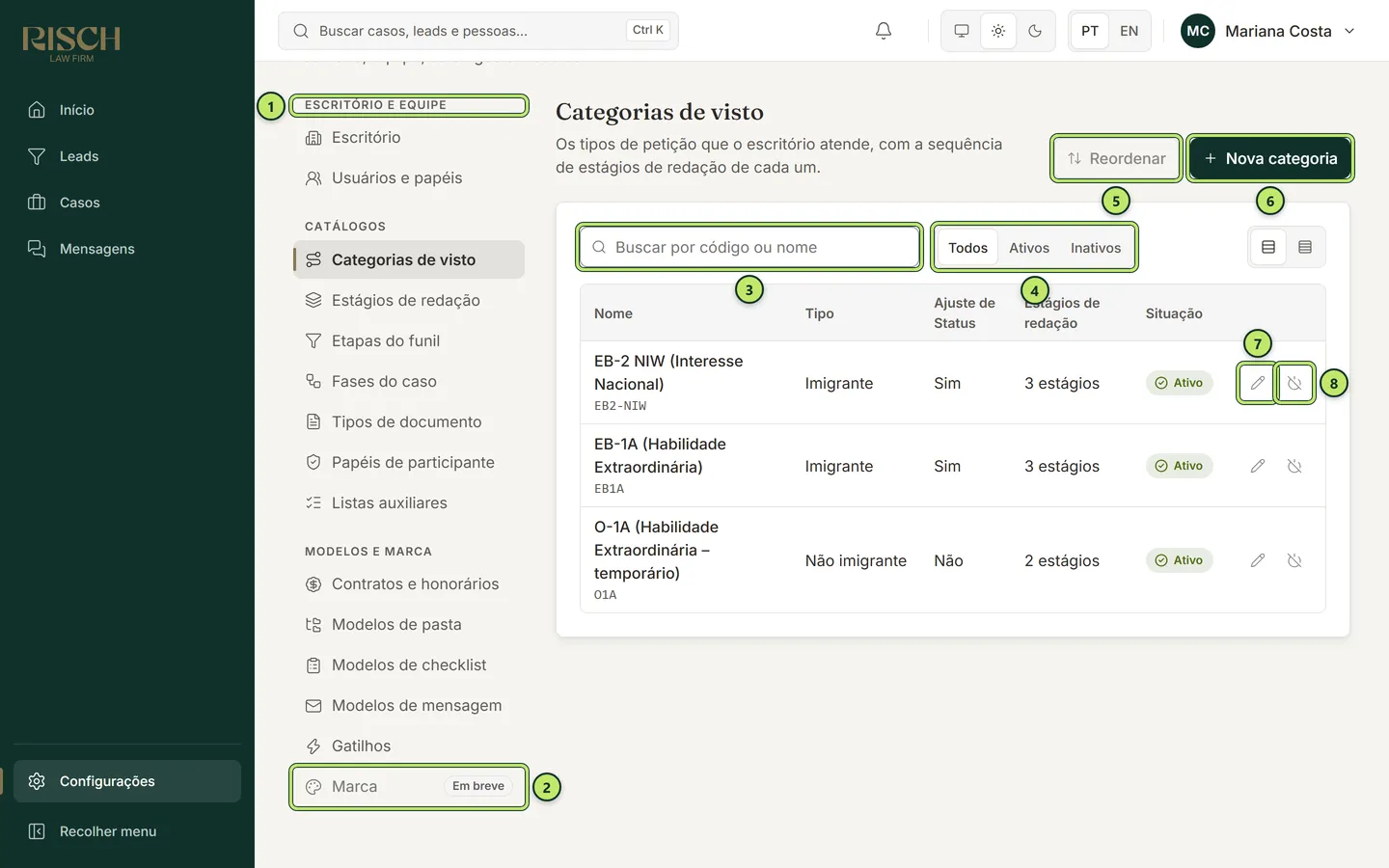
1 Menu de seções — as seções da área, em três grupos. A seção aberta fica destacada.
2 Em breve — seção que ainda não está pronta. Aparece desabilitada.
3 Busca — encontra um item pelo código ou pelo nome.
4 Situação — mostra Todos, só os Ativos ou só os Inativos.
5 Reordenar — muda a ordem em que os itens aparecem nas listas e escolhas do sistema.
6 Novo item — aqui, Nova categoria. Abre a gaveta de cadastro.
7 Editar — abre a gaveta com os dados do item. Quem só pode consultar vê um olho (Ver) no lugar do lápis.
8 Desativar — tira o item das escolhas novas, sem apagar nada. Num item inativo, o mesmo botão serve para Ativar.
O menu de seções divide as configurações em três grupos:
| Grupo | Seções | Para que serve |
|---|---|---|
| Escritório e equipe | Escritório, Usuários e papéis | Os dados do escritório e quem da equipe entra no sistema, com quais permissões. |
| Catálogos | Categorias de visto, Estágios de redação, Etapas do funil, Fases do caso, Tipos de documento, Papéis de participante, Listas auxiliares | As listas de opções que o resto do sistema usa: o que aparece para escolher ao cadastrar um lead, um caso, um documento. |
| Modelos e marca | Contratos e honorários, Modelos de pasta, Modelos de checklist, Modelos de mensagem, Gatilhos, Marca | Os modelos que o sistema copia para cada lead ou caso: contrato, pastas, lista de documentos, e-mails automáticos. |
A seção Marca aparece com o selo Em breve e ainda não abre. Veja O que vem por aí.
Cada seção só aparece para quem tem a permissão de consultá-la. Se uma pessoa da equipe não encontra uma seção que um colega vê, a diferença está nos papéis de cada um (veja Papéis e permissões).
O padrão comum das listas
Seção intitulada “O padrão comum das listas”Quase todos os cadastros funcionam do mesmo jeito. Aprendendo um, você sabe usar os outros.
Procurar e filtrar
Seção intitulada “Procurar e filtrar”- Digite na caixa Buscar por código ou nome para filtrar a lista enquanto escreve.
- Use Situação para ver Todos, só os Ativos ou só os Inativos.
- Se nada aparecer, a lista mostra Nenhum resultado e o botão Limpar filtros.
- Os dois botões à direita da busca mudam a Densidade das linhas: Confortável ou Compacta, para ver mais itens de uma vez.
Criar e editar na gaveta
Seção intitulada “Criar e editar na gaveta”Criar ou editar um item abre uma gaveta: um painel que desliza da direita, por cima da lista. Você preenche, clica em Salvar e a gaveta fecha, com a mensagem Alterações salvas.
Quase todo texto que o cliente ou a equipe pode ler aparece em dois campos lado a lado: Português (Brasil) e English. Preencha os dois. O sistema mostra a cada pessoa o texto no idioma dela, e os clientes recebem tudo no idioma cadastrado na ficha de cada um.
O Código é um identificador curto (por exemplo, EB2-NIW). Ele é definido na criação e não muda depois. O nome pode ser trocado quando quiser; o código não, porque o sistema e os modelos usam o código para reconhecer o item.
Se você fechar a gaveta com alterações não salvas, o sistema pergunta Descartar alterações?. Clique em Continuar editando para voltar ou em Descartar alterações para sair sem gravar.
Desativar em vez de apagar
Seção intitulada “Desativar em vez de apagar”Nos catálogos não existe botão de excluir. Quando um item deixa de ser usado, você o desativa:
- o item some das escolhas novas (ninguém consegue mais escolhê-lo para um lead ou caso novo);
- o item continua onde já foi usado: os casos, leads e documentos antigos mostram o mesmo nome de antes;
- você pode reativá-lo a qualquer momento, pelo mesmo botão ou filtrando por Inativos.
Por que assim? Porque apagar um cadastro deixaria buracos no histórico. Um caso aberto há dois anos com a categoria “EB-1B” precisa continuar dizendo “EB-1B”, mesmo que o escritório não atenda mais essa categoria.
Alguns itens são usados pelo sistema e não podem ser desativados. Eles aparecem com o selo Usado pelo sistema (como as etapas Contrato enviado e Contrato assinado do funil). Se você tentar, o sistema avisa: “O sistema usa este item, então ele não pode ser desativado.”
Reordenar
Seção intitulada “Reordenar”A ordem dos itens no cadastro é a ordem em que eles aparecem nas escolhas do sistema (por exemplo, a ordem das etapas do funil é a ordem das colunas do quadro de leads).
-
Clique em Reordenar.
-
Arraste cada item pela alça, à esquerda, ou use os botões Subir e Descer.
-
Clique em Salvar ordem. Para desistir, clique em Cancelar.
Se sair da tela sem salvar, o sistema pergunta Descartar a nova ordem?.
Quem vê e quem altera cada seção
Seção intitulada “Quem vê e quem altera cada seção”A tabela mostra a permissão necessária e, entre parênteses, os papéis que a têm no padrão do sistema. O escritório pode mudar isso em Papéis e permissões.
| Seção | Quem vê | Quem altera |
|---|---|---|
| Escritório | Gerenciar o escritório (Administrador) | a mesma |
| Usuários e papéis | Gerenciar usuários ou Gerenciar papéis (Administrador) | as mesmas |
| Categorias de visto, Estágios de redação, Tipos de documento, Papéis de participante, Listas auxiliares | Ver os cadastros (todos os papéis) | Gerenciar os cadastros (Administrador, Advogado) |
| Etapas do funil | Ver leads (todos os papéis) | Gerenciar as etapas do funil (Administrador, Advogado) |
| Fases do caso | Ver todos os casos ou Ver os casos atribuídos (todos os papéis) | Configurar casos (Administrador, Advogado) |
| Contratos e honorários | Ver contratos e honorários (todos os papéis) | Gerenciar modelos e honorários (Administrador, Advogado) |
| Modelos de pasta | Configurar modelos de pasta (Administrador, Advogado) | a mesma |
| Modelos de checklist | Conduzir e configurar o checklist (Administrador, Advogado) | a mesma |
| Modelos de mensagem e Gatilhos | Configurar mensagens (Administrador) | a mesma |
Ordem recomendada para configurar um escritório do zero
Seção intitulada “Ordem recomendada para configurar um escritório do zero”Os cadastros dependem uns dos outros. Um modelo de checklist, por exemplo, escolhe tipos de documento e pastas que já precisam existir. Seguindo esta ordem, você nunca precisa voltar atrás:
-
Escritório — nome, idiomas, fuso horário e remetente dos e-mails.
-
Categorias de visto — os tipos de petição que o escritório atende.
-
Estágios de redação — as etapas de redação da petição. Depois, volte às categorias e escolha os estágios de cada uma.
-
Tipos de documento — os documentos que os casos pedem, com o texto que o cliente vai ler.
-
Contratos e honorários — a tabela de honorários de cada categoria e o modelo de contrato.
-
Modelos de pasta — a árvore de pastas que cada caso recebe.
-
Modelos de checklist — a lista de documentos de cada categoria, usando os tipos de documento e as pastas.
-
Modelos de mensagem e Gatilhos — os textos dos e-mails automáticos e quando cada um sai.
-
Usuários e Papéis — convide a equipe e ajuste o que cada papel pode fazer.
As Etapas do funil, as Fases do caso, os Papéis de participante e as Listas auxiliares já vêm preenchidos com um padrão que serve para a maioria dos escritórios. Revise-os quando tiver tempo e ajuste os nomes ao jeito do escritório.
Perguntas comuns
Seção intitulada “Perguntas comuns”Mudei um cadastro. Os casos que já existem mudam também? Depende do cadastro. Nomes e descrições mudam em todo lugar, porque o sistema sempre mostra o nome atual. Já os modelos (de pasta, de checklist, de contrato) são copiados para cada caso ou lead no momento em que são usados: mudar o modelo vale para os próximos. Cada página explica o caso dela.
Desativei um item por engano. Filtre por Inativos, encontre o item e clique em Ativar. Nada se perdeu.
Não vejo o botão Nova categoria (ou o lápis virou um olho). O seu papel pode consultar, mas não alterar aquela seção. Peça ao Administrador.