

Listas auxiliares
Além dos cadastros principais, o sistema usa várias listas pequenas de opções: de onde veio um lead, por que ele foi perdido, por que um caso foi encerrado, que tipos de prazo existem. Elas ficam juntas em Listas auxiliares, uma por aba. Todas funcionam do mesmo jeito: Código, Nome e Descrição em português e inglês, com busca, filtro de Situação, Reordenar e desativar (veja Como funcionam as Configurações).
Antes de começar
Seção intitulada “Antes de começar”- Quem pode: consultar, todos os papéis; criar e alterar, quem tem Gerenciar os cadastros (no padrão, Administrador e Advogado).
- O que precisa existir: nada. Todas as listas já vêm com opções de partida.
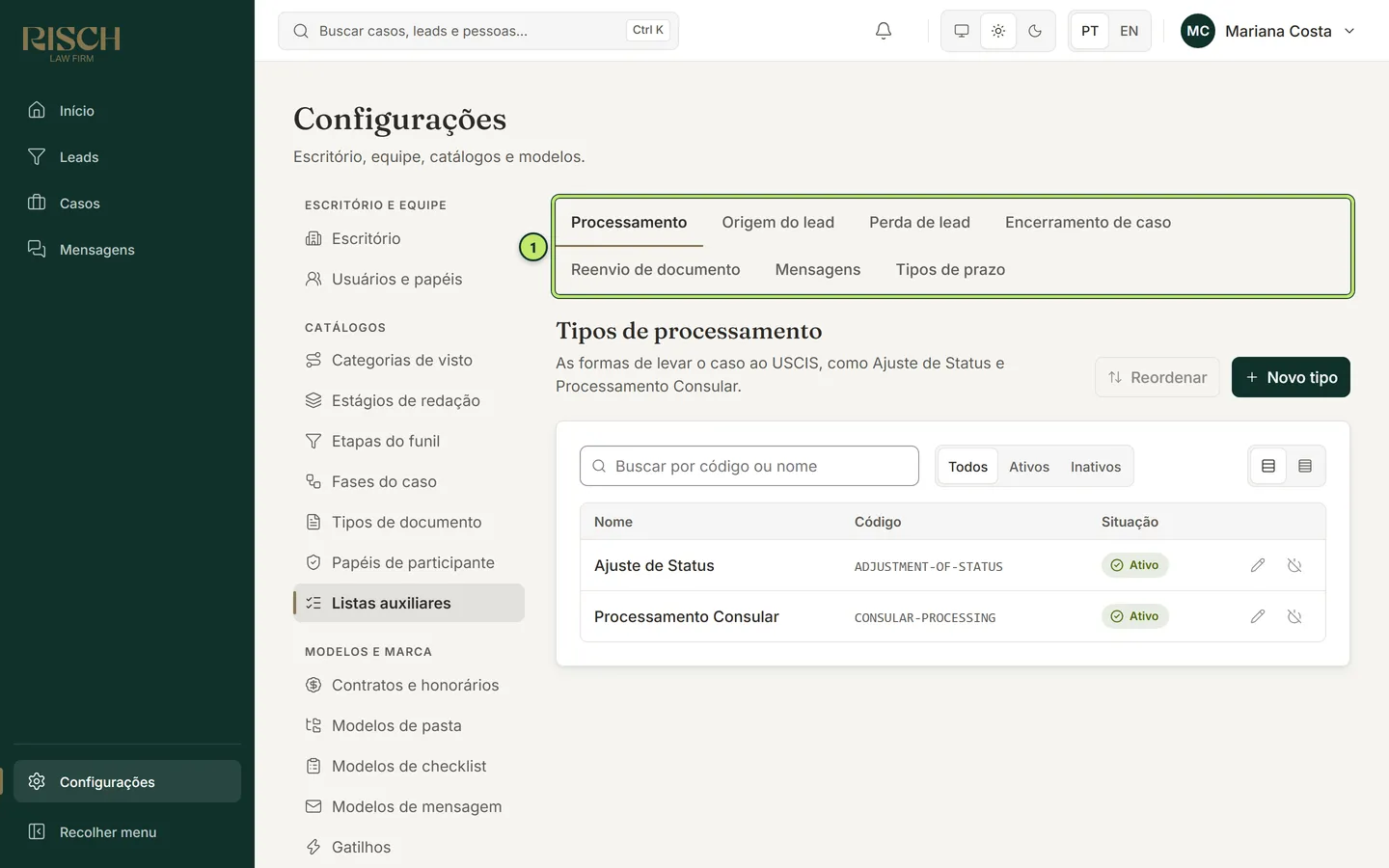
1 Abas — uma para cada lista.
As sete listas
Seção intitulada “As sete listas”| Aba | Lista | Onde aparece |
|---|---|---|
| Processamento | Tipos de processamento — as formas de levar o caso ao USCIS, como Ajuste de Status e Processamento Consular. | No caso, ao definir o tipo de processamento; nos modelos de checklist, para ter itens que só entram num tipo. |
| Origem do lead | Origem do lead — de onde vêm os contatos novos: indicação, site, evento… | Ao cadastrar um lead. |
| Perda de lead | Motivos de perda do lead — por que um contato não virou cliente. | Ao mover um lead para a etapa Perdido. |
| Encerramento de caso | Motivos de encerramento do caso — aprovação, negativa, desistência… | Ao encerrar um caso. |
| Reenvio de documento | Motivos de reenvio — ilegível, vencido, incompleto… | Ao pedir que o cliente envie um documento de novo, no checklist do caso. O motivo vai junto do pedido, no e-mail ao cliente. |
| Mensagens | Categorias de mensagem — os assuntos das mensagens trocadas com o cliente. | Na troca de mensagens com o cliente, que ainda está em construção (veja O que vem por aí). |
| Tipos de prazo | Tipos de prazo — resposta a RFE, vencimento de documento, validade de formulário… | Ao registrar um prazo na visão geral do caso. |
Incluir uma opção
Seção intitulada “Incluir uma opção”-
Clique em Configurações, depois em Listas auxiliares e na aba da lista.
-
Clique no botão de criar (por exemplo, Nova origem ou Novo motivo).
-
Preencha Código, Nome e, se quiser, Descrição, em português e em inglês.
-
Clique em Salvar.
A opção nova aparece na hora nas escolhas do sistema.
Perguntas comuns
Seção intitulada “Perguntas comuns”Posso apagar a origem “Evento”, que não usamos? Desative-a. Ela some das escolhas novas, e os leads antigos que vieram de eventos continuam mostrando a origem certa.