

Modelos de checklist
O checklist é a lista de documentos que um caso precisa reunir: passaporte, certidões, diploma, cartas de recomendação… Quando um caso é aberto, o sistema monta sozinho uma proposta de checklist a partir do modelo da categoria de visto. O advogado revisa a proposta, ajusta o que quiser e aprova; a partir daí o cliente recebe os pedidos de documento (veja Checklist de documentos).
Um bom modelo faz quase todo o trabalho. Ele não é uma lista fixa: cada item pode dizer para quem é (um passaporte para cada filho) e quando entra (a certidão de casamento só se houver cônjuge; o I-94 só para ajuste de status). Assim, um único modelo serve tanto para o cliente solteiro quanto para a família com três filhos, e a proposta já nasce certa para cada caso.
Antes de começar
Seção intitulada “Antes de começar”- Quem pode: quem tem Conduzir e configurar o checklist (no padrão, Administrador e Advogado).
- O que precisa existir:
- a categoria de visto do modelo;
- os tipos de documento que o modelo vai pedir;
- o modelo de pasta da categoria, para escolher onde cada documento é guardado;
- os papéis de participante e os tipos de processamento (em Listas auxiliares), se for usar regras.
A lista de modelos
Seção intitulada “A lista de modelos”Clique em Configurações e depois em Modelos de checklist.
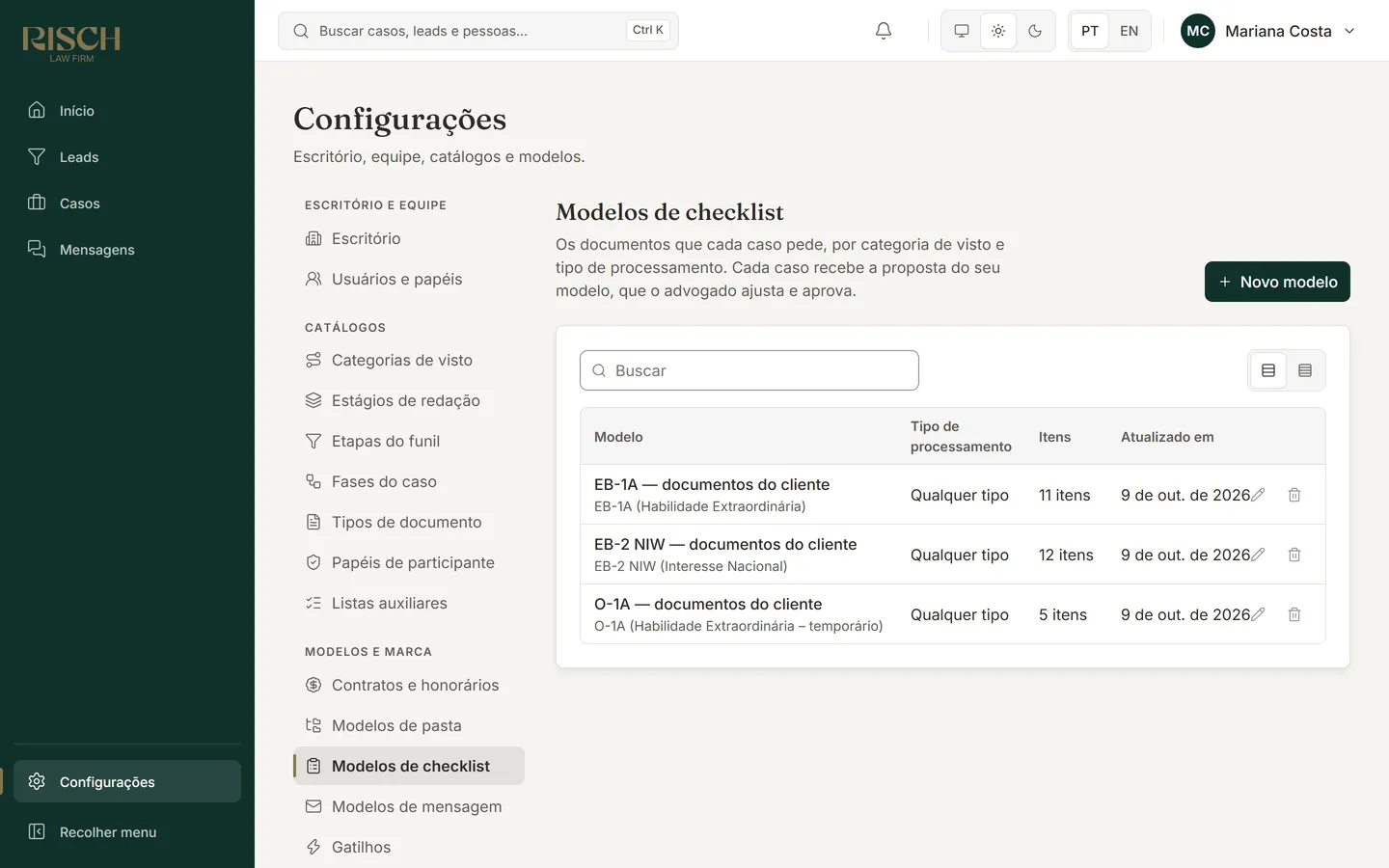
Cada linha mostra o nome do modelo e, abaixo, a categoria; o Tipo de processamento a que ele se aplica (ou Qualquer tipo); quantos Itens tem; e quando foi Atualizado em. O lápis abre o editor e a lixeira exclui o modelo.
Qual modelo cada caso usa
Seção intitulada “Qual modelo cada caso usa”Um modelo é de uma categoria de visto e, opcionalmente, de um tipo de processamento. Para montar a proposta de um caso, o sistema procura:
- o modelo da categoria do caso e do tipo de processamento do caso;
- se não houver, o modelo da categoria com Qualquer tipo.
Se nenhum servir, o checklist do caso nasce vazio e o advogado inclui os documentos um a um. Na prática, a maioria dos escritórios precisa de um modelo por categoria, com Qualquer tipo, e usa as regras dos itens para tratar as diferenças entre ajuste de status e processamento consular.
O editor do modelo
Seção intitulada “O editor do modelo”Clique em Novo modelo, ou no lápis de um modelo existente. O editor ocupa a tela toda: a lista de itens à esquerda, o Simulador à direita e a barra para salvar no pé.
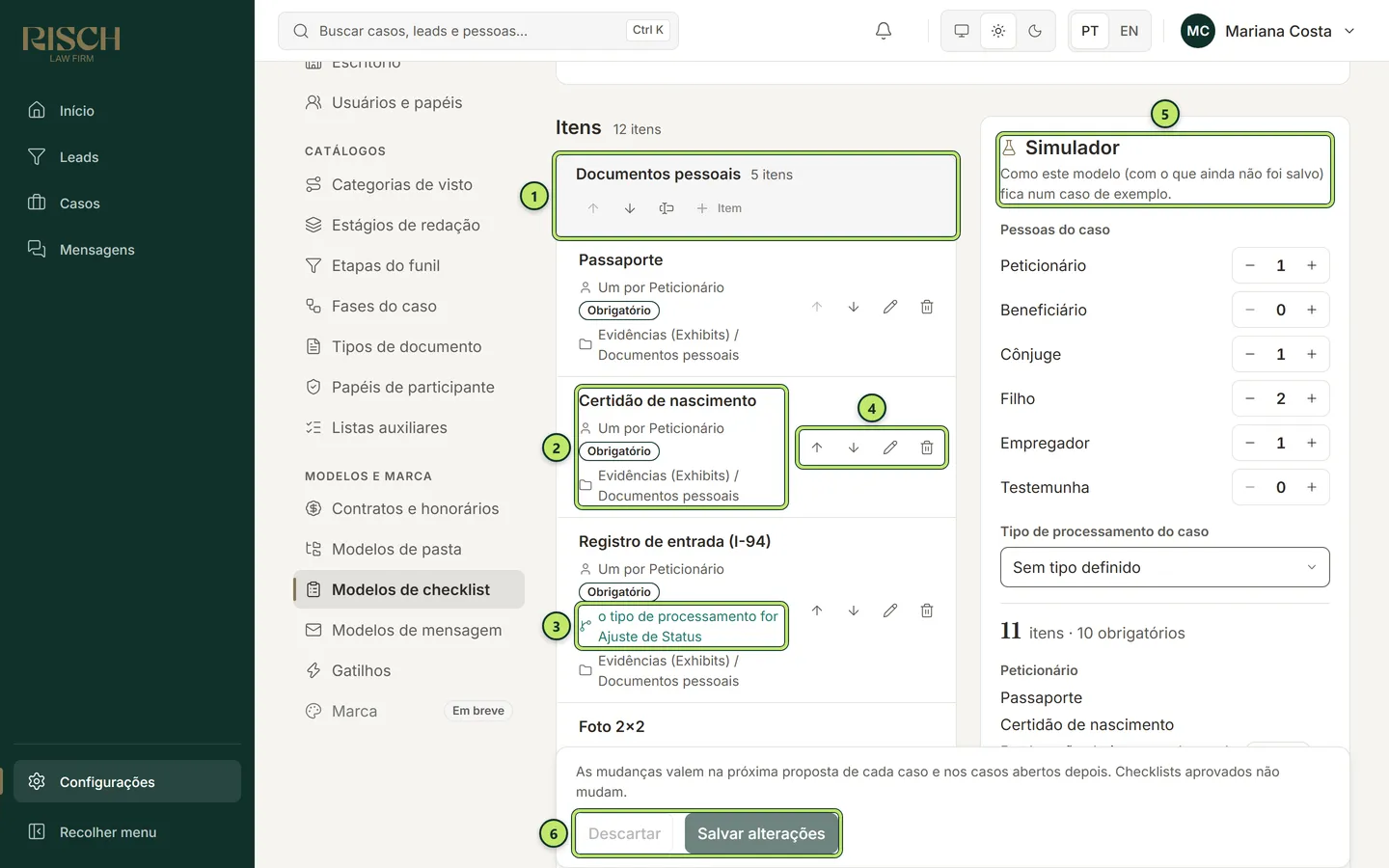
1 Grupo — nome, quantidade de itens e as ferramentas do grupo (subir, descer, renomear, incluir Item).
2 Item — o documento, para quem é, se é Obrigatório ou Opcional e a pasta de destino.
3 Regra — quando o item só entra em alguns casos, a regra aparece resumida aqui.
4 Ferramentas do item — subir, descer, editar e tirar do modelo.
5 Simulador — o resultado num caso de exemplo.
6 Descartar e Salvar alterações.
-
Preencha o Nome do modelo (por exemplo, “EB-2 NIW — documentos do cliente”).
-
Escolha a Categoria de visto e o Tipo de processamento. Esses dois campos são definidos na criação e não mudam depois: para outra combinação, crie outro modelo.
-
Inclua os itens (veja abaixo).
-
Confira o resultado no Simulador.
-
Clique em Criar modelo (modelo novo) ou Salvar alterações. Para desfazer o que mudou desde a última gravação, clique em Descartar.
Os itens e os grupos
Seção intitulada “Os itens e os grupos”Os itens aparecem agrupados, do jeito que vão aparecer no checklist do caso (por exemplo, “Documentos pessoais”, “Qualificações”, “Família”). Cada item mostra o documento, para quem é, se é Obrigatório ou Opcional, a regra de quando entra (se houver) e a pasta de destino.
- Incluir item (ou Item, no cabeçalho de um grupo) — cria um item naquele grupo. Incluir item em outro grupo, no fim da lista, cria um item num grupo novo.
- Subir / Descer — mudam a ordem do item dentro do grupo, ou a ordem dos grupos.
- Renomear o grupo — troca o nome do grupo em todos os itens dele de uma vez.
- O lápis do item abre a gaveta Editar item. A lixeira tira o item do modelo (a mudança só é gravada quando você salvar o modelo).
Um modelo tem no máximo 200 itens.
O item, campo a campo
Seção intitulada “O item, campo a campo”Clique no nome de um item, ou em Incluir item, para abrir a gaveta. Ela tem quatro blocos.
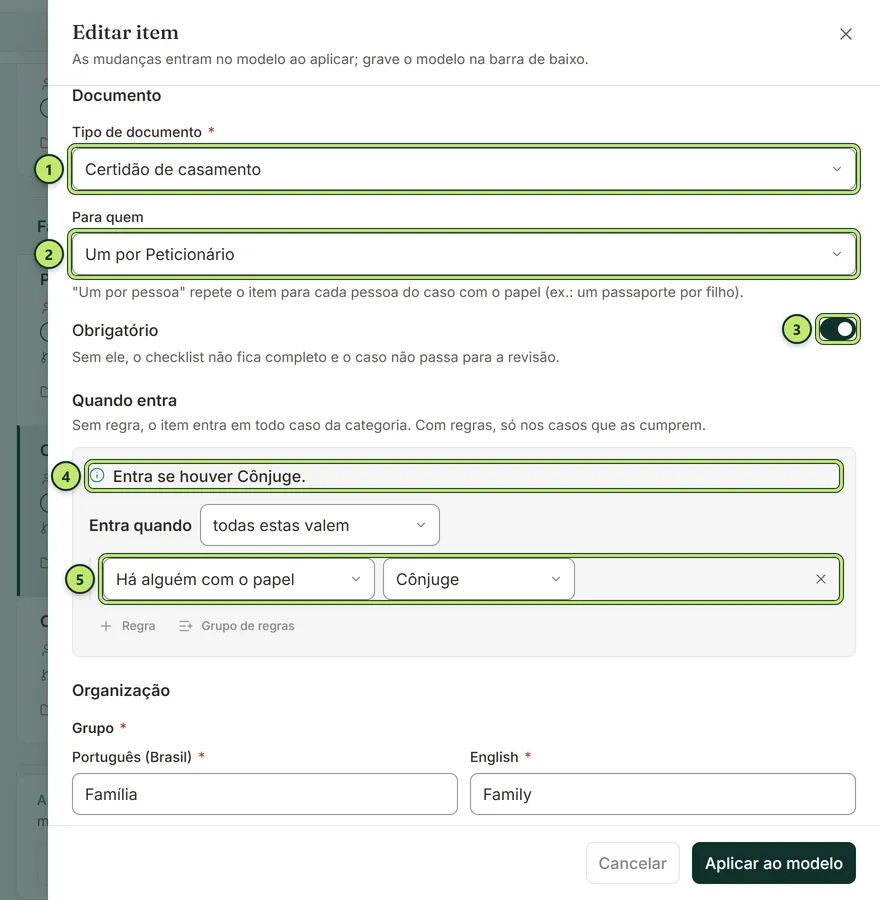
1 Tipo de documento — o documento pedido.
2 Para quem — de qual pessoa do caso é o documento.
3 Obrigatório — se o checklist só fica completo com este item.
4 Resumo da regra — a regra escrita em português corrido, para conferir.
5 Regra — o que o sistema confere no caso para decidir se o item entra.
Documento
Seção intitulada “Documento”- Tipo de documento — escolha na lista dos tipos de documento ativos.
Para quem
Seção intitulada “Para quem”O campo Para quem tem duas formas:
- Do caso (um item só) — o item aparece uma vez no checklist, sem dono. Use para documentos que dizem respeito ao caso como um todo.
- Um por (papel) — por exemplo, Um por Filho. O item se repete para cada pessoa do caso com aquele papel: num caso com dois filhos, a proposta traz duas certidões de nascimento, uma de cada filho. Se não houver ninguém com o papel, o item não aparece.
Escolher Um por Peticionário é o jeito de pedir um documento do próprio cliente principal (o passaporte dele, o diploma dele).
Obrigatório
Seção intitulada “Obrigatório”Com Obrigatório ligado, o checklist só fica completo quando este item for atendido ou dispensado pelo advogado, e o caso não sai da fase Documentos antes disso. Desligado, o item aparece como Opcional: o cliente pode mandar, mas a falta dele não segura o caso.
Quando entra
Seção intitulada “Quando entra”Este é o bloco que torna o modelo inteligente. Sem regra, o item entra em todo caso da categoria. Com regras, ele só entra nos casos que as cumprem.
-
Em Quando entra, clique em Regra.
-
Em O que conferir, escolha o tipo de regra.
-
Complete a regra: o papel, a quantidade ou as opções.
-
Leia o resumo no alto do bloco, que escreve a regra em frase corrida (por exemplo, “Entra se houver Cônjuge.”).
Os tipos de regra:
| O que conferir | Exemplo de uso |
|---|---|
| Há alguém com o papel / Não há ninguém com o papel | Certidão de casamento só se houver cônjuge. |
| Quantidade de pessoas com o papel / Quantidade fora de (com Mín. e Máx.) | Um documento só para famílias com pelo menos 3 filhos. |
| Tipo de processamento é / Tipo de processamento não é | I-94 e foto só para ajuste de status. |
| Categoria é / Categoria não é | Regra útil quando o mesmo item é copiado entre modelos de categorias diferentes. |
Com mais de uma regra, escolha em Entra quando como combiná-las:
- todas estas valem — todas precisam ser verdadeiras (“e”);
- alguma destas vale — basta uma (“ou”);
- nenhuma destas vale — nenhuma pode ser verdadeira;
- nem todas valem — pelo menos uma precisa ser falsa.
Para combinações mais elaboradas, Grupo de regras cria um grupo dentro do outro, com o seu próprio jeito de combinar. Cada grupo combina no máximo 10 regras. Para tirar uma regra ou um grupo, use Tirar a regra ou Tirar o grupo.
Exemplo: “só se houver cônjuge”
Seção intitulada “Exemplo: “só se houver cônjuge””A certidão de casamento é um documento do peticionário, mas só faz sentido quando ele é casado e o cônjuge está no caso.
- Tipo de documento: Certidão de casamento
- Para quem: Um por Peticionário
- Quando entra: uma regra Há alguém com o papel → Cônjuge
- Resumo: “Entra se houver Cônjuge.”
Para o passaporte do cônjuge, basta Para quem: Um por Cônjuge. Sem cônjuge no caso, ele já fica de fora.
Exemplo: “só para ajuste de status”
Seção intitulada “Exemplo: “só para ajuste de status””O I-94 e a foto 2x2 só são pedidos quando o beneficiário vai ajustar o status dentro dos EUA.
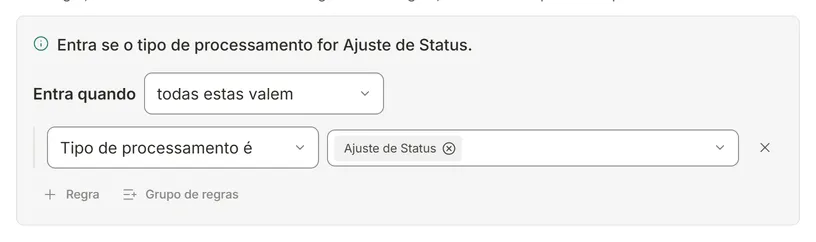
- Quando entra: uma regra Tipo de processamento é → Ajuste de Status
- Resumo: “Entra se o tipo de processamento for Ajuste de Status.”
Se o tipo de processamento do caso ainda não estiver definido, esses itens ficam de fora. Quando a equipe definir o tipo no caso, a proposta é refeita sozinha e eles entram (veja O que acontece com os casos existentes).
Organização e instruções ao cliente
Seção intitulada “Organização e instruções ao cliente”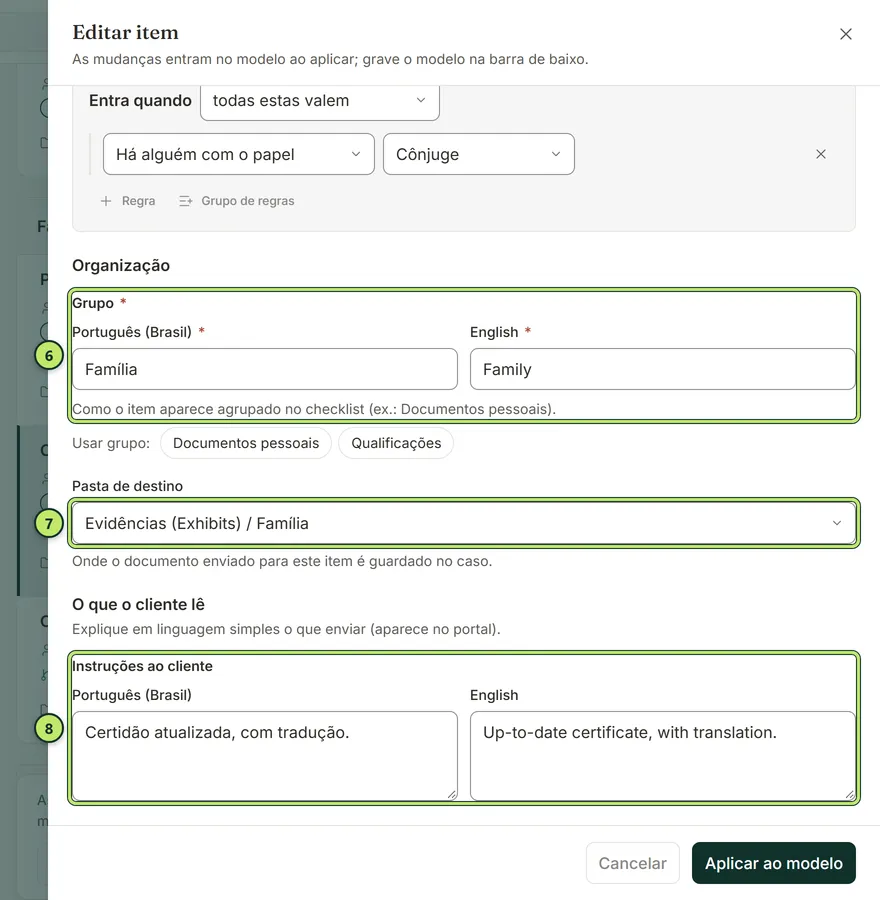
6 Grupo — em que grupo o item aparece no checklist, nos dois idiomas.
7 Pasta de destino — onde o documento enviado para o item é guardado no caso.
8 Instruções ao cliente — o que o cliente lê sobre este pedido, nos dois idiomas.
- Grupo — digite o nome, ou clique num dos grupos já usados em Usar grupo: para não ter de digitar de novo.
- Pasta de destino — escolha entre as pastas do modelo de pasta da categoria (ou do Padrão do escritório, se a categoria não tiver modelo próprio). Sem pasta definida também é aceito.
- Instruções ao cliente — explique em linguagem simples o que enviar (“Inteiro teor, com tradução juramentada.”). Complementa a descrição do tipo de documento, que vale para qualquer caso.
Clique em Aplicar ao modelo para levar o item para a lista. Ele ainda não está gravado: grave o modelo na barra de baixo.
O Simulador
Seção intitulada “O Simulador”O Simulador mostra, antes de salvar, como o modelo fica num caso de exemplo. Ele já considera o que você mudou e ainda não salvou.
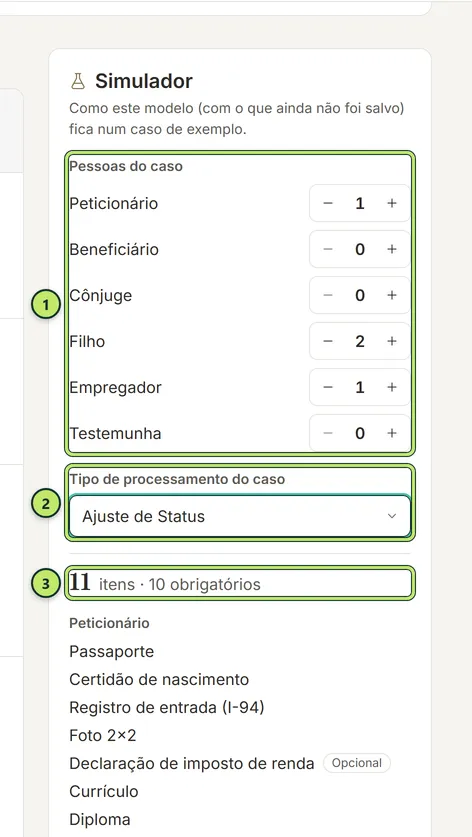
1 Pessoas do caso — quantas pessoas de cada papel há no caso de exemplo. Use − e +.
2 Tipo de processamento do caso — aparece quando o modelo é de Qualquer tipo.
3 Total — quantos itens o caso teria e quantos são obrigatórios.
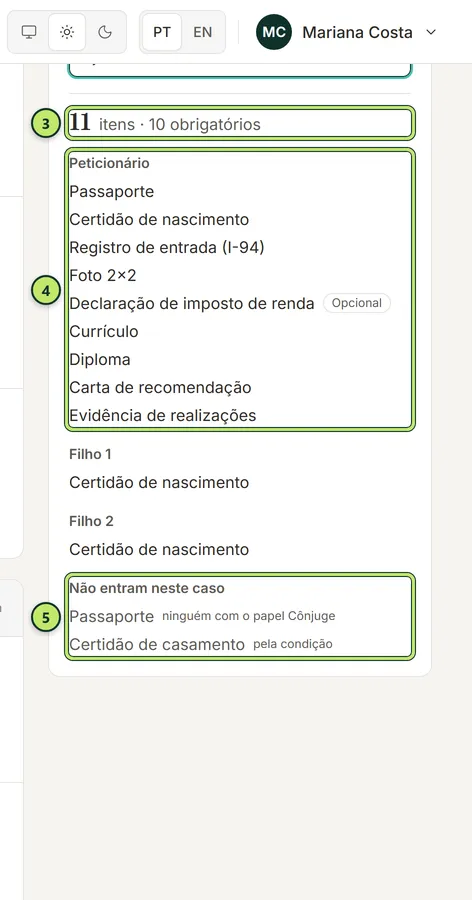
4 Itens por pessoa — o que cada pessoa do caso de exemplo teria de enviar (os itens Do caso vêm primeiro).
5 Não entram neste caso — os itens que ficaram de fora e por quê.
O caso de exemplo começa com um peticionário, um cônjuge, dois filhos e um empregador (nas imagens acima, o cônjuge foi retirado). O resultado aparece dividido por pessoa. Os itens que ficaram de fora aparecem em Não entram neste caso, com o motivo: ninguém com o papel (o item é de um papel que o caso não tem) ou pela condição (a regra do item não foi cumprida).
Como usar o simulador para conferir o modelo
Seção intitulada “Como usar o simulador para conferir o modelo”Antes de salvar, teste os casos típicos do escritório:
-
Cliente solteiro, processamento consular. Tire o cônjuge e os filhos (botão −) e escolha Processamento Consular. Confira se a certidão de casamento, os documentos da família, o I-94 e a foto aparecem em Não entram neste caso.
-
Família, ajuste de status. Ponha um cônjuge e dois filhos e escolha Ajuste de Status. Confira se há uma certidão de nascimento para cada filho, o passaporte do cônjuge, a certidão de casamento, o I-94 e a foto.
-
Total de obrigatórios. Veja se o número de obrigatórios faz sentido: cada obrigatório segura o caso na fase Documentos até ser atendido ou dispensado.
Se algo sair errado, abra o item, corrija a regra ou o Para quem, clique em Aplicar ao modelo e olhe o simulador de novo. Só grave quando o resultado estiver certo para todos os casos testados.
O que acontece com os casos existentes
Seção intitulada “O que acontece com os casos existentes”O checklist de cada caso é uma cópia feita a partir do modelo. Por isso:
- Os casos abertos depois da mudança já recebem a proposta pelo modelo novo.
- Os casos que já existem não mudam na hora em que você salva. O modelo novo só chega a eles quando a proposta do caso é refeita, o que acontece sozinho quando uma pessoa é incluída no caso, quando o papel de uma pessoa muda ou quando o tipo de processamento do caso muda.
- Quando a proposta é refeita num caso cujo checklist ainda não foi aprovado, ele passa a seguir o modelo atual: itens novos entram, itens que saíram do modelo saem, e textos, grupos, pastas e obrigatoriedade são atualizados. O que o advogado ajustou à mão no caso (se o item é obrigatório e as instruções) é mantido.
- Num checklist já aprovado, nada do que existe muda nem sai. Só entram itens novos que passaram a valer, como os de um filho incluído depois.
A barra do editor resume: “As mudanças valem na próxima proposta de cada caso e nos casos abertos depois.”
Perguntas comuns
Seção intitulada “Perguntas comuns”Quero pedir um documento só para um cliente específico. Não mude o modelo. No checklist do próprio caso, o advogado pode incluir itens avulsos (veja Checklist de documentos).
Fiz um modelo para Ajuste de Status e outro para Qualquer tipo. Qual vale? O de Ajuste de Status vale para os casos com esse tipo de processamento; o de Qualquer tipo, para todos os outros.
Outra pessoa alterou o modelo enquanto eu editava. O editor avisa e não deixa salvar. Clique em Recarregar para ver a versão atual; as suas edições na tela são descartadas.