

Usuários
Cada pessoa da equipe tem a sua própria conta no sistema. Ninguém se cadastra sozinho: o Administrador convida a pessoa, escolhe os papéis dela e o sistema manda um e-mail com o link para ela criar a senha. É também aqui que você tira o acesso de quem saiu do escritório.
Esta página trata da equipe do escritório. Os clientes entram no portal por outro caminho: o convite ao portal sai da ficha de cada pessoa do caso (veja Pessoas e acesso ao portal).
Antes de começar
Seção intitulada “Antes de começar”- Quem pode: quem tem a permissão Gerenciar usuários. Para convidar pessoas ou alterar papéis, é preciso também a permissão Gerenciar papéis. No padrão, só o Administrador tem as duas.
- O que precisa existir: os papéis que você vai atribuir. Os cinco papéis padrão já vêm prontos (veja Papéis e permissões).
A lista de usuários
Seção intitulada “A lista de usuários”Clique em Configurações e depois em Usuários e papéis. A aba Usuários abre primeiro.
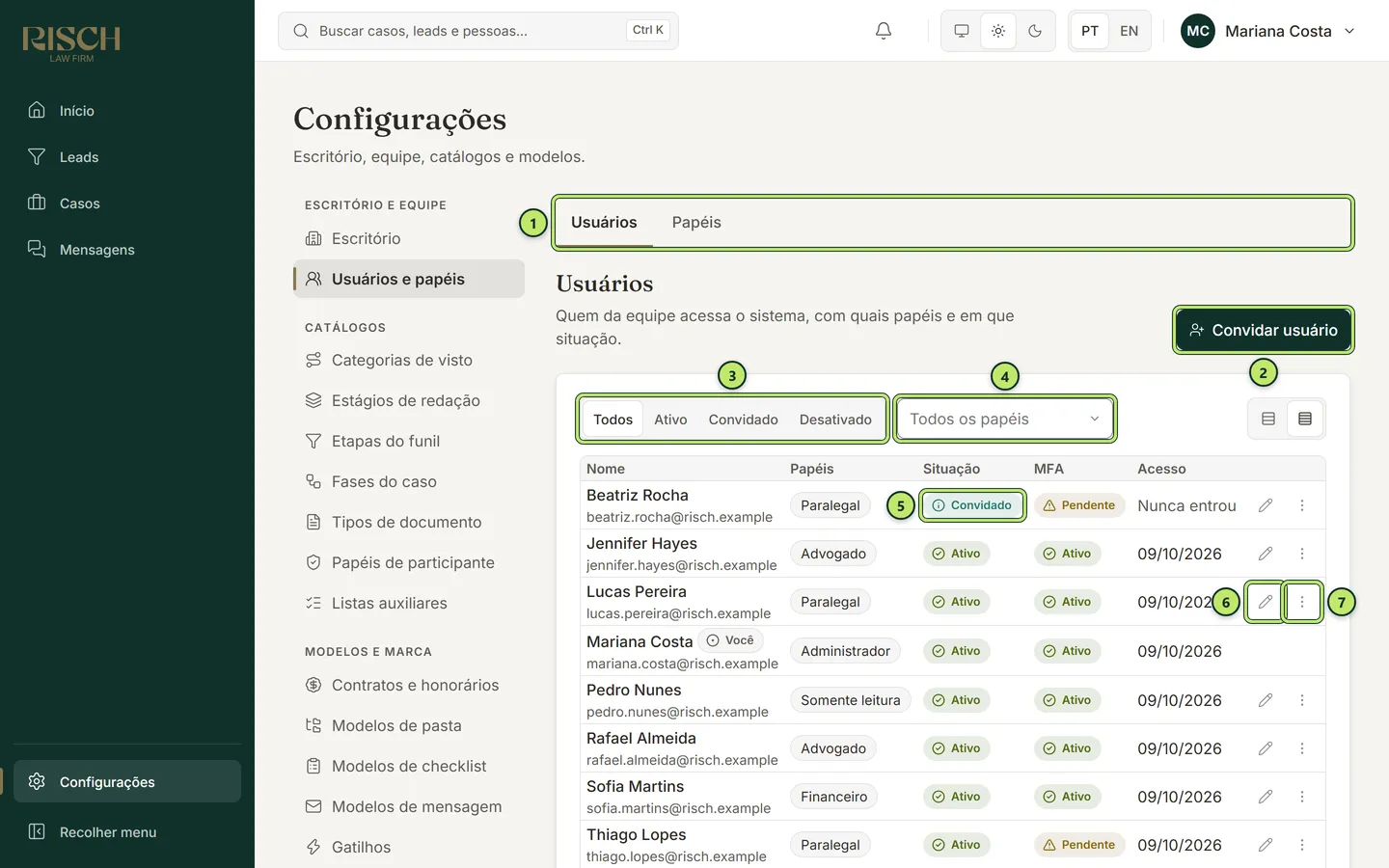
1 Usuários e Papéis — as duas abas da seção.
2 Convidar usuário — abre a gaveta do convite.
3 Situação — filtra por Todos, Ativo, Convidado ou Desativado.
4 Todos os papéis — mostra só quem tem um papel escolhido.
5 Situação de cada pessoa.
6 Alterar papéis (o lápis).
7 Mais ações — reenviar convite, reiniciar a verificação, desativar ou reativar.
As colunas mostram:
-
Nome e e-mail. A sua própria linha tem o selo Você e não tem ações: ninguém altera os próprios papéis nem se desativa.
-
Papéis da pessoa.
-
Situação:
Situação O que significa Convidado O convite foi enviado e a pessoa ainda não criou a senha. Ativo A pessoa aceitou o convite e pode entrar. Desativado O acesso foi cortado. A pessoa não entra até ser reativada. -
MFA: Ativo quando a pessoa já cadastrou o aplicativo autenticador (a verificação em duas etapas); Pendente quando ainda não.
-
Acesso: a data da última entrada, ou Nunca entrou.
Convidar uma pessoa
Seção intitulada “Convidar uma pessoa”-
Clique em Convidar usuário.
-
Preencha Nome completo e E-mail.
-
Em Idioma, escolha o idioma das telas e dos e-mails dessa pessoa. Ela pode mudar depois.
-
Em Papéis, marque pelo menos um papel.
-
Clique em Enviar convite.
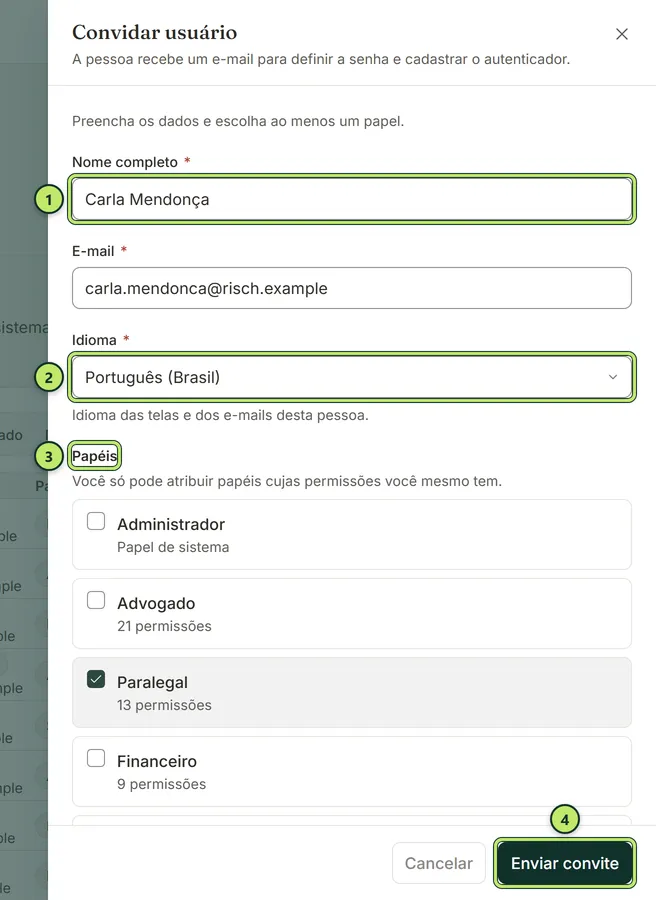
1 Nome completo e E-mail de quem vai entrar.
2 Idioma das telas e dos e-mails da pessoa.
3 Papéis — marque um ou mais.
4 Enviar convite — manda o e-mail.
Você só pode atribuir papéis cujas permissões você mesmo tem. Um papel com permissões que você não tem aparece apagado, com a nota Tem permissões que você não tem.
O que acontece depois
Seção intitulada “O que acontece depois”- A pessoa entra na lista como Convidado e recebe um e-mail com o botão para definir a senha. O texto desse e-mail é o modelo do gatilho Convite para a equipe (veja Modelos de mensagem).
- Ao abrir o link, ela cria a senha e cadastra o aplicativo autenticador no celular. Os passos estão em Primeiro acesso.
- Quando termina, a situação dela passa a Ativo.
Alterar os papéis de alguém
Seção intitulada “Alterar os papéis de alguém”-
Na linha da pessoa, clique no lápis (Alterar papéis).
-
Marque ou desmarque os papéis.
-
Clique em Salvar papéis.
Você não pode alterar os próprios papéis nem os de quem tem permissões que você não tem. A mudança vale a partir das próximas ações da pessoa. Se um item do menu sumir ou aparecer para ela, peça que recarregue a página.
Mais ações
Seção intitulada “Mais ações”O botão Mais ações (os três pontinhos) mostra só o que faz sentido para a situação da pessoa:
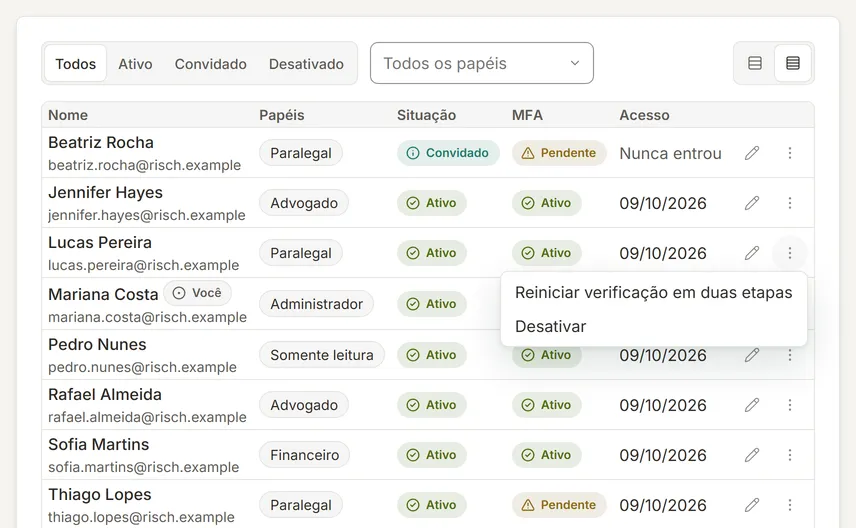
| Ação | Para quem | O que faz |
|---|---|---|
| Reenviar convite | Convidado | Manda um convite novo. O link anterior deixa de valer. Use quando a pessoa perdeu o e-mail ou o link venceu. |
| Reiniciar verificação em duas etapas | Ativo | Tira a pessoa de todos os aparelhos. No próximo acesso, ela cadastra o autenticador de novo. Use quando a pessoa perdeu ou trocou o celular. |
| Desativar | Ativo ou Convidado | Corta o acesso: a pessoa não entra mais e as sessões abertas caem na hora. |
| Reativar | Desativado | Devolve o acesso, com os mesmos papéis de antes. |
As ações Desativar e Reiniciar verificação em duas etapas pedem confirmação.
Perguntas comuns
Seção intitulada “Perguntas comuns”A pessoa diz que não recebeu o convite. Peça que procure na caixa de spam. Se não estiver lá, confira o e-mail digitado e use Reenviar convite.
Não vejo o botão Convidar usuário. Você tem a permissão Gerenciar usuários, mas não Gerenciar papéis. A tela avisa: “Para convidar pessoas ou alterar papéis, você também precisa da permissão Gerenciar papéis.”
Um colega trocou de celular e não consegue mais entrar. Use Reiniciar verificação em duas etapas na linha dele. No próximo acesso, ele cadastra o autenticador no celular novo.