

Cadastrar um lead
Cadastre o lead assim que a pessoa fizer o primeiro contato, mesmo que você saiba pouco sobre ela. O cadastro pede só o essencial para não perder o contato: o nome e um jeito de falar com a pessoa. O resto você completa depois, na ficha do lead. Quanto antes o lead entra no sistema, antes ele aparece no funil, nos indicadores e na busca da equipe.
Antes de começar
Seção intitulada “Antes de começar”- Quem pode: Administrador, Advogado e Paralegal (quem tem a permissão de editar leads). Para os outros papéis, o botão Novo lead não aparece.
- O que precisa existir: nada. As listas de Origem e de Categoria de interesse vêm das Configurações do escritório (veja Listas auxiliares e Categorias de visto). Se estiverem vazias, você ainda consegue cadastrar o lead sem elas.
Passo a passo
Seção intitulada “Passo a passo”-
Clique em Leads no menu lateral.
-
Clique em Novo lead, no canto direito, acima dos indicadores.
Abre-se uma gaveta à direita, com o título Novo lead.
-
Preencha o Nome da pessoa.
-
Preencha o E-mail, o Telefone ou os dois. Pelo menos um é obrigatório.
-
Confira o Idioma do contato e, se souber, escolha a Origem, a Categoria de interesse e o Responsável.
-
Leia os avisos que aparecerem embaixo dos campos (veja Os avisos antes de salvar).
-
Clique em Cadastrar lead.
A gaveta fecha, aparece a mensagem Lead cadastrado com o nome da pessoa e o lead entra na etapa Novo.
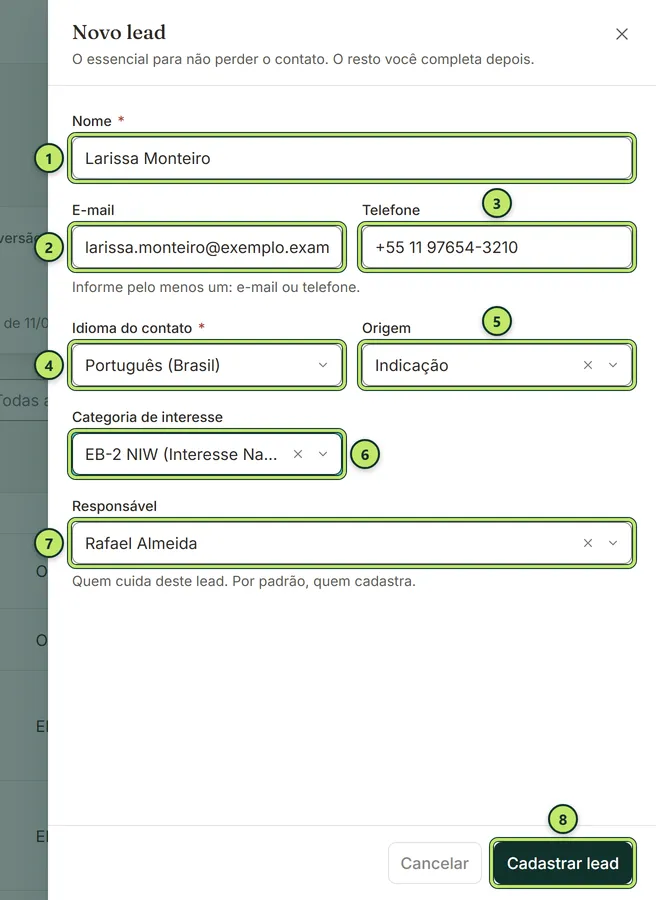
1 Nome — o nome completo da pessoa. Obrigatório.
2 E-mail — o e-mail de contato.
3 Telefone — com o código do país, de preferência (por exemplo, +55 11 98888-1001). Precisa ter pelo menos 5 dígitos.
4 Idioma do contato — o idioma em que a pessoa prefere ser atendida. Obrigatório. Já vem com o idioma padrão do escritório.
5 Origem — Como chegou até nós: site, indicação, redes sociais, evento… Opcional.
6 Categoria de interesse — o visto que a pessoa procura, se já se sabe. Opcional.
7 Responsável — quem da equipe cuida deste lead. Já vem com o seu nome.
8 Cadastrar lead — salva o lead.
Por que cada campo importa
Seção intitulada “Por que cada campo importa”- E-mail e telefone servem para falar com a pessoa e também para o sistema perceber quando alguém já foi cadastrado antes.
- Idioma do contato decide em que idioma sai o contrato: na aba Contrato, só aparecem os modelos nesse idioma. Quando o caso é aberto, a pessoa leva esse idioma para o cadastro dela, e é nele que ela recebe os e-mails automáticos.
- Origem permite filtrar a lista de leads por canal e saber de onde vêm os interessados. Vale a pena preencher sempre.
- Categoria de interesse define quais modelos de contrato e qual tabela de honorários aparecem na aba Contrato. Quando o caso é aberto, ela vira a categoria de visto do caso. Se ainda não se sabe, deixe em branco e complete depois.
- Responsável é quem acompanha a negociação. Quando o caso é aberto, essa pessoa vira o advogado responsável pelo caso. Para deixar o lead sem responsável, clique no x do campo.
O campo País não aparece no cadastro rápido. Você o preenche depois, na aba Resumo da ficha do lead (veja A ficha do lead).
Os avisos antes de salvar
Seção intitulada “Os avisos antes de salvar”Enquanto você digita, o sistema confere o que já existe no escritório. Os avisos aparecem embaixo dos campos, meio segundo depois que você para de digitar. Nenhum aviso impede o cadastro: eles existem para você decidir com informação.
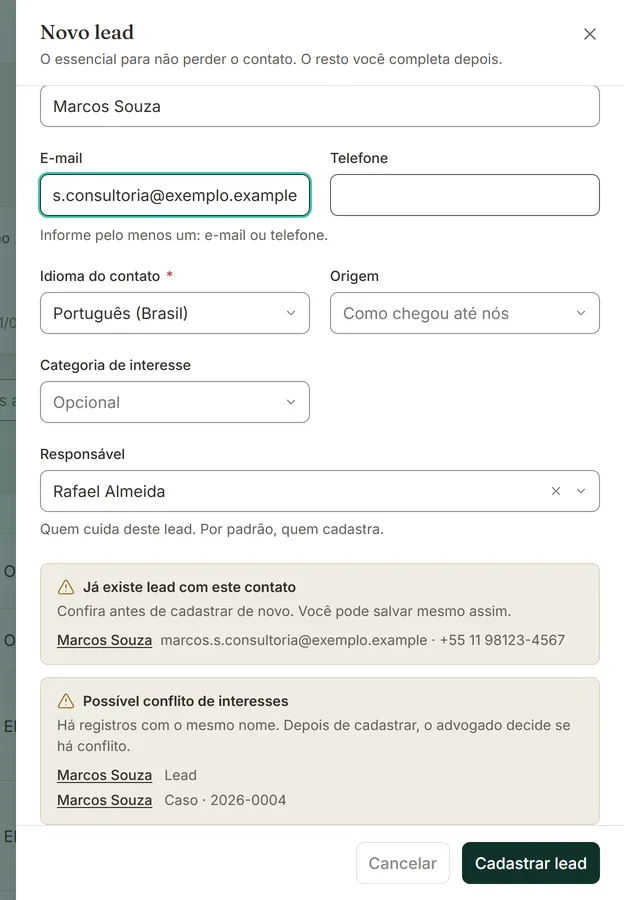
Já existe lead com este contato
Seção intitulada “Já existe lead com este contato”Aparece quando outro lead tem o mesmo e-mail ou o mesmo telefone que você digitou. Para o telefone, o sistema compara só os números: +55 (11) 98888-1001 e 5511988881001 são o mesmo telefone. Para o e-mail, letras maiúsculas e minúsculas não fazem diferença.
O aviso lista os leads encontrados, com o contato de cada um. Clique no nome para abrir a ficha numa nova aba do navegador e conferir.
- Se for a mesma pessoa, não cadastre de novo: feche a gaveta e continue pelo lead que já existe. Lead repetido divide o histórico e distorce os indicadores.
- Se for outra pessoa com o mesmo contato (um casal que usa o mesmo e-mail, por exemplo), pode salvar mesmo assim.
Possível conflito de interesses
Seção intitulada “Possível conflito de interesses”Um escritório de advocacia não pode representar uma pessoa contra os interesses de outra que já atende. Por isso, antes de aceitar um cliente novo, o escritório confere se o nome dele já aparece nos seus registros.
O sistema faz essa conferência sozinho. Ele procura o mesmo nome em dois lugares:
- nos outros leads do escritório;
- nas pessoas dos casos: clientes, cônjuges, filhos e demais envolvidos de todos os casos.
A comparação ignora acentos, letras maiúsculas e pontuação: “José da Silva” e “jose da silva” são o mesmo nome. Só nomes completos iguais contam; um nome parecido, mas diferente, não aparece.
O aviso lista cada registro encontrado com o tipo (Lead ou Caso) e, para casos, o número do caso. Clique no nome para abrir o registro numa nova aba.
O aviso não significa que há conflito; só que alguém precisa olhar. Você pode cadastrar o lead normalmente. Depois de salvar:
- a mensagem avisa Há possível conflito de interesses para o advogado decidir;
- o lead fica marcado como A decidir na lista, no quadro e na ficha;
- um advogado registra a decisão no painel Conflito de interesses da ficha do lead. Veja A ficha do lead.
Atalho pela busca rápida
Seção intitulada “Atalho pela busca rápida”Você pode abrir a gaveta Novo lead de qualquer tela, sem passar pela lista:
-
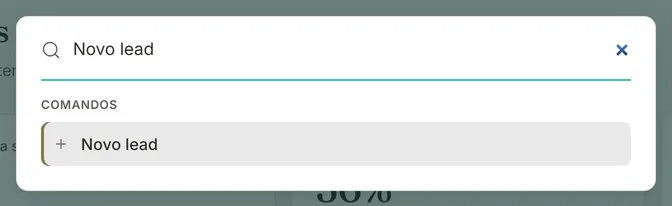
Clique na caixa Buscar casos, leads e pessoas…, no alto da tela, ou aperte Ctrl + K (no Mac, ⌘ + K).
-
Escolha Novo lead, na lista de Comandos. Se quiser, digite “novo” para achá-lo mais rápido.
O sistema abre a tela Leads com a gaveta Novo lead já aberta.
Se você desistir
Seção intitulada “Se você desistir”Clique em Cancelar ou no x do alto da gaveta. Se você já digitou alguma coisa, o sistema pergunta Descartar alterações?. Clique em Descartar alterações para fechar sem salvar ou em Continuar editando para voltar à gaveta. O mesmo aviso aparece se você tentar sair da tela com a gaveta preenchida.
Erros comuns
Seção intitulada “Erros comuns”- “Informe um e-mail ou um telefone.” — os dois campos estão vazios. Preencha pelo menos um.
- “Informe um telefone válido.” — o telefone tem menos de 5 dígitos. Confira o número.
- O botão Novo lead não aparece. — o seu papel só permite ver os leads. Peça ao Administrador do escritório.
Perguntas comuns
Seção intitulada “Perguntas comuns”Preciso saber a categoria de visto para cadastrar? Não. Deixe Categoria de interesse em branco e preencha depois da consulta. Ela só é necessária quando o escritório tem modelos de contrato e tabelas de honorários por categoria.
Cadastrei com um erro no nome. E agora? Abra a ficha do lead e corrija na aba Resumo. Veja A ficha do lead.
O lead já entra com um responsável? Sim: você. Troque no campo Responsável se o lead for de um colega.