

Fases do caso
Todo caso anda por um caminho de fases, do Setup ao Protocolo. A fase diz em que ponto está o processo, de quem é a vez de agir e o que o cliente vê no portal. É ela que move os números do Painel inicial, as visões da lista de casos e as tarefas automáticas.
O caso não muda de fase sozinho (com uma exceção, o RFE, explicada abaixo). Quem muda é a equipe, pelo botão Ações de fase. E o sistema só deixa passar quando as condições daquela passagem estão cumpridas: assim, nenhum caso chega à redação sem documentos ou ao protocolo sem a aprovação do advogado.
As nove fases
Seção intitulada “As nove fases”| Fase (nome para a equipe) | O que o cliente vê no portal | De quem é a vez |
|---|---|---|
| Setup | Preparação | Do escritório |
| Abertura | Início do caso | Do escritório |
| Formulários | Formulários | Do cliente |
| Documentos | Envio de documentos | Do cliente |
| Revisão e redação | Preparação da petição | Do escritório |
| Revisão do cliente e assinaturas | Sua revisão e assinaturas | Do cliente |
| Pacote e taxa | Montagem do pacote | Do escritório |
| Protocolo | Protocolado | De ninguém: o caso está com o USCIS |
| RFE/NOID | Pedido de evidências | Do escritório |
- Nome para a equipe é o que aparece no sistema da equipe. O que o cliente vê é o nome mais simples que aparece no portal. Os dois podem ser mudados pelo escritório em Fases do caso, assim como a ordem.
- De quem é a vez alimenta os indicadores Aguardando cliente e Aguardando advogado do Painel inicial.
- Protocolo é a fase que conta para o indicador Protocolados no mês.
As passagens de fase
Seção intitulada “As passagens de fase”O caso só vai de uma fase para as fases ligadas a ela. Algumas passagens têm condições: coisas que precisam estar certas antes. Enquanto uma condição estiver pendente, o botão daquela passagem fica desligado.
| De | Para | Condições | Como acontece |
|---|---|---|---|
| Setup | Abertura | Advogado responsável definido; peticionário entre as pessoas do caso; contrato de honorários assinado | Pela equipe, em Ações de fase |
| Abertura | Formulários | Nenhuma | Pela equipe |
| Formulários | Documentos | Nenhuma | Pela equipe |
| Documentos | Revisão e redação | Checklist completo | Pela equipe |
| Revisão e redação | Revisão do cliente e assinaturas | Aprovação do advogado responsável | Só pelo advogado responsável |
| Revisão do cliente e assinaturas | Pacote e taxa | Nenhuma | Pela equipe |
| Pacote e taxa | Protocolo | Aprovação do advogado responsável | Só pelo advogado responsável |
| Protocolo | RFE/NOID | Nenhuma | Pelo registro do RFE ou NOID, que cria o prazo de resposta |
| RFE/NOID | Revisão e redação | Nenhuma | Sozinho, logo depois do registro do RFE ou NOID |
“Pela equipe” quer dizer: quem pode alterar casos e vê o caso. Nos papéis prontos, Administrador, Advogado e Paralegal.
O que cada condição quer dizer
Seção intitulada “O que cada condição quer dizer”O caso precisa de um advogado responsável. O caso tem alguém no campo Advogado responsável. Normalmente já vem do lead. Se faltar, quem configura casos define pelo botão Equipe, na Visão geral.
O peticionário precisa estar entre as pessoas do caso. A aba Pessoas tem alguém com o papel de peticionário. O sistema o inclui ao abrir o caso; a condição só fica pendente se alguém o tirar ou trocar o papel dele.
O contrato de honorários precisa estar assinado. O caso tem a data de assinatura do contrato. Como o caso só nasce da assinatura, essa condição normalmente já vem cumprida.
O checklist precisa estar aprovado, com todos os itens obrigatórios atendidos ou dispensados. O advogado aprovou o checklist e cada item obrigatório está Atendido (o documento foi aceito) ou Dispensado (não vale para este caso, com o motivo registrado). Itens opcionais não seguram o caso. Veja Checklist de documentos.
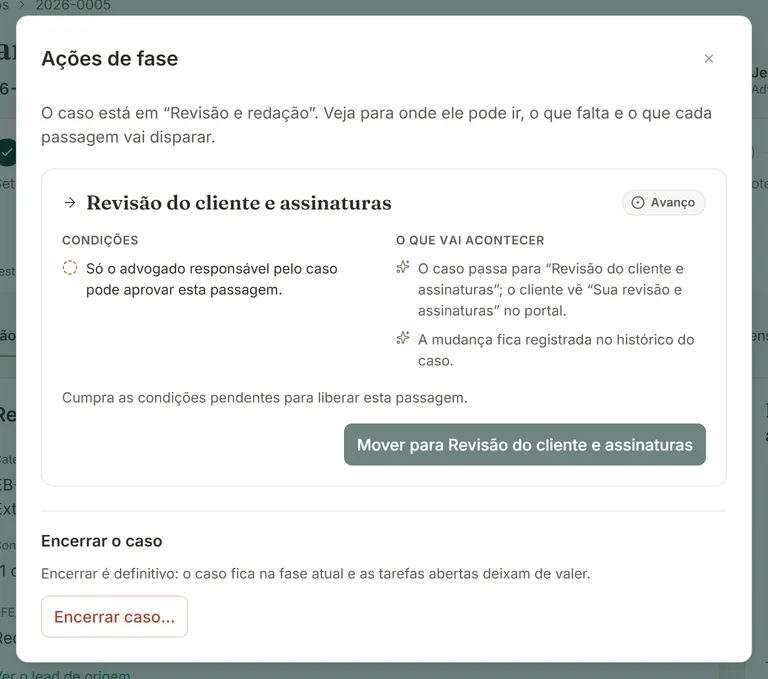
Só o advogado responsável pelo caso pode aprovar esta passagem. É a aprovação manual. A condição só aparece como cumprida quando quem abriu Ações de fase é o próprio advogado responsável. Para qualquer outra pessoa, mesmo outro advogado ou o Administrador, ela fica pendente. É assim que o sistema garante que a redação vai para o cliente e que o pacote vai para o USCIS só com o “de acordo” de quem responde pelo caso.
O diálogo Ações de fase
Seção intitulada “O diálogo Ações de fase”-
Abra o caso e clique em Ações de fase, no cabeçalho. Também dá para abrir pelo botão Ver ações de fase, no painel Próximos passos e alertas.
-
Leia o diálogo. Ele começa dizendo em que fase o caso está e mostra um quadro para cada passagem possível a partir dela.
-
Em cada quadro, confira as Condições e O que vai acontecer.
-
Se todas as condições estiverem cumpridas, clique em Mover para e o nome da fase. A mudança é feita na hora, sem outra confirmação.
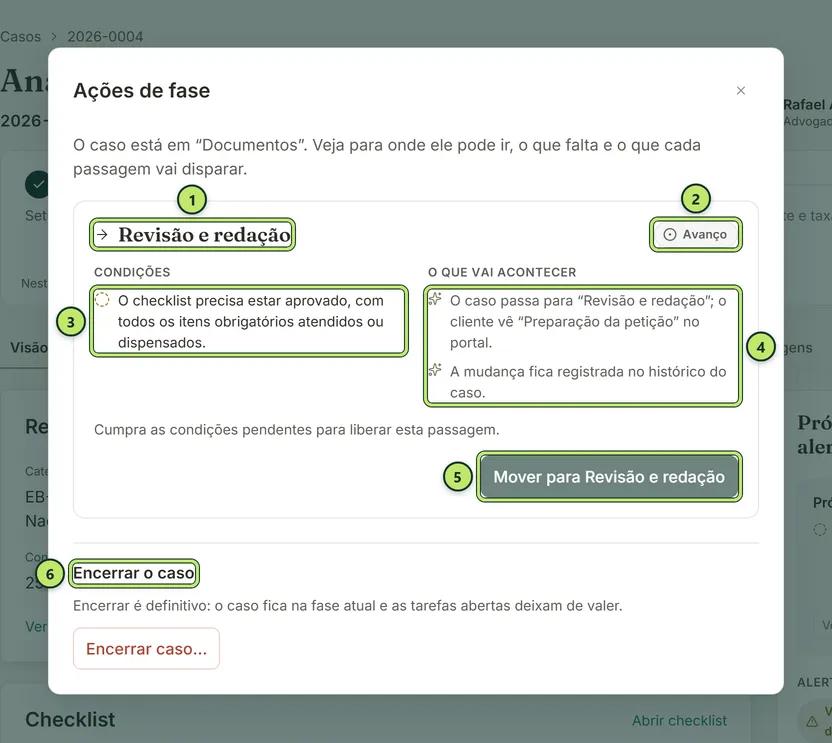
1 Fase de destino — para onde o caso vai.
2 Tipo de passagem — Avanço, RFE/NOID ou Reabertura.
3 Condições — o que precisa estar certo, cada uma com a sua situação.
4 O que vai acontecer — o que a passagem dispara.
5 Mover para… — faz a passagem. Fica desligado enquanto houver condição pendente.
6 Encerrar o caso — veja mais abaixo.
Condições: Cumprida e Pendente
Seção intitulada “Condições: Cumprida e Pendente”- Cumprida (sinal de visto) — a condição está certa.
- Pendente (círculo tracejado) — falta algo. O texto diz o quê.
- Sem condições. — a passagem não exige nada.
Abaixo das colunas, o diálogo pode mostrar um aviso:
- Cumpra as condições pendentes para liberar esta passagem. — resolva o que está pendente e abra o diálogo de novo.
- Você não tem permissão para esta passagem. — o seu papel não permite mudar a fase.
O exemplo abaixo é o de um advogado que abriu o diálogo num caso de outro advogado: a aprovação manual fica pendente e o botão, desligado.
O que vai acontecer
Seção intitulada “O que vai acontecer”Antes de você clicar, o diálogo descreve, na ordem, o que a passagem vai fazer. Por exemplo:
- “O caso passa para “Pacote e taxa”; o cliente vê “Montagem do pacote” no portal.”
- “Cria a tarefa “…” para o advogado responsável, com prazo de 2 dia(s).” — quando o escritório tem uma tarefa automática para quem entra naquela fase.
- “A mudança fica registrada no histórico do caso.”
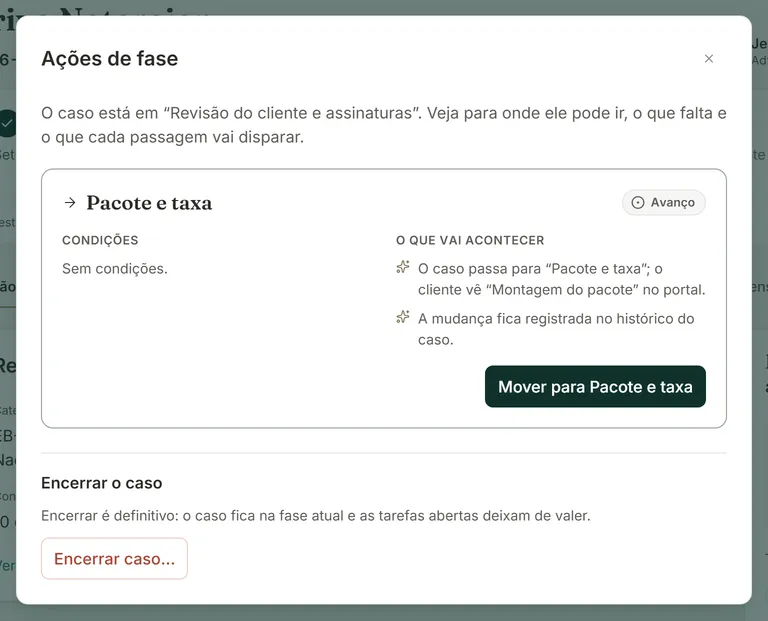
Depois de mover, aparece a mensagem O caso passou para e o nome da nova fase. O cabeçalho atualiza as fases em passos e o Nesta fase desde passa a ser hoje.
Registrar um RFE ou NOID
Seção intitulada “Registrar um RFE ou NOID”Quando o USCIS manda um RFE ou um NOID, o caso precisa voltar para a equipe preparar a resposta, com o prazo do governo controlado. O sistema faz isso numa ação só.
- Quem pode: quem pode alterar casos.
- Quando: só com o caso na fase Protocolo. Nas outras fases, o quadro de RFE/NOID não aparece.
-
Abra o caso e clique em Ações de fase.
-
No quadro RFE/NOID, clique em Registrar RFE/NOID.
-
Em Tipo, escolha RFE ou NOID.
-
Em Data limite da resposta, informe a data dada pelo USCIS. Não dá para escolher uma data passada.
-
Se quiser, escreva uma Observação (por exemplo, os pontos que o USCIS questionou).
-
Clique em Registrar e criar o prazo.
O que acontece, nesta ordem:
- O caso entra em RFE/NOID e conta mais um RFE recebido.
- Nasce o prazo de resposta (Resposta a RFE ou Resposta a NOID), com a data informada e a observação. Ele aparece no cartão Prazos, no painel Próximos passos e alertas, nos Próximos prazos do Início e no indicador RFEs abertos.
- Logo em seguida, o caso volta sozinho para Revisão e redação, para a equipe preparar a resposta. As fases em passos passam a mostrar Reaberta por RFE.
- O caso ganha o selo RFE na lista e passa a aparecer na visão RFE.
- Tudo fica registrado no histórico do caso.
A partir daí, o caso segue o caminho normal de novo: Revisão e redação → Revisão do cliente e assinaturas → Pacote e taxa → Protocolo, com as mesmas condições. Quando a resposta for enviada, marque o prazo de resposta como cumprido no cartão Prazos (veja Visão geral). Enquanto ele estiver em aberto, o caso conta em RFEs abertos.
Encerrar o caso
Seção intitulada “Encerrar o caso”Encerre o caso quando o processo terminar: aprovado, negado, com desistência do cliente ou por outro motivo.
- Quem pode: quem pode alterar casos.
- Quando: em qualquer fase.
-
Abra o caso e clique em Ações de fase.
-
No fim do diálogo, na parte Encerrar o caso, clique em Encerrar caso….
-
Em Motivo, escolha o motivo. Os que vêm prontos são Aprovação, Negativa, Desistência e Outro; o escritório pode ajustá-los em Listas auxiliares, aba Encerramento de caso.
-
Se quiser, escreva uma Observação.
-
Clique em Continuar.
-
Leia a confirmação Encerrar o caso? (“O caso … será encerrado. Não dá para reabrir.”) e clique em Encerrar caso para concluir, ou em Cancelar para desistir.
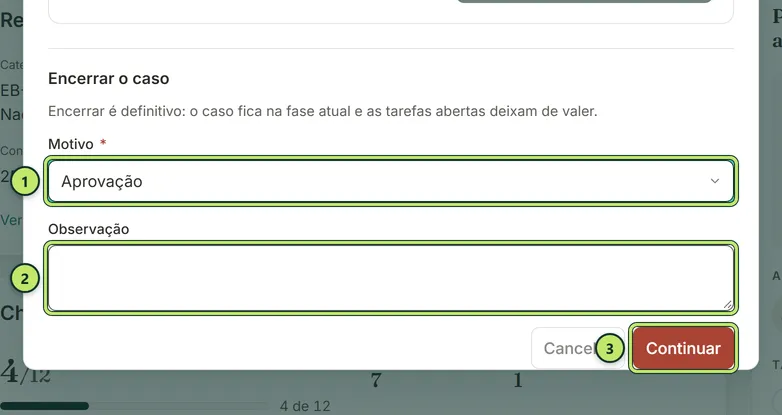
1 Motivo — obrigatório.
2 Observação — opcional; fica no histórico.
3 Continuar — ainda pede confirmação antes de encerrar.
O que acontece:
- A situação do caso passa a Encerrado. Ele fica na fase em que estava, marcada com Encerrado nesta fase, e o cabeçalho mostra Encerrado em e a data.
- As tarefas abertas do caso são canceladas e somem do Precisa de você de todos.
- O caso sai dos indicadores do Painel inicial e passa a aparecer na visão Encerrados da lista.
- O resumo da Visão geral mostra a data e o motivo do encerramento.
- Não há mais mudanças de fase: o diálogo Ações de fase passa a dizer O caso está encerrado: não há mais mudanças de fase. Os botões Nova tarefa e Novo prazo somem.
Perguntas comuns
Seção intitulada “Perguntas comuns”O botão Mover para está desligado. O que faço? Leia as condições marcadas como Pendente no mesmo quadro. Elas dizem o que falta. O caso mais comum é o checklist incompleto na passagem de Documentos para Revisão e redação.
Sou advogado e não consigo aprovar a passagem para Revisão do cliente. A aprovação é só do advogado responsável pelo caso. Se você vai assumir o caso, quem configura casos troca o advogado responsável pelo botão Equipe, na Visão geral.
Por que não aparece Registrar RFE/NOID? O RFE ou NOID só pode ser registrado com o caso em Protocolo. Em qualquer outra fase, o quadro não aparece.
Aparece “Ainda não é possível mudar de fase: …”. Alguém mudou o caso enquanto o diálogo estava aberto e uma condição deixou de valer. O diálogo é atualizado; confira as condições de novo.