

Modelos de pasta
Todo caso nasce com uma árvore de pastas pronta para guardar os documentos: Contrato, Minutas, Evidências, Família… O modelo de pasta é o desenho dessa árvore. Cada categoria de visto pode ter o seu; as que não têm usam o Padrão do escritório. Assim, todos os casos de uma categoria ficam organizados do mesmo jeito, e a equipe sempre sabe onde procurar.
O modelo também decide, pasta por pasta, se o cliente enxerga o que está guardado nela. Os documentos de cada caso estão em Documentos e pastas.
Antes de começar
Seção intitulada “Antes de começar”- Quem pode: quem tem Configurar modelos de pasta (no padrão, Administrador e Advogado).
- O que precisa existir: as categorias de visto. Para as pastas repetidas por pessoa, os papéis de participante.
A lista de modelos
Seção intitulada “A lista de modelos”Clique em Configurações e depois em Modelos de pasta. A primeira linha é o Padrão do escritório (“Vale para as categorias sem modelo próprio”); abaixo vem uma linha para cada categoria de visto, com o número de pastas e a situação Configurado ou Sem modelo.
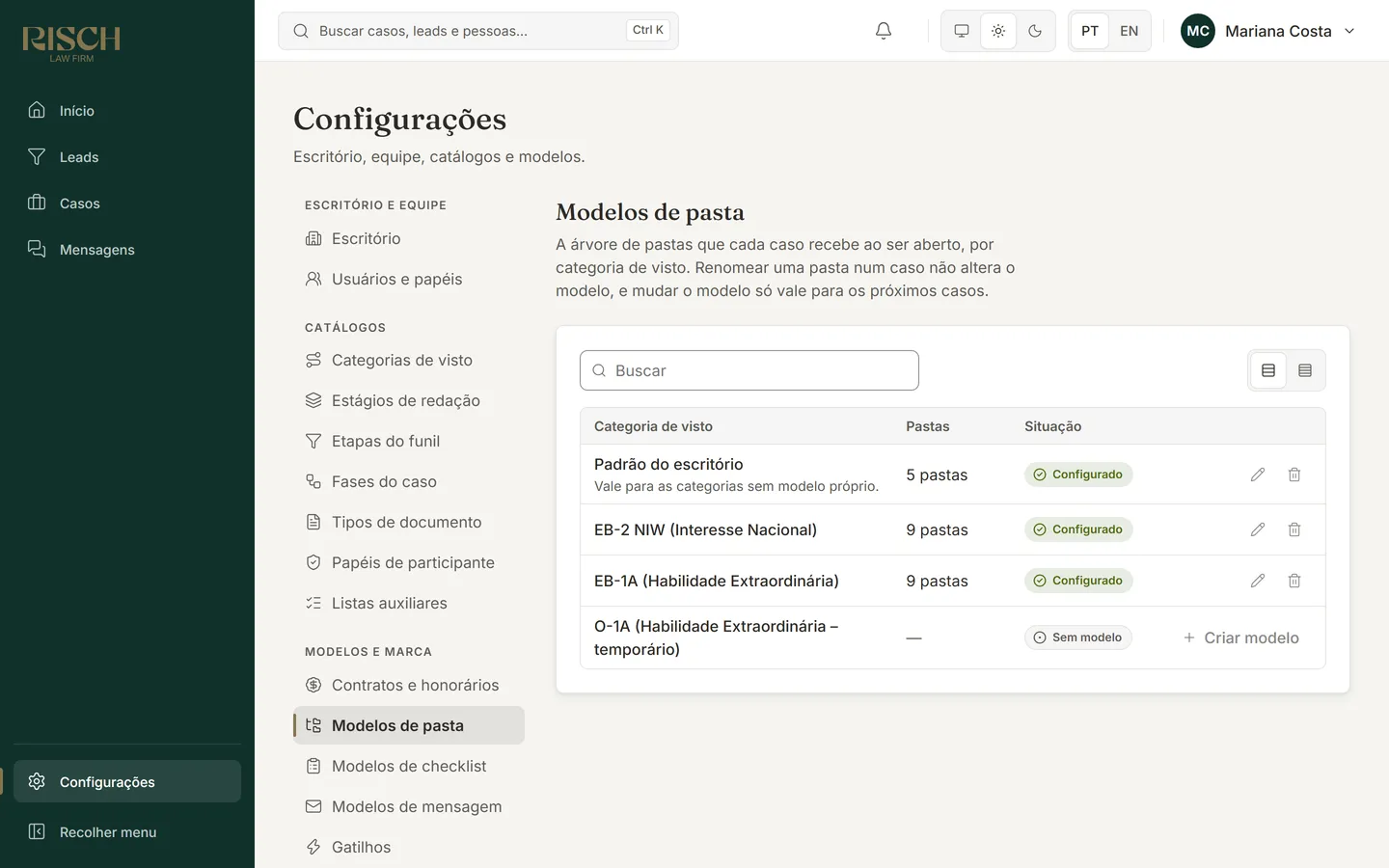
Para uma categoria Sem modelo, clique em Criar modelo. Para alterar um modelo, clique no lápis. A lixeira exclui o modelo da categoria, que volta a usar o padrão.
O editor de árvore
Seção intitulada “O editor de árvore”O editor tem duas partes: à esquerda, a Árvore de pastas; à direita, a Pasta selecionada, com os dados da pasta em que você clicou.
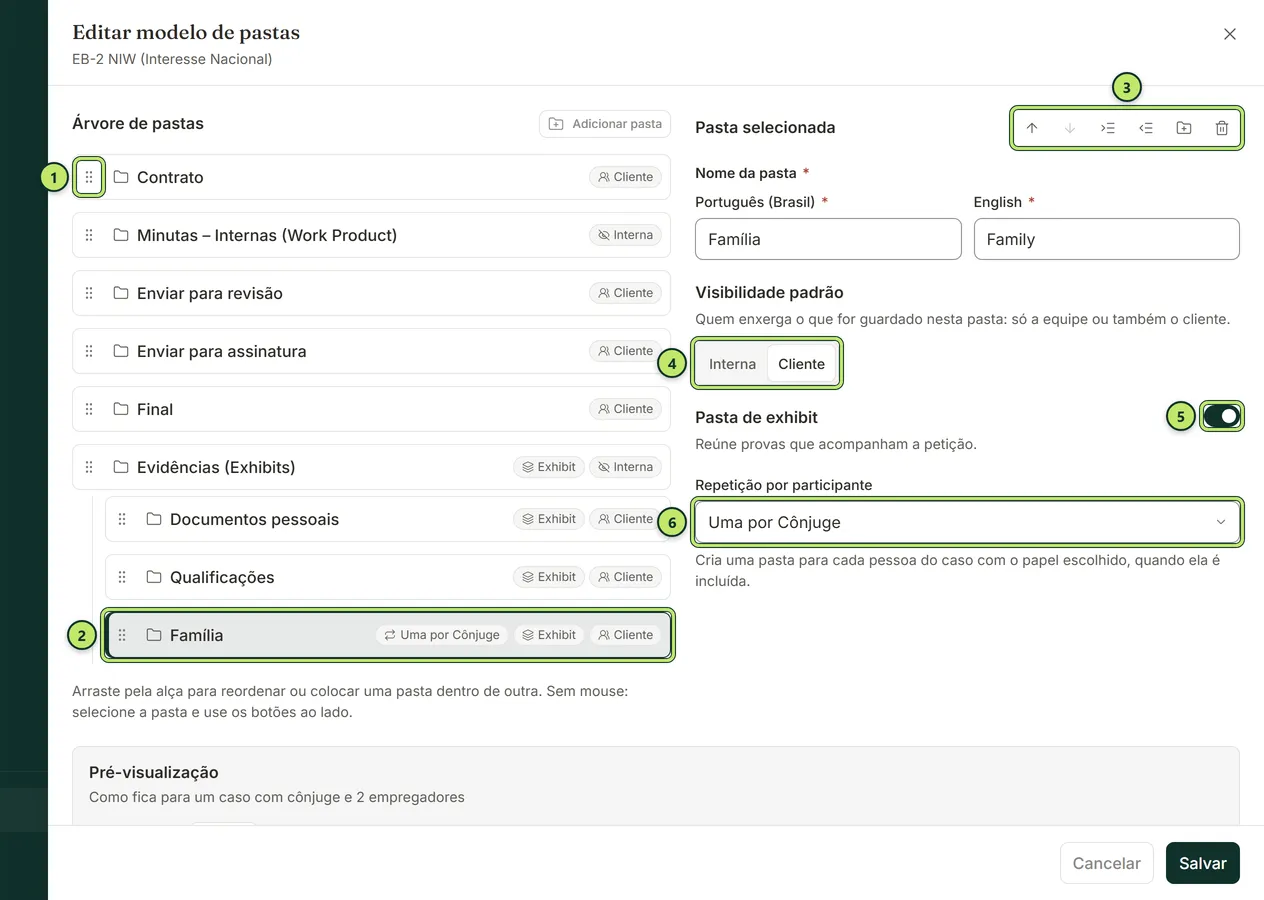
1 Alça — arraste a pasta por aqui para mudar a ordem ou colocá-la dentro de outra.
2 Pasta selecionada — clique no nome de uma pasta para editá-la. As etiquetas mostram se ela é Interna ou Cliente, se é Exhibit e se é repetida por pessoa.
3 Ações da pasta — Subir, Descer, Colocar dentro da pasta de cima, Tirar de dentro da pasta, Adicionar subpasta e Remover pasta e subpastas.
4 Visibilidade padrão — Interna ou Cliente.
5 Pasta de exhibit — marca a pasta como de provas da petição.
6 Repetição por participante — Pasta única ou Uma por (papel).
Montar a árvore
Seção intitulada “Montar a árvore”-
Clique em Adicionar pasta para criar uma pasta no primeiro nível. Para criar dentro de outra, selecione a pasta de cima e clique em Adicionar subpasta.
-
Com a pasta selecionada, dê o Nome da pasta em português e em inglês.
-
Escolha a Visibilidade padrão, se é Pasta de exhibit e a Repetição por participante.
-
Repita para as demais pastas. Para reorganizar, arraste pela alça ou use os botões de ação.
-
Confira a Pré-visualização, abaixo da árvore.
-
Clique em Salvar.
Sem mouse, selecione a pasta e use os botões ao lado: eles fazem tudo o que o arrastar faz. Um modelo tem no máximo 200 pastas.
Interna ou Cliente
Seção intitulada “Interna ou Cliente”A Visibilidade padrão diz quem enxerga o que for guardado na pasta:
- Interna — só a equipe. Use para minutas internas, anotações de estratégia, o trabalho do escritório.
- Cliente — a equipe e o cliente.
É a visibilidade padrão: cada documento guardado na pasta nasce com ela, e a equipe ainda pode mudar a visibilidade de um documento específico.
Pasta de exhibit
Seção intitulada “Pasta de exhibit”Ligue Pasta de exhibit nas pastas que reúnem as provas que acompanham a petição (os exhibits). A pasta ganha a etiqueta Exhibit na árvore.
Repetição por participante
Seção intitulada “Repetição por participante”Algumas pastas precisam existir uma vez para cada pessoa: uma pasta “Família” para cada cônjuge, uma “Empregador” para cada empresa. Em Repetição por participante, escolha Uma por e o papel (por exemplo, Uma por Cônjuge). Quando uma pessoa com esse papel é incluída no caso, o sistema cria a pasta dela sozinho.
Uma pasta repetida não pode ter dentro dela outra pasta repetida. Se tentar, o sistema avisa ao salvar.
Conferir na pré-visualização
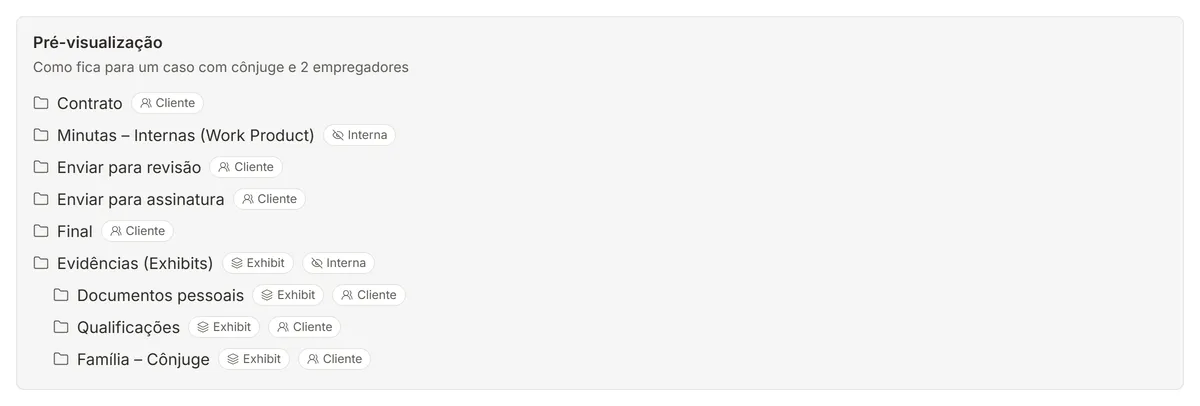
Seção intitulada “Conferir na pré-visualização”Abaixo da árvore, a Pré-visualização mostra como as pastas ficam num caso de exemplo, com cônjuge e 2 empregadores: as pastas repetidas aparecem uma vez para cada pessoa de exemplo (Cônjuge, Empregador A e Empregador B).
O que acontece depois
Seção intitulada “O que acontece depois”- Mudar o modelo só vale para os próximos casos. Os casos já abertos mantêm as pastas que receberam.
- Renomear uma pasta dentro de um caso não altera o modelo.
- Excluir o modelo de uma categoria faz os próximos casos dela usarem o Padrão do escritório. As pastas dos casos já abertos não mudam.
- Os itens dos modelos de checklist escolhem a Pasta de destino entre as pastas deste modelo. Se você remover uma pasta usada por um item, revise o modelo de checklist da categoria.