

Financeiro do caso
A aba Financeiro mostra o plano de pagamento do caso: as parcelas dos honorários combinadas no contrato, quanto já foi pago e o que falta receber. É aqui que o Financeiro registra cada pagamento que chega.
O plano não é criado no caso. Ele nasce quando o contrato do lead é assinado, com os valores e prazos combinados (veja Plano de pagamento). As datas de vencimento são calculadas a partir da data da assinatura. No caso, o plano é o mesmo do lead.
Antes de começar
Seção intitulada “Antes de começar”- Quem pode ver: quem tem a permissão de ver o financeiro. No padrão, todos os papéis: Administrador, Advogado, Paralegal, Financeiro e Somente leitura.
- Quem pode marcar uma parcela como paga: quem tem a permissão de registrar pagamentos. No padrão, o Financeiro, o Advogado e o Administrador.
- Quem pode anexar o comprovante: quem também tem a permissão de enviar documentos. No padrão, o Advogado e o Administrador. O papel Financeiro padrão não tem essa permissão (veja o aviso mais abaixo).
- Quem pode abrir o comprovante: quem tem a permissão de ver documentos (todos os papéis padrão).
A aba Financeiro
Seção intitulada “A aba Financeiro”A aba mostra, ao lado do nome, quantas parcelas já foram pagas do total (por exemplo, 1/3).
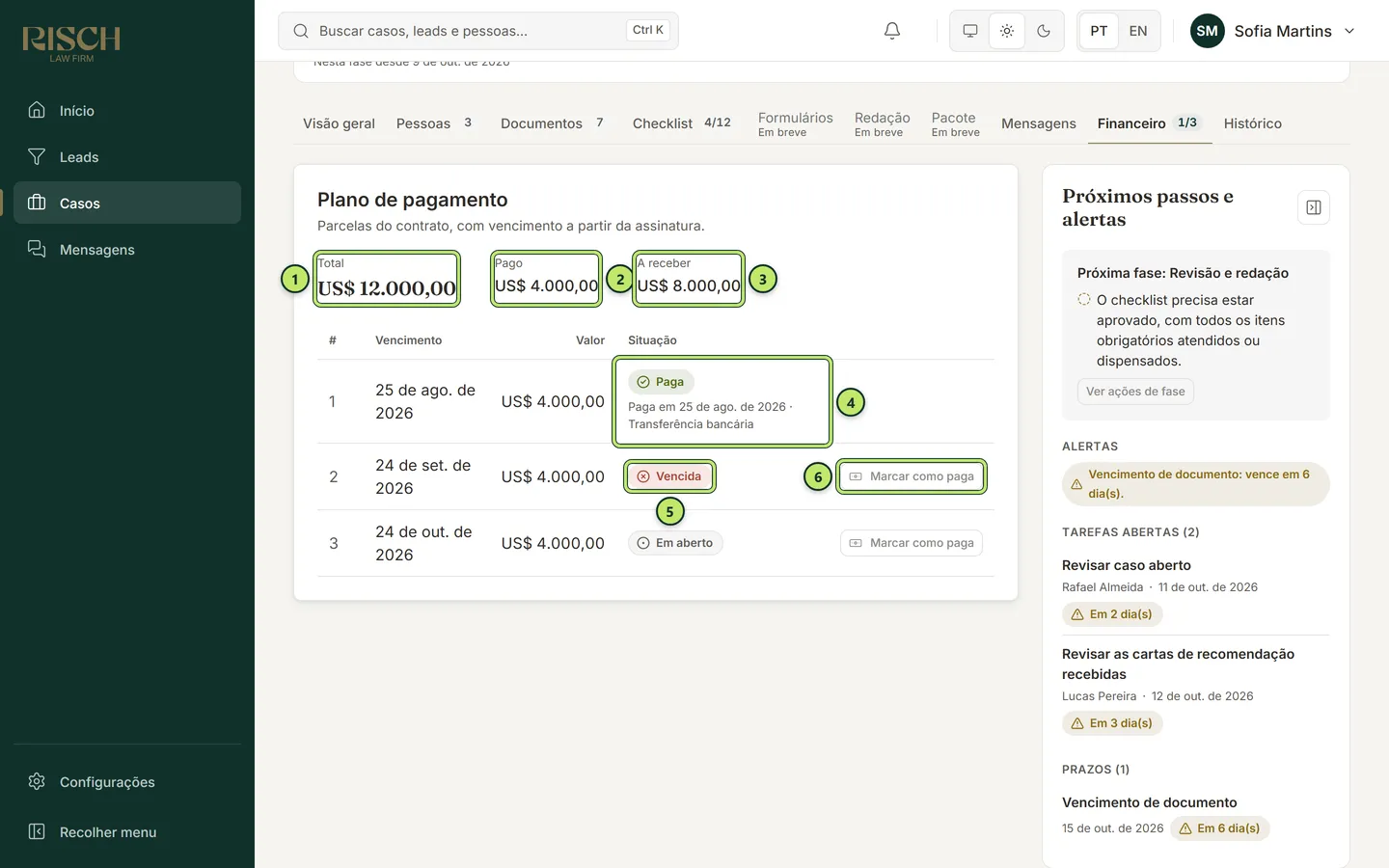
1 Total — o valor dos honorários do contrato.
2 Pago — a soma das parcelas pagas.
3 A receber — o que ainda falta.
4 Situação de uma parcela paga, com a data e a forma do pagamento.
5 Vencida — a parcela passou do vencimento sem pagamento.
6 Marcar como paga — registra o pagamento da parcela.
Cada parcela tem uma de três situações:
| Situação | O que significa |
|---|---|
| Em aberto | Ainda não venceu e não foi paga. |
| Vencida | A data de vencimento passou e a parcela não foi marcada como paga. |
| Paga | O pagamento foi registrado. Embaixo aparecem “Paga em” com a data e a forma de pagamento. |
Os valores aparecem em dólares, como no contrato.
Marcar uma parcela como paga
Seção intitulada “Marcar uma parcela como paga”-
Abra o caso e clique na aba Financeiro.
-
Na linha da parcela, clique em Marcar como paga.
-
Na janela Pagamento da parcela N, confira o Valor da parcela e preencha:
- Pago em — a data em que o dinheiro entrou. Vem preenchida com hoje e o calendário abre sozinho: escolha o dia ou clique fora dele para manter hoje. Não aceita data futura.
- Forma de pagamento — opcional. Por exemplo: transferência, cartão, cheque.
- Comprovante — opcional. Arraste o arquivo para a área ou escolha no computador. Para trocar, clique em Trocar arquivo.
-
Clique em Marcar como paga.
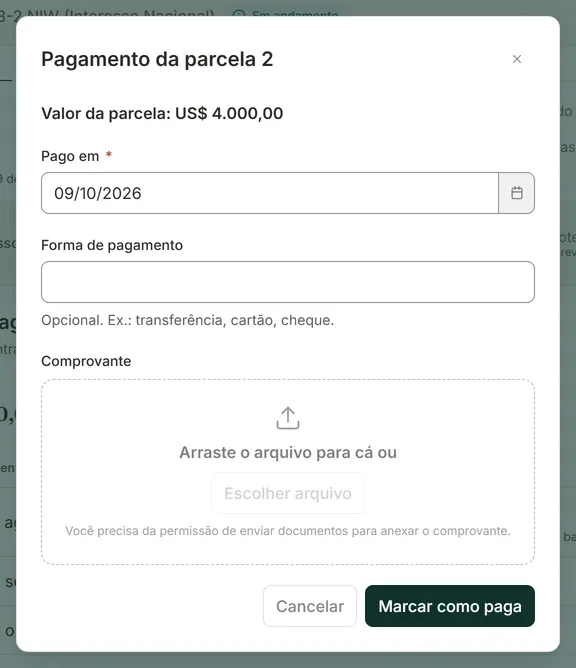
A mensagem “Parcela marcada como paga.” confirma. A parcela passa a Paga, os totais Pago e A receber se atualizam, e o pagamento entra no Histórico do caso.
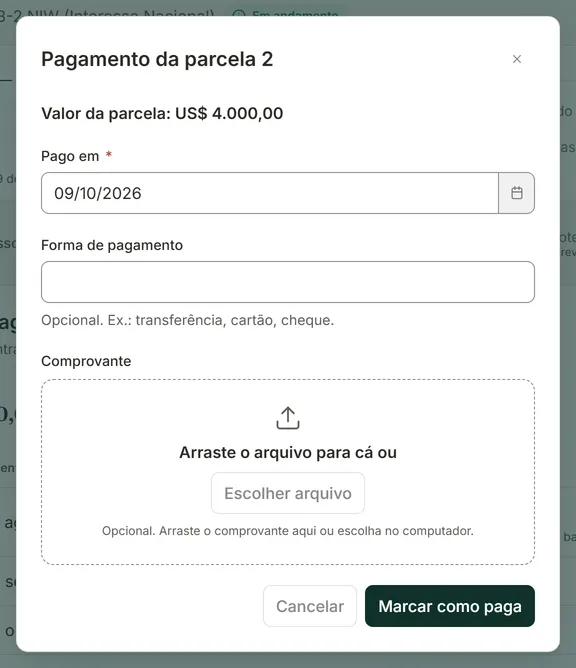
O comprovante fica guardado com a parcela, como um documento Interno. Ele não aparece na aba Documentos do caso.
Ver o comprovante
Seção intitulada “Ver o comprovante”Quando uma parcela paga tem comprovante, aparece o botão Comprovante na linha dela. Clique para abrir o arquivo no visualizador. Lá você pode ampliar, girar e Baixar.
O que o sistema faz sozinho
Seção intitulada “O que o sistema faz sozinho”O sistema avisa o cliente por e-mail sobre as parcelas, sem ninguém pedir:
- Parcela a vencer — alguns dias antes do vencimento de uma parcela em aberto (cinco dias, no padrão).
- Parcela vencida — uma vez, depois que a parcela vence sem pagamento.
Os avisos vão para quem, no caso, pode ver o financeiro no portal (no padrão, o peticionário e o empregador) e saem em dias úteis, em horário comercial. Marcar a parcela como paga encerra os avisos dela. Os detalhes estão em Mensagens automáticas.
Perguntas comuns
Seção intitulada “Perguntas comuns”O cliente pagou só parte da parcela. Como registro? A tela registra a parcela inteira. Marque como paga só quando o valor completo entrar.
A parcela aparece vencida, mas o cliente já pagou. O pagamento ainda não foi registrado. Clique em Marcar como paga e informe em Pago em a data real do pagamento.
Preciso mudar os valores ou as datas das parcelas. O plano vem do contrato assinado e não muda pela aba Financeiro.
O caso não tem a aba Financeiro, ou ela diz “Sem plano de pagamento”. Se a aba não aparece, o seu papel não tem a permissão de ver o financeiro. Se aparece “Este caso não tem plano de pagamento.”, o contrato do caso foi registrado sem plano.