

Etapas do funil
As etapas do funil são as colunas do quadro de leads: Novo, Em contato, Consulta agendada, Proposta enviada e assim por diante, até o contrato assinado. Cada escritório conduz os contatos do seu jeito, por isso os nomes, a quantidade e a ordem das etapas são cadastro. A ordem desta lista é a ordem do funil (veja O funil de leads).
Antes de começar
Seção intitulada “Antes de começar”- Quem pode: consultar, quem tem Ver leads (todos os papéis); alterar, quem tem Gerenciar as etapas do funil (no padrão, Administrador e Advogado).
- O que precisa existir: nada. O sistema já vem com sete etapas: Novo, Em contato, Consulta agendada, Proposta enviada, Contrato enviado, Contrato assinado e Perdido.
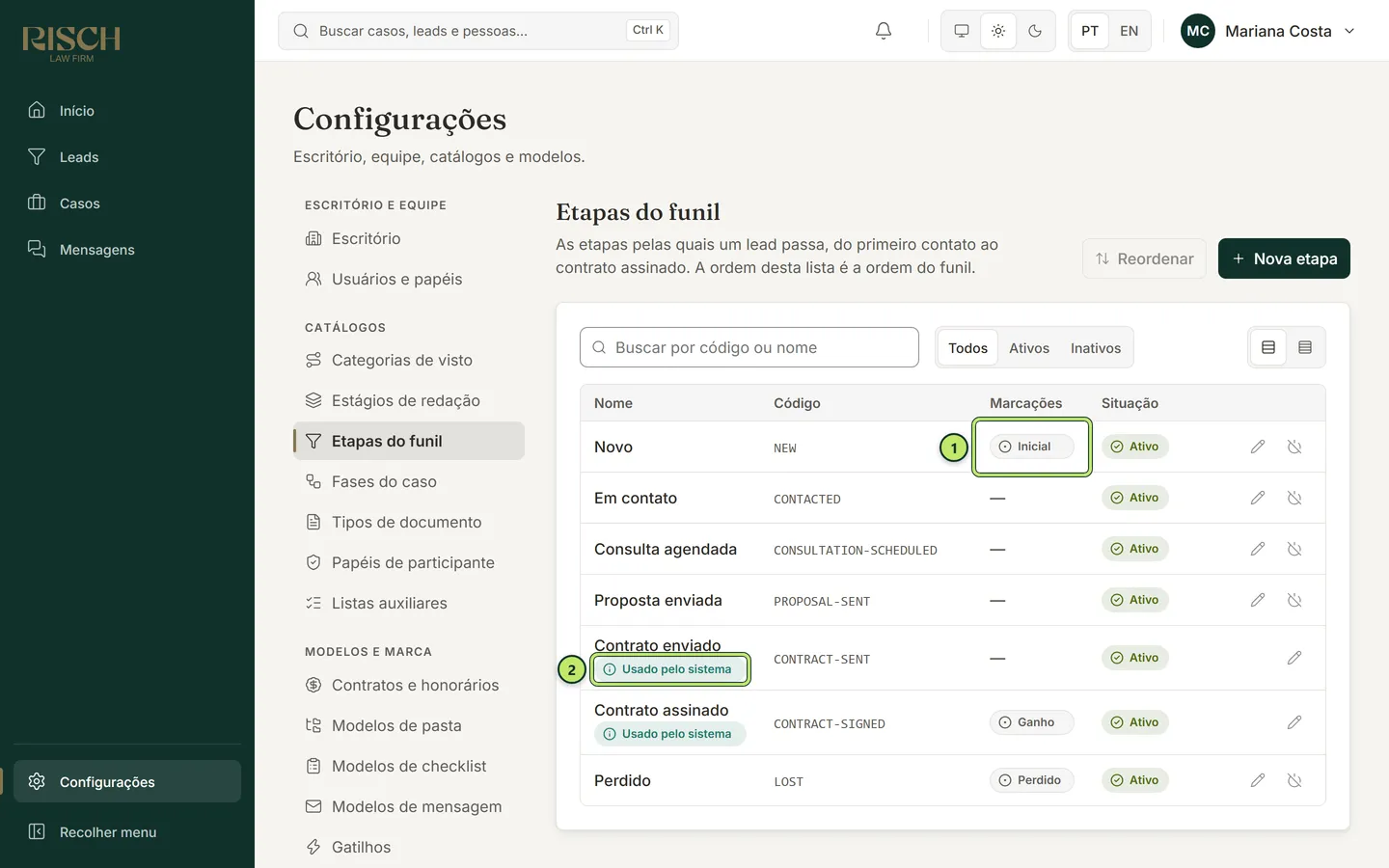
1 Marcações — o que a etapa significa para o sistema: Inicial, Ganho ou Perdido.
2 Usado pelo sistema — etapa que o sistema reconhece e que não pode ser desativada.
As marcações
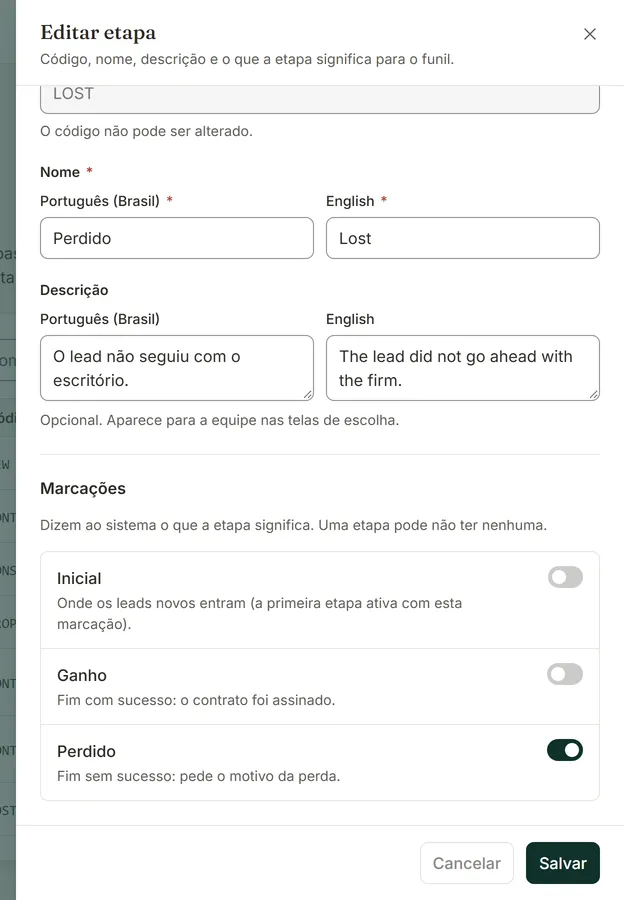
Seção intitulada “As marcações”Uma etapa pode ter uma marcação, várias ou nenhuma. Elas dizem ao sistema o que fazer:
| Marcação | O que significa |
|---|---|
| Inicial | Onde os leads novos entram. Vale a primeira etapa ativa com esta marcação, na ordem do funil. |
| Ganho | Fim com sucesso: o contrato foi assinado. |
| Perdido | Fim sem sucesso. Ao mover um lead para cá, a equipe precisa informar o motivo da perda (os motivos ficam nas Listas auxiliares). |
As etapas sem marcação são as etapas intermediárias, em que o lead é trabalhado.
As etapas usadas pelo sistema
Seção intitulada “As etapas usadas pelo sistema”Duas etapas têm o selo Usado pelo sistema:
- Contrato enviado — quando a equipe registra o envio do contrato ao lead, o lead vai para esta etapa.
- Contrato assinado — quando a equipe registra a assinatura, o lead vai para esta etapa e o caso é aberto.
Você pode mudar o nome e a descrição delas, mas não pode desativá-las: o sistema precisa delas para mover o lead sozinho. Veja Contrato e assinatura.
Criar ou editar uma etapa
Seção intitulada “Criar ou editar uma etapa”-
Clique em Configurações e depois em Etapas do funil.
-
Clique em Nova etapa, ou no lápis da etapa que quer alterar.
-
Preencha Código, Nome e Descrição, em português e em inglês.
-
Em Marcações, ligue o que se aplica. Para uma etapa intermediária, deixe tudo desligado.
-
Clique em Salvar.
-
Se a etapa for nova, clique em Reordenar e coloque-a na posição certa do funil.
O que acontece depois
Seção intitulada “O que acontece depois”- O quadro de leads ganha (ou muda) a coluna na hora, para todos.
- Desativar uma etapa tira ela das escolhas novas; os leads que já estão nela continuam lá. Se a etapa vai deixar de existir, mova esses leads para outra etapa antes de desativá-la.
Perguntas comuns
Seção intitulada “Perguntas comuns”Posso ter duas etapas Iniciais? Pode, mas os leads novos entram só na primeira delas, na ordem do funil.