

Minha conta
A página Minha conta reúne o que é só seu no sistema: a sua senha e a lista dos aparelhos em que a sua conta está aberta. Use-a para trocar a senha de tempos em tempos e para fechar o acesso de um computador que você não usa mais.
Antes de começar
Seção intitulada “Antes de começar”- Quem pode: todos da equipe, qualquer que seja o papel. Cada pessoa só vê e altera a própria conta.
- Como chegar: clique no seu nome, no canto direito da barra superior, e escolha Alterar senha ou Minhas sessões. As duas opções abrem a mesma página, já na parte certa.
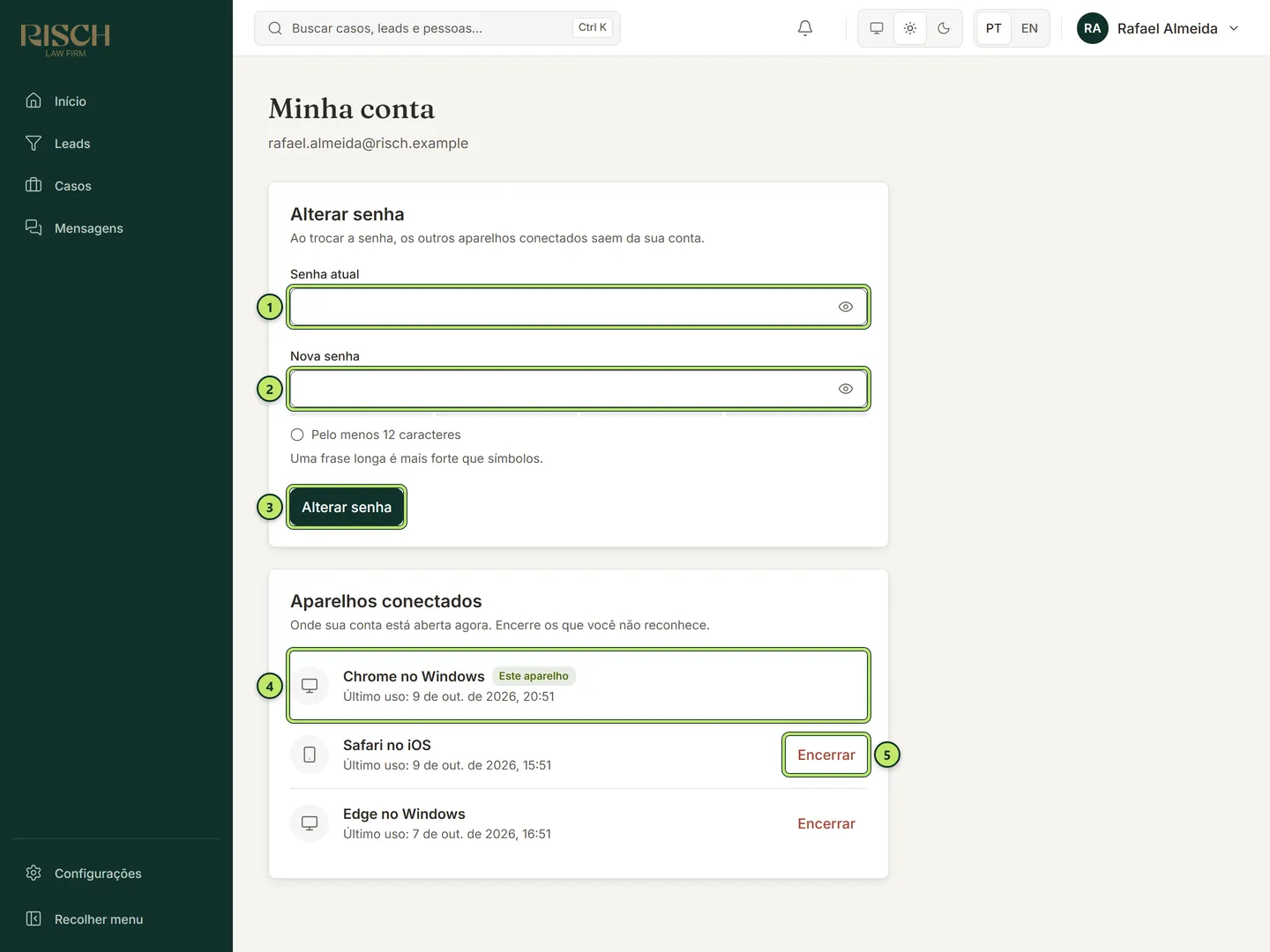
1 Senha atual — a senha que você usa hoje.
2 Nova senha — a senha nova, com o medidor de força logo abaixo.
3 Alterar senha — grava a troca.
4 Este aparelho — o computador que você está usando agora.
5 Encerrar — tira a sua conta daquele aparelho.
O alto da página mostra o título Minha conta e o seu e-mail, que é o seu login. O e-mail e o nome não mudam por aqui: se estiverem errados, fale com o Administrador.
Alterar a senha
Seção intitulada “Alterar a senha”Troque a senha quando desconfiar que alguém a conhece, quando a tiver usado em outro lugar ou simplesmente de tempos em tempos.
- Em Senha atual, digite a senha que você usa hoje.
- Em Nova senha, digite a nova. Ela precisa ter pelo menos 12 caracteres e ser diferente da atual. O medidor mostra a força: Curta demais, Razoável, Boa ou Forte.
- Clique em Alterar senha.
Ao terminar, aparece Senha alterada. Os outros aparelhos foram desconectados.
O que acontece depois
Seção intitulada “O que acontece depois”- A senha nova vale na hora.
- Você continua conectado neste aparelho.
- Todos os outros aparelhos saem da sua conta. Neles, você vai precisar entrar de novo com a senha nova.
- A verificação em duas etapas não muda: o app autenticador continua o mesmo.
Aparelhos conectados
Seção intitulada “Aparelhos conectados”O cartão Aparelhos conectados lista onde a sua conta está aberta agora, um aparelho por linha:
- o navegador e o sistema do aparelho, como “Chrome no Windows” ou “Safari no iOS”. O ícone mostra se é um computador ou um celular. Quando o sistema não consegue reconhecer o aparelho, aparece Aparelho desconhecido;
- a etiqueta Este aparelho no que você está usando agora;
- Último uso, com a data e a hora.
Cada vez que você entra num navegador novo, ele ganha uma linha. A linha some quando você sai daquele navegador, quando a sessão vence (14 dias sem uso) ou quando você a encerra aqui.
Encerrar um aparelho
Seção intitulada “Encerrar um aparelho”Use quando esqueceu a conta aberta num computador do escritório, num computador emprestado ou num celular que você não tem mais.
- Encontre o aparelho na lista, pelo nome e pelo último uso.
- Clique em Encerrar, na linha dele.
O aparelho sai da lista na hora. Quem estiver naquele aparelho perde o acesso e precisa entrar de novo, com senha e código do celular. O aparelho que você está usando não tem o botão Encerrar: para sair dele, use Sair no menu da conta.
Idioma e aparência
Seção intitulada “Idioma e aparência”O idioma (PT ou EN) e a aparência (Sistema, Claro ou Escuro) não ficam nesta página: eles estão sempre à mão na barra superior, ao lado do sino. A escolha vale só para você e fica guardada na sua conta, então vem junto quando você entra de outro computador. Veja Conhecendo a tela.
Perdi ou troquei o celular do autenticador
Seção intitulada “Perdi ou troquei o celular do autenticador”Sem o celular, você não tem o código de 6 dígitos. Há dois caminhos, e o certo depende da situação.
| Situação | O que fazer |
|---|---|
| Esqueci o celular em casa hoje | Entre com um dos seus códigos de recuperação (veja Sem o celular). Cada código vale uma vez. |
| Perdi, quebrei ou troquei de celular | Peça ao Administrador para reiniciar a sua verificação em duas etapas e configure o app no celular novo. |
| Perdi o celular e não tenho os códigos de recuperação | Também peça ao Administrador para reiniciar a verificação. Só ele pode fazer isso por você. |
O que o Administrador faz
Seção intitulada “O que o Administrador faz”Em Configurações › Usuários, o Administrador abre as ações da sua linha e escolhe Reiniciar verificação em duas etapas (veja Usuários). Ao confirmar:
- você sai de todos os aparelhos;
- o app autenticador antigo e os códigos de recuperação antigos deixam de valer;
- no próximo acesso, depois do e-mail e da senha, o sistema abre o assistente de configuração, igual ao do primeiro acesso.
Então siga as quatro etapas de Configurar a verificação em duas etapas: instale o app no celular novo, escaneie o QR code, confirme o código e guarde os novos códigos de recuperação. Se a conta antiga do escritório ainda aparece no app de algum aparelho, apague-a.
Perguntas comuns
Seção intitulada “Perguntas comuns”Troquei de celular, mas ainda tenho o antigo. Preciso do Administrador? Muitos apps autenticadores têm uma opção de transferir as contas para o celular novo (por exemplo, por backup na nuvem). Se o seu app tiver, use-a e nada muda no sistema. Se não tiver, peça ao Administrador para reiniciar a verificação.
Posso mudar o meu e-mail de login? Não por esta página. Fale com o Administrador do escritório.
Encerrei o aparelho errado. Não tem problema. Naquele aparelho, entre de novo com e-mail, senha e código.