

Painel inicial
O Início é a primeira tela depois de entrar no sistema e o melhor lugar para começar o dia. Ele responde, de cima para baixo, a quatro perguntas: o que está esperando por mim, como está o escritório, em que ponto estão os casos e quais prazos estão chegando. Tudo o que aparece ali leva, com um clique, ao lugar onde você resolve o assunto.
Para voltar a ele de qualquer tela, clique em Início no menu lateral.
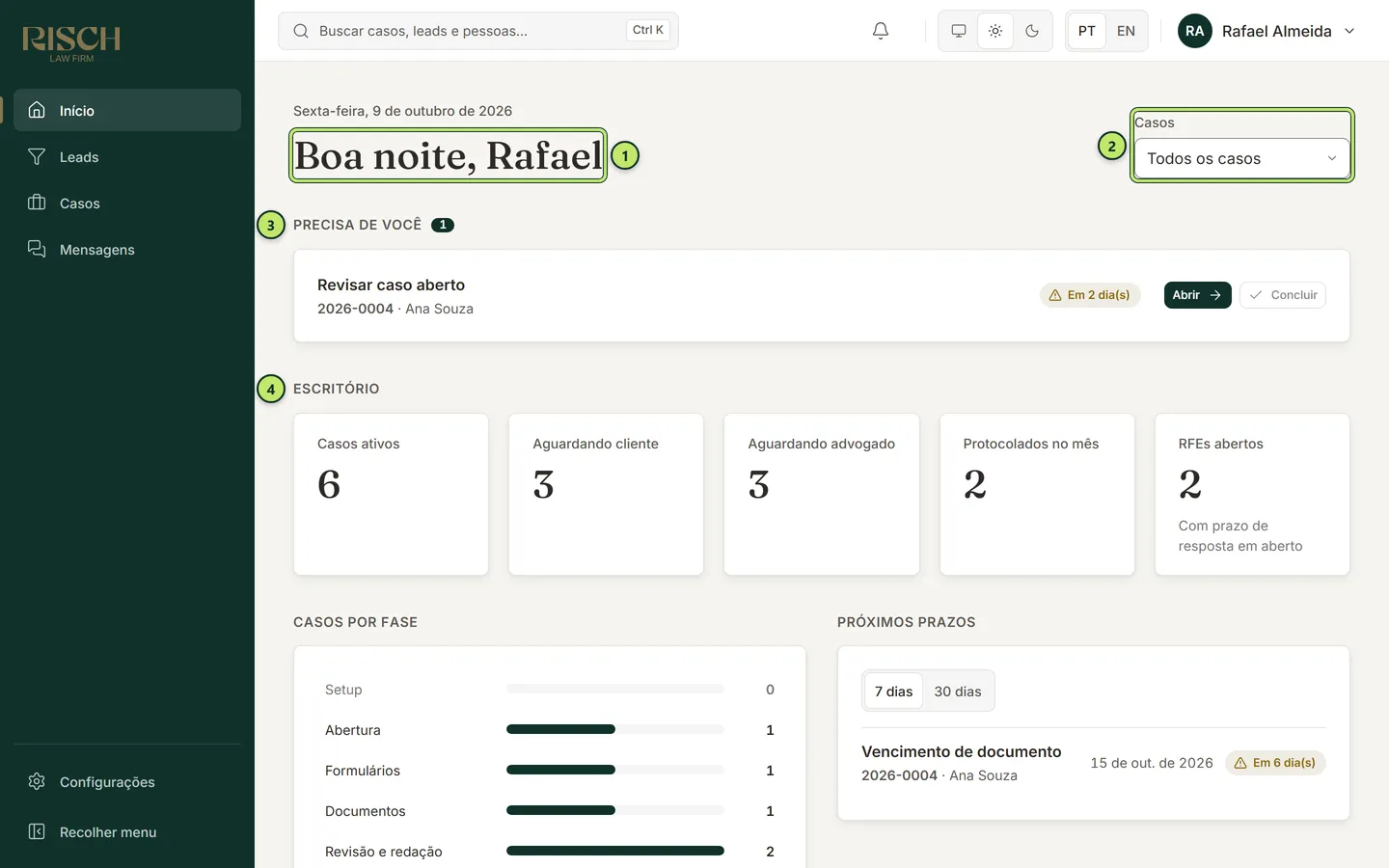
1 Saudação — a data de hoje e “Bom dia”, “Boa tarde” ou “Boa noite”, pelo horário do seu computador.
2 Casos — escolhe de quais casos o painel mostra os números (veja abaixo).
3 Precisa de você — as suas tarefas em aberto.
4 Escritório — os indicadores dos casos.
Antes de começar
Seção intitulada “Antes de começar”- Quem vê o painel completo: quem pode ver casos. Nos papéis que vêm prontos no sistema, isso vale para Administrador, Advogado, Paralegal, Financeiro e Somente leitura.
- Quem vê só os próprios casos: o Paralegal. Os números dele contam apenas os casos em que ele é o advogado responsável ou faz parte da equipe.
- Quem pode concluir tarefas pelo painel: quem pode alterar casos (Administrador, Advogado e Paralegal). Financeiro e Somente leitura veem as tarefas, mas sem o botão Concluir.
Escolher os casos do painel
Seção intitulada “Escolher os casos do painel”No canto direito, o campo Casos recorta os números do painel. Ele aparece para quem vê todos os casos do escritório.
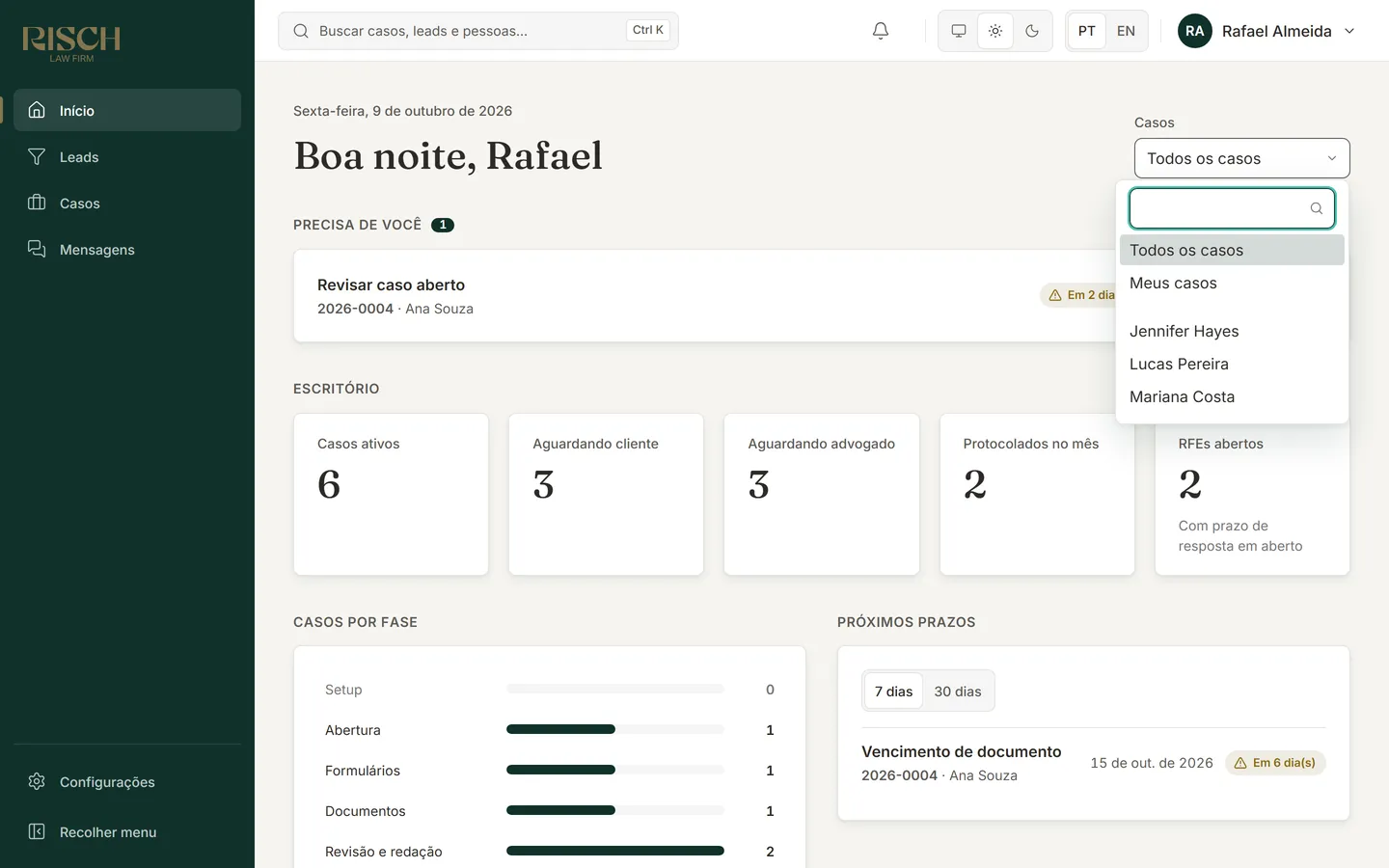
- Todos os casos — o escritório inteiro. É a opção que aparece ao abrir o painel.
- Meus casos — só os casos em que você é o advogado responsável ou faz parte da equipe.
- O nome de uma pessoa da equipe — só os casos em que aquela pessoa é o advogado responsável. Útil para quem coordena a equipe e quer ver a carga de cada advogado. A lista traz todas as pessoas ativas do escritório; para quem não é advogado responsável de nenhum caso, os números ficam zerados.
Quando a lista tem muitos nomes, ela ganha uma caixa de busca no alto.
O recorte muda os indicadores, os Casos por fase, os Próximos prazos e a Atividade recente. Ele não muda a lista Precisa de você, que mostra sempre as suas tarefas.
Precisa de você
Seção intitulada “Precisa de você”É a lista das tarefas que estão atribuídas a você, em casos que ainda estão em andamento. As tarefas com o vencimento mais próximo vêm primeiro; as que não têm prazo ficam no fim. O número ao lado do título é o total de tarefas abertas em seu nome.

1 A tarefa — o que fazer e, embaixo, o número do caso e o nome do peticionário. Clicar no número abre o caso.
2 Prazo — “Hoje”, “Em 2 dia(s)” ou “Atrasado há 3 dia(s)”. Selos em amarelo marcam o que vence em até 7 dias; em vermelho, o que já venceu. Sem data, aparece Sem prazo.
3 Abrir — leva direto ao lugar onde a tarefa se resolve: o caso, o checklist etc.
4 Concluir — marca a tarefa como feita sem sair do painel.
As tarefas chegam aqui de dois jeitos:
- O sistema cria sozinho, quando algo acontece no caso. Por exemplo: Revisar caso aberto quando um caso nasce, Aprovar checklist quando a proposta de checklist fica pronta e Revisar documentos do checklist quando o checklist se completa. Essas tarefas vão para o advogado responsável.
- Alguém da equipe cria à mão, no cartão Tarefas abertas do caso (veja Visão geral do caso).
-
Leia a tarefa e clique em Abrir para ir ao lugar certo.
-
Faça o que a tarefa pede.
-
Volte ao Início e clique em Concluir. A tarefa some da lista e fica registrada no histórico do caso.
Se a lista tiver mais de 30 tarefas, o painel mostra as 30 mais urgentes e avisa quantas existem no total.
Os números do Escritório
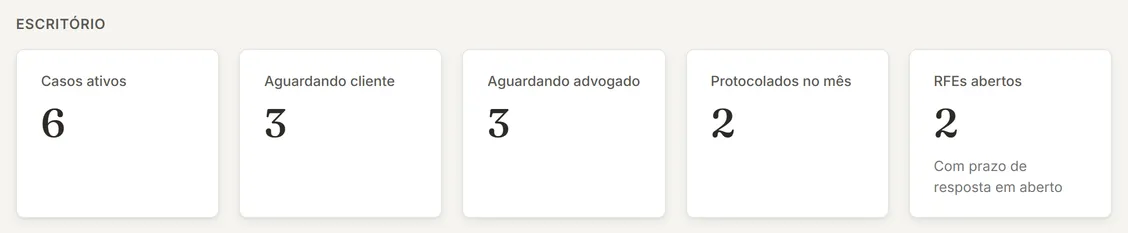
Seção intitulada “Os números do Escritório”Os cinco cartões resumem a situação dos casos no recorte escolhido. Todos contam casos em andamento; casos encerrados não entram.
| Indicador | O que ele conta |
|---|---|
| Casos ativos | Todos os casos em andamento. |
| Aguardando cliente | Casos numa fase em que a vez é do cliente: Formulários, Documentos e Revisão do cliente e assinaturas. |
| Aguardando advogado | Casos numa fase em que a vez é do escritório: Setup, Abertura, Revisão e redação, Pacote e taxa e RFE/NOID. |
| Protocolados no mês | Casos que entraram na fase Protocolo neste mês, pelo calendário do escritório. Um caso que já foi encerrado também conta, se o protocolo foi neste mês. |
| RFEs abertos | Casos em andamento com um prazo de resposta a RFE ou NOID ainda não cumprido. |
A fase Protocolo não entra em “aguardando” nenhum dos lados: o caso está com o USCIS. A tabela completa de fases e de quem é a vez está em Fases do caso.
Casos por fase e Próximos prazos
Seção intitulada “Casos por fase e Próximos prazos”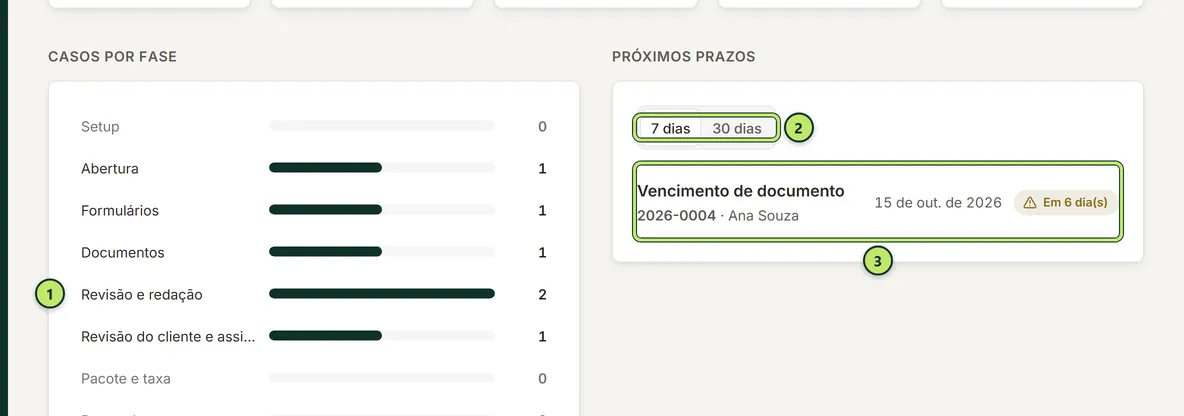
1 Casos por fase — uma barra por fase, com o número de casos em andamento em cada uma.
2 7 dias / 30 dias — o período dos prazos mostrados.
3 Um prazo — o tipo de prazo, o caso, o peticionário, a data e quanto falta.
Casos por fase mostra todas as fases, inclusive as vazias, para você ver onde os casos se acumulam. Clique numa barra para abrir a lista de casos já filtrada por aquela fase, só com os casos em andamento e com o mesmo recorte do painel. Assim, o número da barra bate com a quantidade de linhas da lista.
Próximos prazos reúne os prazos em aberto dos casos em andamento: respostas a RFE e NOID, vencimento de documentos e os prazos incluídos pela equipe.
- Escolha 7 dias para ver só o que vence nesta semana ou 30 dias para o mês.
- Prazos já vencidos e não cumpridos aparecem sempre no topo, em vermelho, seja qual for o período (até os 10 mais recentes).
- Clique no número do caso para abri-lo e marcar o prazo como cumprido no cartão Prazos (veja Visão geral do caso).
Atividade recente
Seção intitulada “Atividade recente”É o que aconteceu por último nos casos: abertura de caso, mudanças de fase, RFE ou NOID registrado, encerramento, troca do advogado responsável, prazos incluídos e cumpridos, tarefas concluídas, pessoas incluídas e acesso ao portal revogado. O painel mostra as 15 últimas, a mais nova primeiro, com o caso, o peticionário, quem fez e quando.
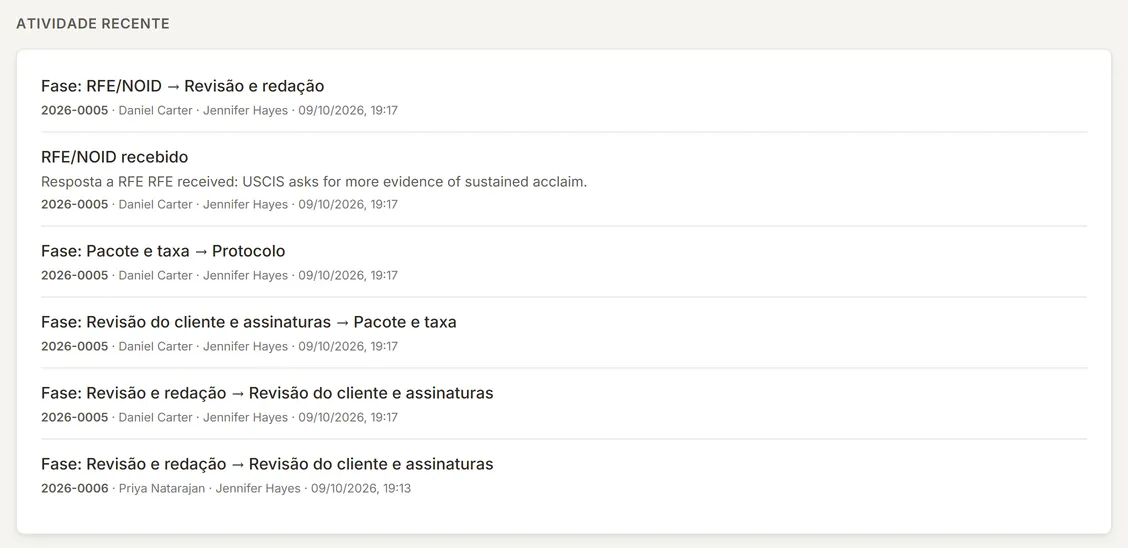
Clique no número do caso para abrir o histórico do caso, que reúne todos os acontecimentos dele, inclusive os de documentos e pagamentos.
Quem não tem acesso aos casos
Seção intitulada “Quem não tem acesso aos casos”Se o seu papel não permite ver casos (um papel criado pelo escritório só para leads, por exemplo), o Início mostra apenas a saudação e a mensagem Bem-vindo: “O painel mostra os casos do escritório. Use o menu para ir às áreas a que você tem acesso.” Nada está errado; use o menu lateral para chegar às áreas que o seu papel libera.
Perguntas comuns
Seção intitulada “Perguntas comuns”Concluí uma tarefa por engano. Dá para desfazer? Não. Peça a alguém da equipe para criar a tarefa de novo no caso, em Tarefas abertas → Nova tarefa.
Uma tarefa sumiu da minha lista sem que eu a concluísse. Três motivos possíveis: alguém a concluiu, alguém a passou para outra pessoa (Trocar responsável) ou o caso foi encerrado, o que cancela as tarefas abertas dele.
Os números do painel não batem com os do meu colega. Confira o campo Casos de cada um. E lembre que quem só vê os casos atribuídos (como o Paralegal) tem números só desses casos.
Aparece “Não foi possível carregar o painel.” Clique em Tentar de novo. Se continuar, veja Resolvendo problemas.