

Categorias de visto
As categorias de visto são os tipos de petição que o escritório atende: EB-2 NIW, EB-1A, O-1A e assim por diante. Elas são a espinha dorsal do sistema. Ao cadastrar um lead, a equipe escolhe a categoria de interesse; o caso nasce com essa categoria; e é pela categoria que o sistema escolhe a tabela de honorários, o modelo de pasta e o modelo de checklist de cada caso.
Se o escritório começar a atender uma categoria nova, basta cadastrá-la aqui. Nenhuma mudança no sistema é necessária.
Antes de começar
Seção intitulada “Antes de começar”- Quem pode: consultar, todos os papéis; criar e alterar, quem tem Gerenciar os cadastros (no padrão, Administrador e Advogado).
- O que precisa existir: os Estágios de redação que a categoria vai usar. Se ainda não existirem, cadastre a categoria sem estágios e volte depois.
Cadastrar ou editar uma categoria
Seção intitulada “Cadastrar ou editar uma categoria”-
Clique em Configurações e depois em Categorias de visto.
-
Clique em Nova categoria, ou no lápis da categoria que quer alterar.
-
Preencha a Identificação: Código, Nome e, se quiser, Descrição, em português e em inglês.
-
Em Regras, escolha o Tipo e diga se a categoria Permite Ajuste de Status.
-
Em Estágios de redação, monte a sequência de estágios da petição.
-
Clique em Salvar.
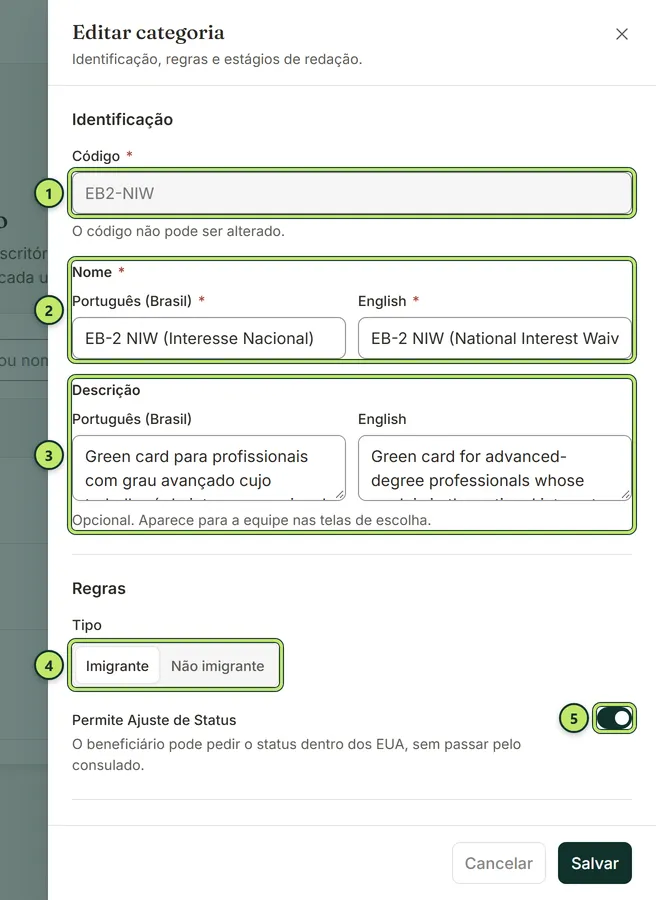
1 Código — identificador curto, como EB2-NIW. Não muda depois de criado.
2 Nome — como a categoria aparece nas telas e para o cliente, nos dois idiomas.
3 Descrição — opcional; aparece para a equipe nas telas de escolha.
4 Tipo — Imigrante (green card) ou Não imigrante (visto temporário).
5 Permite Ajuste de Status — ligue se o beneficiário pode pedir o status dentro dos EUA, sem passar pelo consulado.
O Tipo e o Permite Ajuste de Status ficam registrados na categoria e aparecem na lista (colunas Tipo e Ajuste de Status). Eles não decidem sozinhos quais documentos o caso pede: isso é feito pelo modelo de checklist, que pode ter itens que só entram quando o tipo de processamento do caso é Ajuste de Status.
A sequência de estágios de redação
Seção intitulada “A sequência de estágios de redação”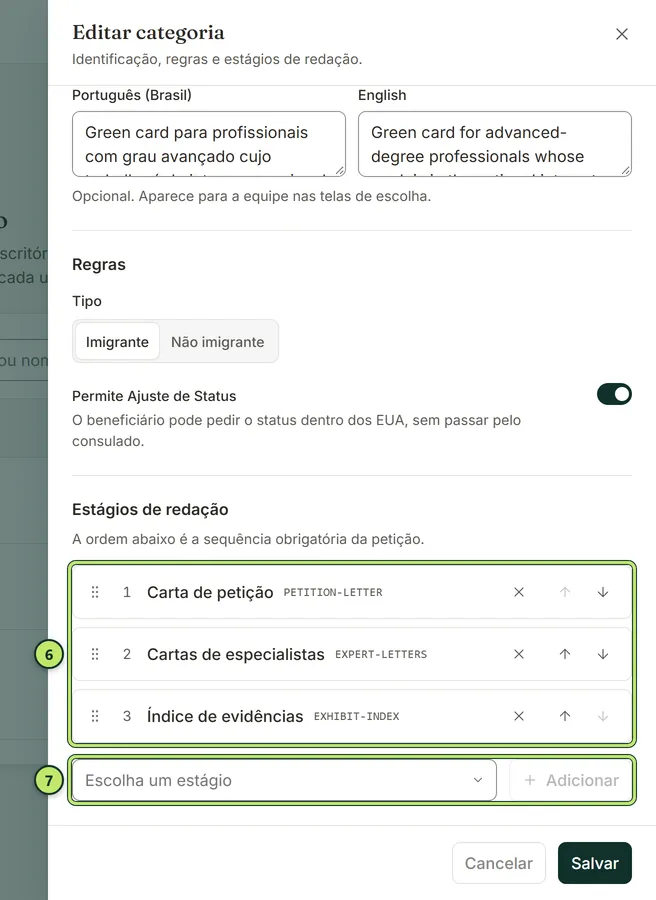
6 Sequência — os estágios da categoria, na ordem obrigatória. Arraste pela alça (ou use as setas de subir e descer) para reordenar; clique no X para remover.
7 Adicionar — escolha um estágio em Escolha um estágio e clique em Adicionar.
A ordem desta lista é a sequência que a petição percorre até ficar pronta. Cada categoria tem a sua: uma EB-2 NIW pode exigir carta de petição, cartas de especialistas e índice de evidências; uma O-1A, só a carta e o índice. Se todos os estágios ativos já estiverem na sequência, a caixa de escolha avisa: Todos os estágios ativos já estão na sequência.
Desativar uma categoria
Seção intitulada “Desativar uma categoria”Quando o escritório deixa de atender uma categoria, clique no botão Desativar da linha e confirme em Desativar categoria. A categoria some das escolhas novas (leads, modelos) e continua nos casos existentes. Veja Desativar em vez de apagar.
O que acontece depois
Seção intitulada “O que acontece depois”- A categoria nova aparece na hora para escolher ao cadastrar um lead.
- Na seção Contratos e honorários, ela entra na aba Honorários com a situação Sem tabela. Configure os honorários para que o contrato de cada lead já venha preenchido com os valores e as parcelas.
- Em Modelos de pasta, ela aparece como Sem modelo e usa o Padrão do escritório até ganhar um modelo próprio.
- Sem um modelo de checklist, os casos da categoria nascem com o checklist vazio, e o advogado inclui os documentos um a um.
Perguntas comuns
Seção intitulada “Perguntas comuns”Errei o código. Como corrijo? O código não pode ser alterado. Desative a categoria errada e cadastre outra com o código certo. Faça isso antes de usá-la em leads e casos.
A ordem das categorias na lista importa? Sim: é a ordem em que elas aparecem nas escolhas. Use Reordenar para pôr as mais usadas no alto.