

Acompanhar os leads
Acompanhar o funil é, no dia a dia, duas coisas: saber em que pé está cada conversa e mover o lead para a etapa certa sempre que a conversa avança. A tela Leads oferece duas formas de ver o funil, a Tabela e o Quadro, e filtros para encontrar rapidamente o que você procura.
Antes de começar
Seção intitulada “Antes de começar”- Quem pode ver: todos os papéis padrão.
- Quem pode mudar a etapa e marcar como perdido: Administrador, Advogado e Paralegal. Para os outros papéis, o quadro aparece só para leitura, sem arrastar e sem o botão Mover para….
- Se você ainda não conhece as etapas, leia antes O funil de leads.
Tabela ou Quadro
Seção intitulada “Tabela ou Quadro”Os botões Tabela e Quadro, à esquerda da busca, trocam a forma de ver os mesmos leads.
- Tabela — uma linha por lead, dos mais novos para os mais antigos, 20 por página. Boa para procurar, conferir dados e ver a próxima ação de cada um. Veja a tabela em O funil de leads.
- Quadro — uma coluna por etapa, na ordem do funil, com um cartão por lead. Boa para enxergar o funil inteiro e mudar leads de etapa.
O sistema guarda a escolha no endereço da página. Se você recarregar a página ou mandar o link para um colega, ele vê a mesma visão, com os mesmos filtros.
O quadro
Seção intitulada “O quadro”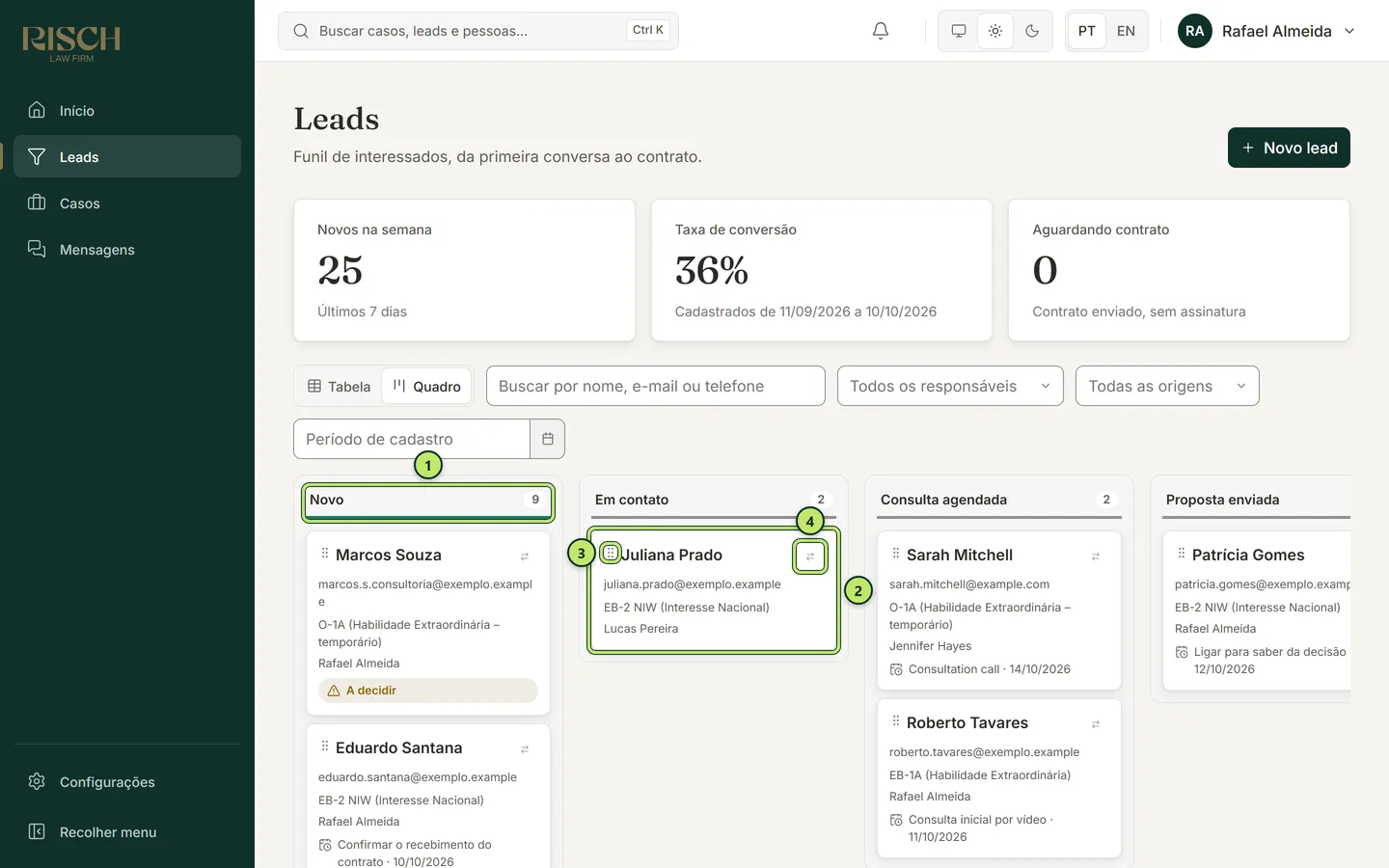
1 Cabeçalho da coluna — o nome da etapa e quantos leads estão nela.
2 Cartão do lead — nome, contato, categoria de interesse, responsável e próxima ação. Clique no nome para abrir a ficha.
3 Alça — indica que o cartão pode ser arrastado.
4 Mover para… — muda o lead de etapa sem arrastar.
O quadro é mais largo que a tela. Para ver as últimas etapas (Contrato enviado, Contrato assinado e Perdido), role o quadro para o lado: com a barra de rolagem, com o touchpad ou com Shift + a roda do mouse.
Cada cartão mostra:
- a próxima ação combinada com o lead, com a data. Se a data já passou, a ação fica em vermelho com a palavra Atrasada (exceto em leads já ganhos ou perdidos);
- o selo A decidir quando há um possível conflito de interesses esperando a decisão do advogado (veja A ficha do lead).
Cada coluna mostra até 50 cartões, começando pelos leads que mudaram mais recentemente. Quando há mais leads do que isso, o cabeçalho mostra os dois números (por exemplo, 50 / 73). Use os filtros para encontrar os demais.
Mudar um lead de etapa
Seção intitulada “Mudar um lead de etapa”Arrastando o cartão
Seção intitulada “Arrastando o cartão”-
No Quadro, clique no cartão do lead e segure.
-
Arraste até a coluna da nova etapa e solte.
O cartão fica na nova coluna e aparece a mensagem confirmando, por exemplo: Juliana Prado movido para “Consulta agendada”. A mudança já está gravada e entra no histórico do lead.
Pelo botão Mover para…
Seção intitulada “Pelo botão Mover para…”Se você prefere não arrastar, ou usa o teclado:
-
No cartão do lead, clique no botão com as duas setas (Mover para…).
-
Na lista que se abre, clique na nova etapa. A lista mostra todas as etapas ativas, menos a atual.
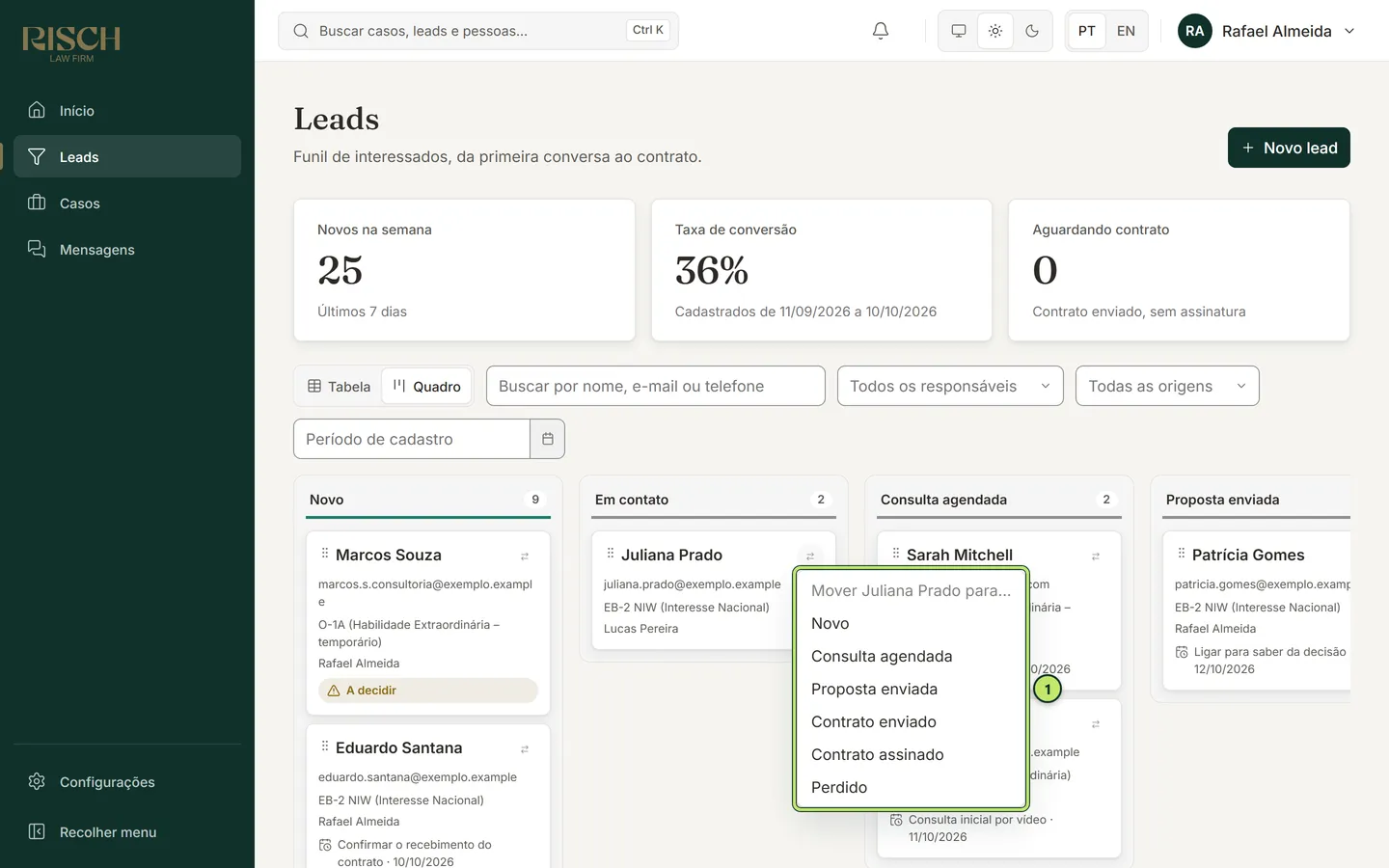
1 A lista das etapas para onde o lead pode ir.
Pela ficha do lead
Seção intitulada “Pela ficha do lead”Na ficha do lead, o campo Etapa, no alto, faz o mesmo: escolha a nova etapa e ela é gravada na hora. Veja A ficha do lead.
Marcar um lead como perdido
Seção intitulada “Marcar um lead como perdido”Quando a pessoa desiste, contrata outro escritório ou simplesmente para de responder, marque o lead como Perdido. O sistema pede o motivo da perda, que é obrigatório. Com o tempo, os motivos mostram onde o escritório perde clientes (honorários, prazo, concorrência…).
-
Leve o lead para a etapa Perdido de um destes jeitos:
- no Quadro, arraste o cartão para a coluna Perdido ou use Mover para… → Perdido;
- na ficha do lead, escolha Perdido no campo Etapa.
-
Na janela Marcar como perdido?, escolha o Motivo da perda.
-
Clique em Marcar como perdido.
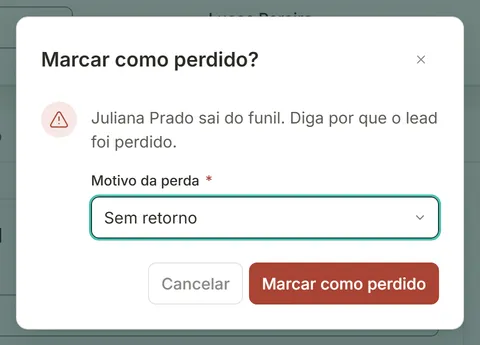
Nada é gravado antes de você confirmar. Se clicar em Cancelar, o lead volta para a etapa em que estava.
Depois de confirmado:
- o lead vai para a coluna Perdido, em vermelho;
- a ficha mostra o motivo embaixo da etapa (Motivo: …);
- o histórico do lead registra a mudança e o motivo;
- a aba Contrato deixa de aceitar contrato para esse lead (veja Contrato e assinatura).
A lista de motivos é um cadastro do escritório. Veja Listas auxiliares.
Filtrar e buscar
Seção intitulada “Filtrar e buscar”A barra acima da lista tem a busca e os filtros. Eles valem para a Tabela e para o Quadro.
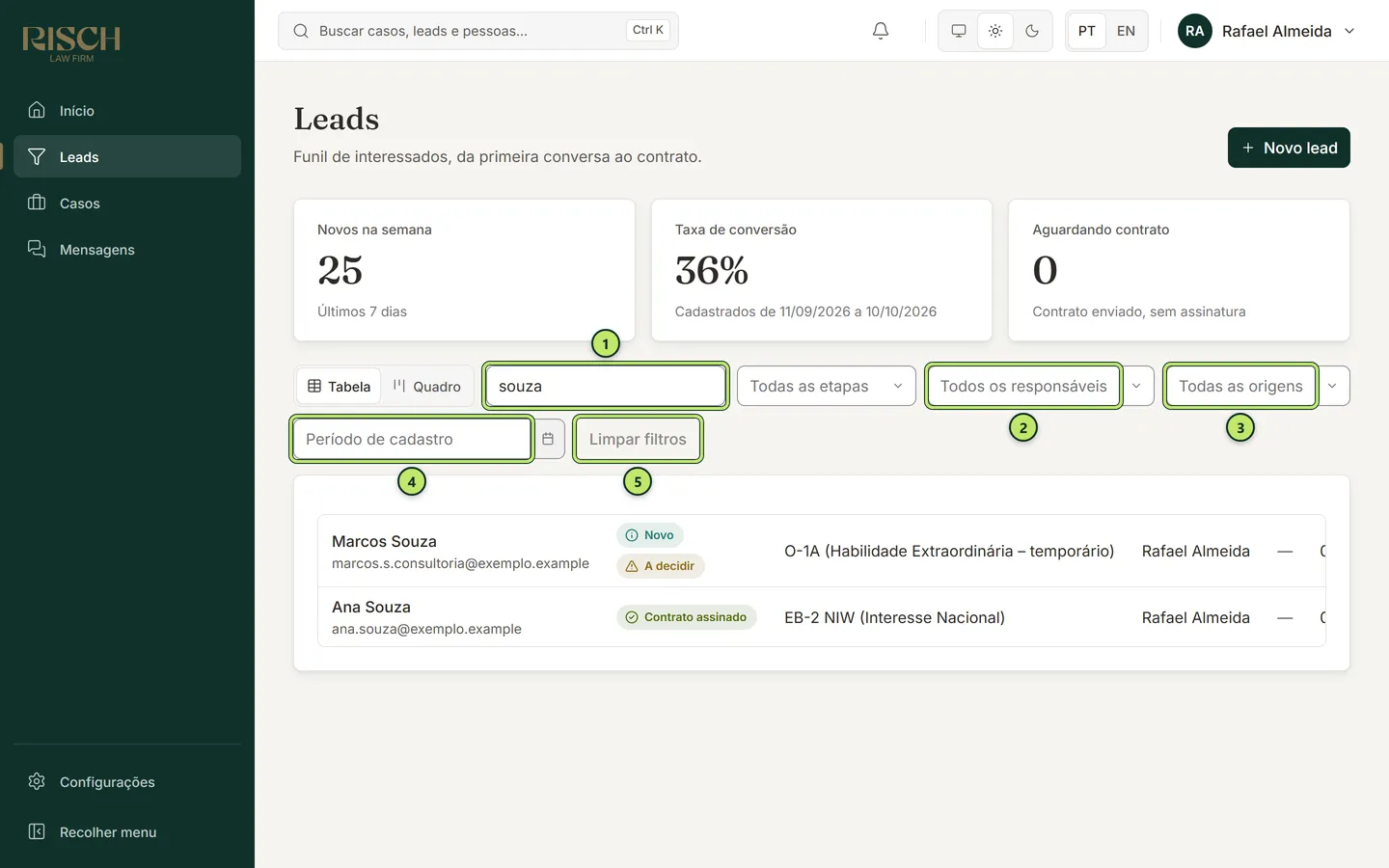
1 Buscar por nome, e-mail ou telefone — digite parte do nome (acentos e maiúsculas não importam), do e-mail ou do telefone. A lista se atualiza enquanto você digita.
2 Responsável — só os leads de uma pessoa da equipe.
3 Origem — só os leads que chegaram por um canal.
4 Período de cadastro — clique na data inicial e depois na final, no calendário. O filtro vale quando as duas datas estão escolhidas.
5 Limpar filtros — tira todos os filtros de uma vez. Só aparece quando há algum filtro ligado.
Na Tabela há também o filtro Etapa (Todas as etapas), para ver só os leads de uma etapa. No Quadro ele não aparece, porque as colunas já separam os leads por etapa.
Para tirar um filtro só, clique no x dentro dele.
Erros comuns
Seção intitulada “Erros comuns”- “Não foi possível concluir a ação.” ao mover um cartão — a mudança não foi gravada (por exemplo, a etapa foi desativada por alguém nas Configurações). Recarregue a página e tente de novo.
- Não consigo arrastar os cartões. — o seu papel só permite ver os leads. Peça ao Administrador do escritório.
- Um lead sumiu da lista. — confira se há filtros ligados. Clique em Limpar filtros.
Perguntas comuns
Seção intitulada “Perguntas comuns”Mudar a etapa avisa o cliente? Não. As etapas do funil são de uso interno da equipe; o lead não recebe nenhuma mensagem por isso.
Como vejo quem mudou a etapa e quando? Abra a ficha do lead, aba Histórico. Cada mudança aparece com a data, o autor, a etapa de antes e a de depois.