

Mensagens automáticas
Boa parte da comunicação de rotina com o cliente o sistema faz sozinho. Quando o caso abre, o cliente recebe as boas-vindas. Quando o advogado aprova o checklist, cada pessoa recebe a lista dos documentos dela. Quando a equipe pede um documento de novo, o cliente recebe o motivo. Pendências paradas e parcelas que vencem geram lembretes.
Esta página explica o conjunto: cada gatilho (o acontecimento que dispara um e-mail), quem recebe, em que idioma, como funcionam os lembretes automáticos e onde o escritório muda os textos. Saber disso evita mandar ao cliente, à mão, o que o sistema já mandou, e ajuda a responder quando ele pergunta “por que recebi este e-mail?”.
Os gatilhos
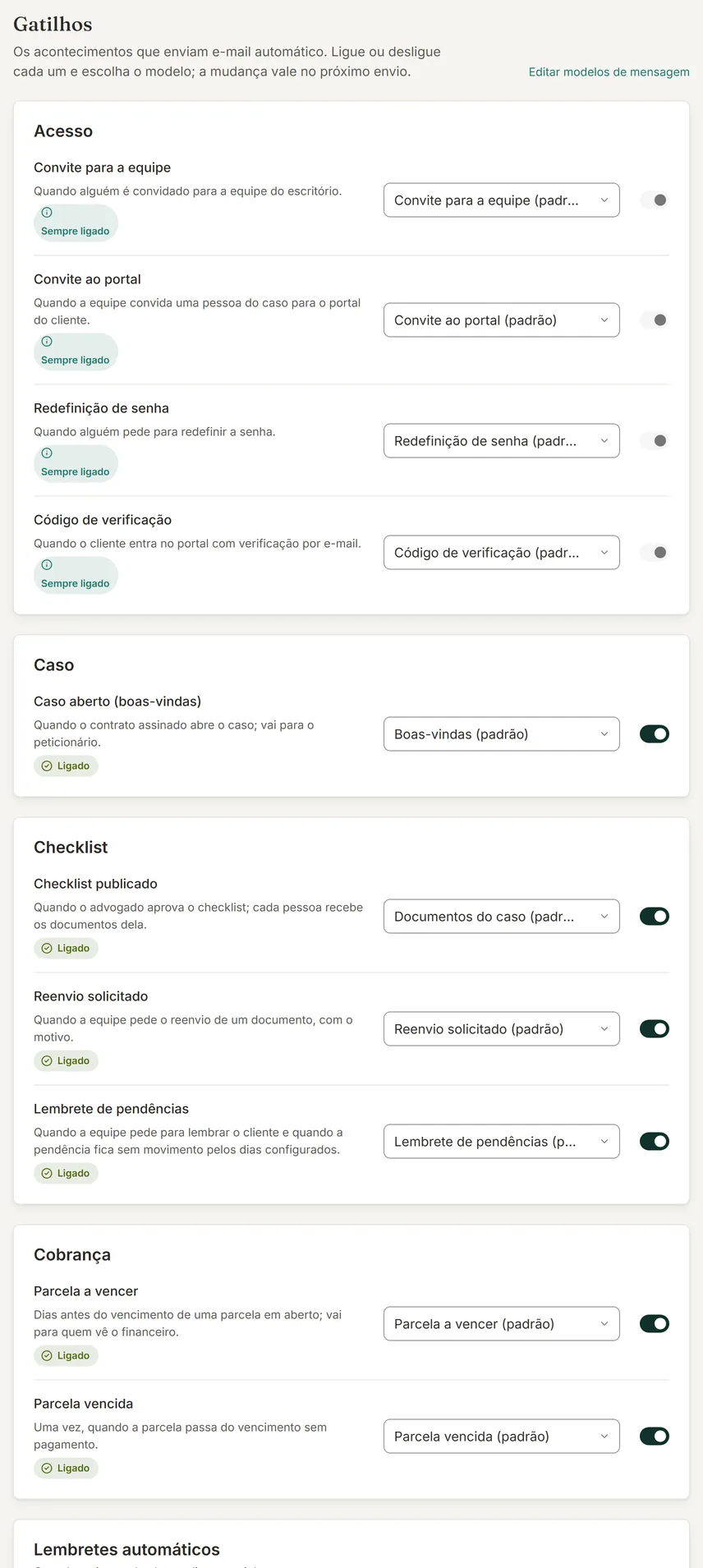
Seção intitulada “Os gatilhos”Cada gatilho corresponde a um acontecimento do sistema. O escritório escolhe, em Gatilhos, quais ficam ligados e qual modelo de texto cada um usa.
| Grupo | Gatilho | Quando sai | Quem recebe |
|---|---|---|---|
| Acesso | Convite para a equipe | Alguém é convidado para a equipe do escritório. | O colega convidado. |
| Acesso | Convite ao portal | A equipe convida uma pessoa do caso para o portal. | A pessoa convidada. |
| Acesso | Redefinição de senha | Alguém pede para redefinir a senha. | Quem pediu. |
| Acesso | Código de verificação | O cliente entra no portal com verificação por e-mail. | O cliente. |
| Caso | Caso aberto (boas-vindas) | O contrato assinado abre o caso. | O peticionário. |
| Checklist | Checklist publicado | O advogado aprova o checklist. | Cada pessoa, com os documentos dela. |
| Checklist | Reenvio solicitado | A equipe pede o reenvio de um documento, com o motivo. | A pessoa de quem é o documento. |
| Checklist | Lembrete de pendências | A equipe clica em Lembrar cliente das pendências, ou uma pendência fica parada pelos dias configurados. | Cada pessoa, com as pendências dela. |
| Cobrança | Parcela a vencer | Alguns dias antes do vencimento de uma parcela em aberto. | Quem vê o financeiro no portal. |
| Cobrança | Parcela vencida | Uma vez, quando a parcela passa do vencimento sem pagamento. | Quem vê o financeiro no portal. |
Os e-mails de acesso não ficam no registro do caso: são da conta da pessoa. Todos os outros aparecem na aba Mensagens do caso, com a situação de cada envio.
Quem recebe
Seção intitulada “Quem recebe”Os e-mails do caso vão para as pessoas do caso (aba Pessoas), e não para a equipe. Três regras decidem quem recebe cada um:
- Só recebe quem tem e-mail cadastrado. Uma pessoa sem e-mail, como uma criança, não recebe nada.
- O papel decide o assunto. Cada papel tem as suas áreas do portal, definidas em Papéis de participante:
- os pedidos de documentos vão para a pessoa de quem é o documento, se o papel dela vê Próprios documentos;
- os avisos de parcela vão para quem tem a área Financeiro (no padrão, o Peticionário e o Empregador);
- as boas-vindas vão para o peticionário.
- Na falta de alguém, o peticionário. Os documentos de quem não pode receber (sem e-mail, ou com um papel que não vê os próprios documentos) vão para quem vê Documentos de outros participantes e, se ninguém vê, para o peticionário. Os avisos de parcela, sem ninguém com a área Financeiro, também vão para o peticionário.
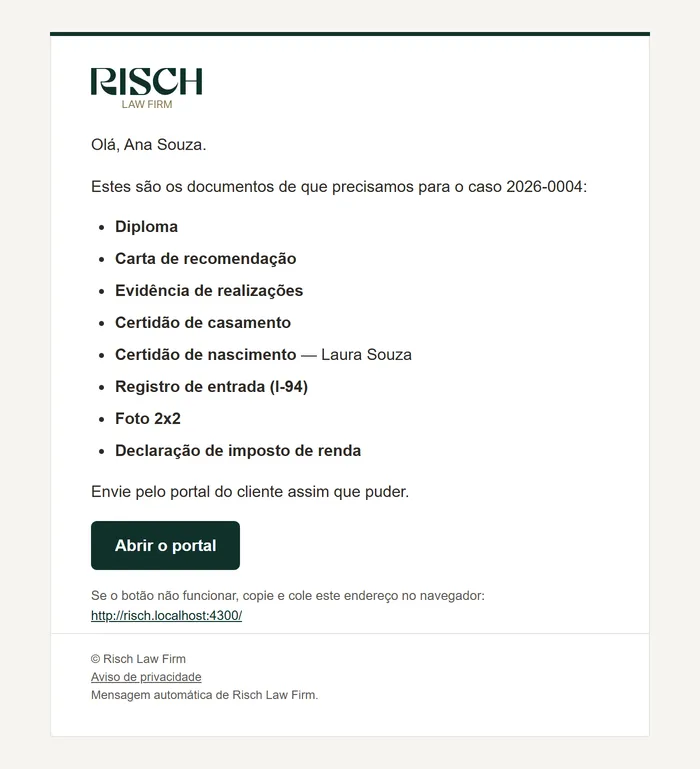
Cada pessoa recebe um e-mail só por acontecimento, com tudo o que é dela. No caso da Ana, quando o checklist foi aprovado, o Marcos (cônjuge) recebeu só o passaporte dele. A Ana recebeu os documentos dela e também a certidão de nascimento da filha, Laura, que não tem e-mail.
Em que idioma
Seção intitulada “Em que idioma”Cada e-mail sai no idioma de quem recebe: o campo Idioma da ficha da pessoa, na aba Pessoas. O idioma da pessoa da equipe que provocou o e-mail não importa. Num mesmo caso, o peticionário pode receber em português e o empregador em inglês.
Os modelos de mensagem têm sempre o texto nos dois idiomas, português e inglês.
Como os e-mails chegam
Seção intitulada “Como os e-mails chegam”Todos os e-mails usam o layout do escritório: o logotipo, as cores e o rodapé. O botão no fim leva ao portal do cliente (ou, nos convites, à criação da senha). Abaixo, os e-mails como a Ana recebe, com os textos padrão do sistema.
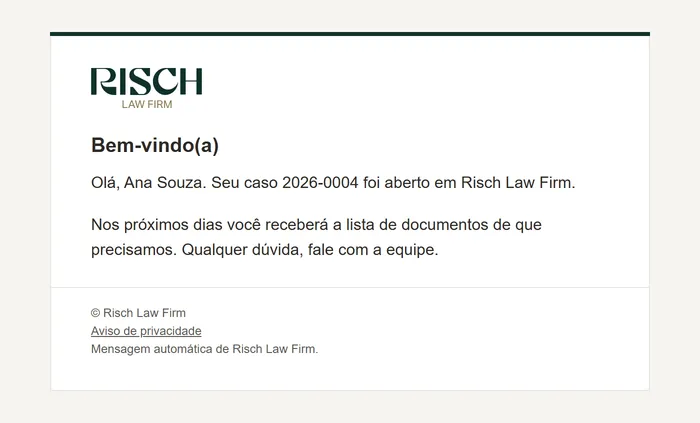
Boas-vindas
Seção intitulada “Boas-vindas”Sai quando o contrato assinado abre o caso. Avisa o número do caso e que a lista de documentos vem em seguida.
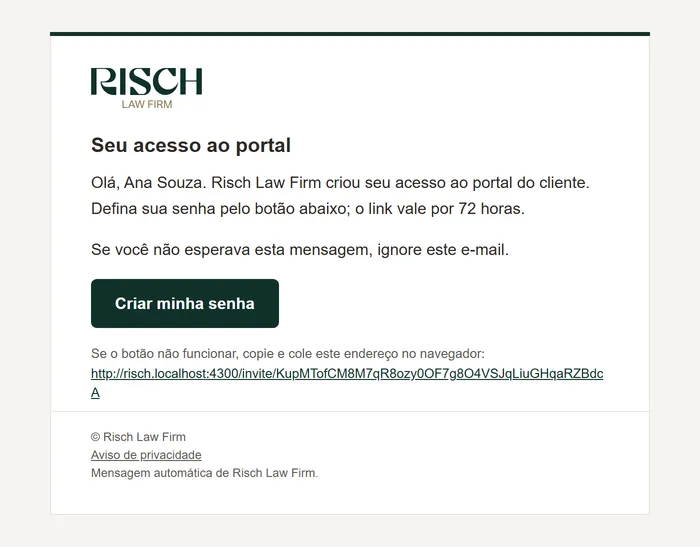
Convite para o portal
Seção intitulada “Convite para o portal”Sai quando a equipe clica em Convidar para o portal ou Reenviar convite. O botão Criar minha senha vale por 72 horas (veja Pessoas e acesso ao portal).
Checklist publicado
Seção intitulada “Checklist publicado”Sai quando o advogado aprova o checklist. Lista os documentos que a pessoa ainda deve enviar.
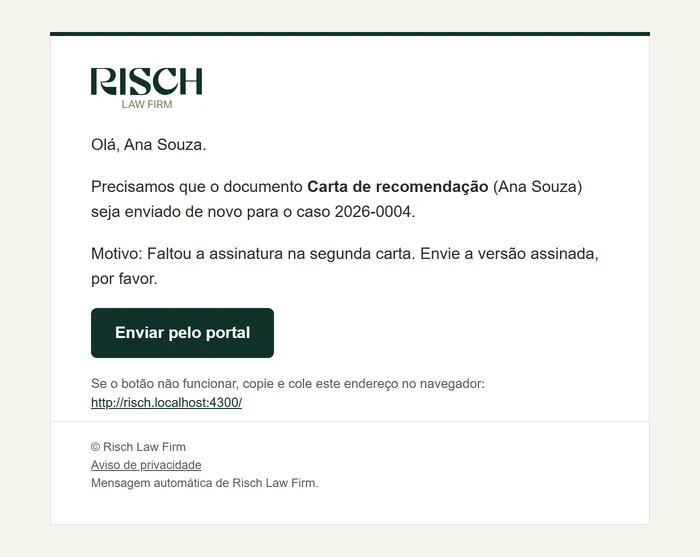
Reenvio solicitado
Seção intitulada “Reenvio solicitado”Sai quando a equipe usa Pedir reenvio num item do checklist. Diz qual documento, de quem e o motivo.
Lembrete de pendências
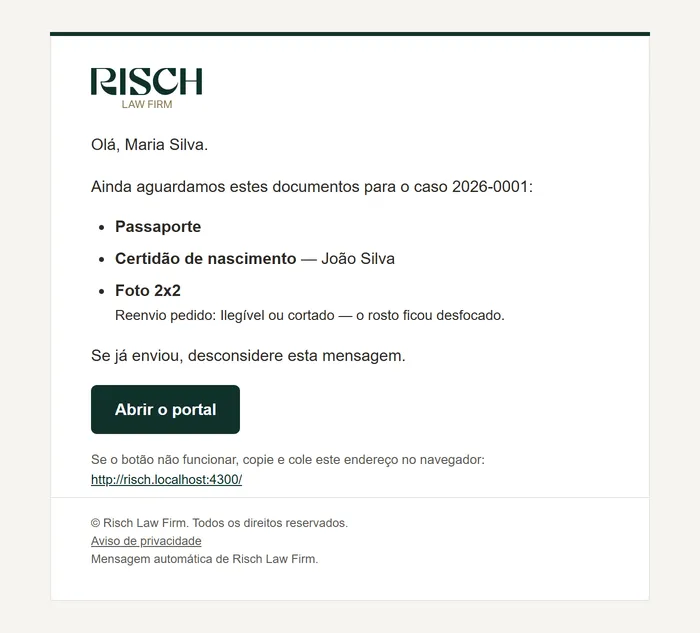
Seção intitulada “Lembrete de pendências”Sai quando a equipe pede, ou sozinho, quando uma pendência fica parada (veja abaixo). Lista os documentos pendentes e os que precisam ser reenviados, com o motivo. A imagem usa os dados de exemplo da pré-visualização.
Parcela a vencer e parcela vencida
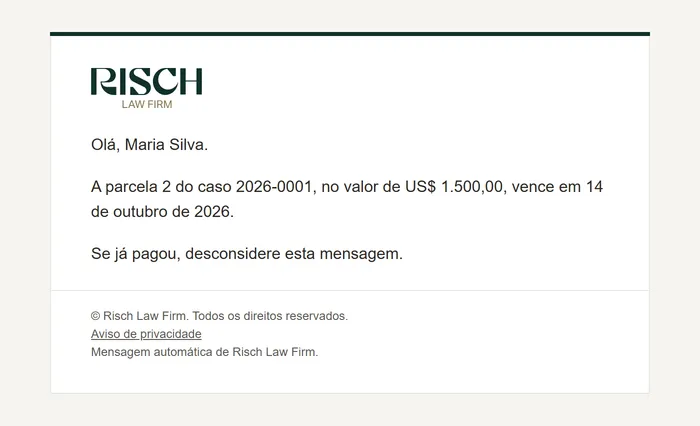
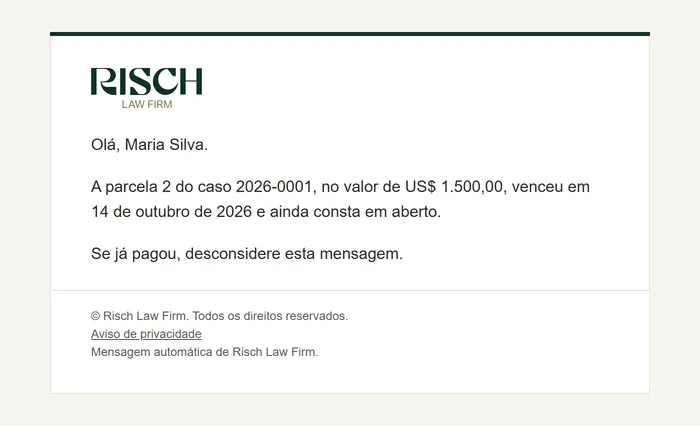
Seção intitulada “Parcela a vencer e parcela vencida”Saem sozinhos, antes e depois do vencimento de uma parcela em aberto. Trazem o número da parcela, o valor e a data. As imagens usam os dados de exemplo da pré-visualização.
Lembretes automáticos
Seção intitulada “Lembretes automáticos”O sistema confere as pendências de hora em hora e manda os lembretes sem ninguém pedir. Ele só manda em dias úteis (segunda a sexta), das 9h às 18h, no fuso horário do escritório. Um lembrete que cairia num sábado à noite sai na segunda de manhã. Feriados não são descontados.
Pendências do checklist
Seção intitulada “Pendências do checklist”Um item do checklist Pendente ou com Reenvio pedido gera um lembrete quando fica sem movimento pelo número de dias configurado. Conta-se a partir da última mudança do item ou do último lembrete, o que for mais recente.
- Cada pessoa recebe um e-mail só, com todas as pendências dela que venceram o prazo.
- Cada pendência recebe no máximo o teto de lembretes automáticos configurado. Depois disso, o sistema para de insistir; a equipe ainda pode lembrar à mão.
- Quando o item anda (um documento é vinculado, um reenvio é pedido), a contagem recomeça.
- Um lembrete pedido pela equipe em Lembrar cliente das pendências reinicia a contagem de dias, sem gastar o teto dos automáticos.
- Casos encerrados não recebem lembretes de pendência.
Parcelas
Seção intitulada “Parcelas”- Parcela a vencer: o aviso sai uma vez, a partir do número de dias antes do vencimento configurado, até o próprio dia do vencimento. Se o primeiro dia cair num fim de semana, a janela começa na sexta anterior.
- Parcela vencida: o aviso sai uma vez, depois do vencimento, para parcelas vencidas há até 30 dias. Parcelas vencidas há mais tempo não geram aviso.
- Uma parcela marcada como paga sai dos avisos (veja Financeiro do caso).
Os valores do escritório
Seção intitulada “Os valores do escritório”O Administrador ajusta os números em Configurações → Gatilhos, no quadro Lembretes automáticos:
| Campo | Padrão | Limites |
|---|---|---|
| Pendência sem movimento há | 3 dias | de 1 a 60 dias |
| Teto de lembretes por pendência | 3 | de 0 a 10 (0 = só os lembretes pedidos pela equipe) |
| Parcela a vencer: avisar antes | 5 dias | de 1 a 60 dias |
Onde o escritório muda os textos
Seção intitulada “Onde o escritório muda os textos”- Os textos (assunto, corpo e botão, em português e em inglês) ficam em Modelos de mensagem. Lá dá para pré-visualizar o e-mail e mandar um teste para si mesmo antes de usar.
- Ligar, desligar e escolher o modelo de cada gatilho fica em Gatilhos. A mudança vale a partir do próximo envio.
- O rodapé, o nome e o fuso horário do escritório vêm de Escritório.
No padrão, só o Administrador mexe em modelos, gatilhos e nos valores dos lembretes.
Perguntas comuns
Seção intitulada “Perguntas comuns”O cliente diz que não recebeu o e-mail. Abra a aba Mensagens do caso. Se está Enviado, peça para ele olhar o spam e confira o endereço na aba Pessoas. Se não está na lista, veja se a pessoa tem e-mail e se o gatilho está ligado.
Posso mandar um e-mail avulso pelo sistema? Ainda não. A conversa com o cliente vai chegar com o portal (veja O que vem por aí).
O e-mail pede para o cliente enviar os documentos pelo portal, mas o portal ainda não recebe documentos. É verdade: o envio pelo portal ainda está chegando. Enquanto isso, o escritório pode ajustar o texto em Modelos de mensagem para indicar como o cliente deve mandar os arquivos.