

Documentos do caso
A aba Documentos guarda todos os arquivos do caso: o contrato, os documentos pessoais do cliente, as cartas, as provas, as minutas. Ela funciona como as pastas do seu computador. À esquerda fica a árvore de pastas; à direita, os documentos da pasta aberta.
Aqui você envia os arquivos que o cliente mandou, confere cada um no visualizador, decide o que o cliente pode ver e organiza tudo nas pastas certas. Os documentos enviados aqui são os que depois você vincula aos itens do Checklist.
Antes de começar
Seção intitulada “Antes de começar”- Quem pode ver: quem tem a permissão de ver documentos. No padrão, todos os papéis (Administrador, Advogado, Paralegal, Financeiro e Somente leitura), nos casos a que têm acesso.
- Quem pode enviar e organizar: quem tem a permissão de enviar documentos. No padrão, o Advogado, o Paralegal e o Administrador. Só eles enviam arquivos, criam e renomeiam pastas, mudam a visibilidade, arquivam e movem documentos.
- O que precisa existir: um modelo de pastas. O caso recebe a árvore do modelo da categoria de visto ou, sem ele, o modelo padrão do escritório (veja Modelos de pasta).
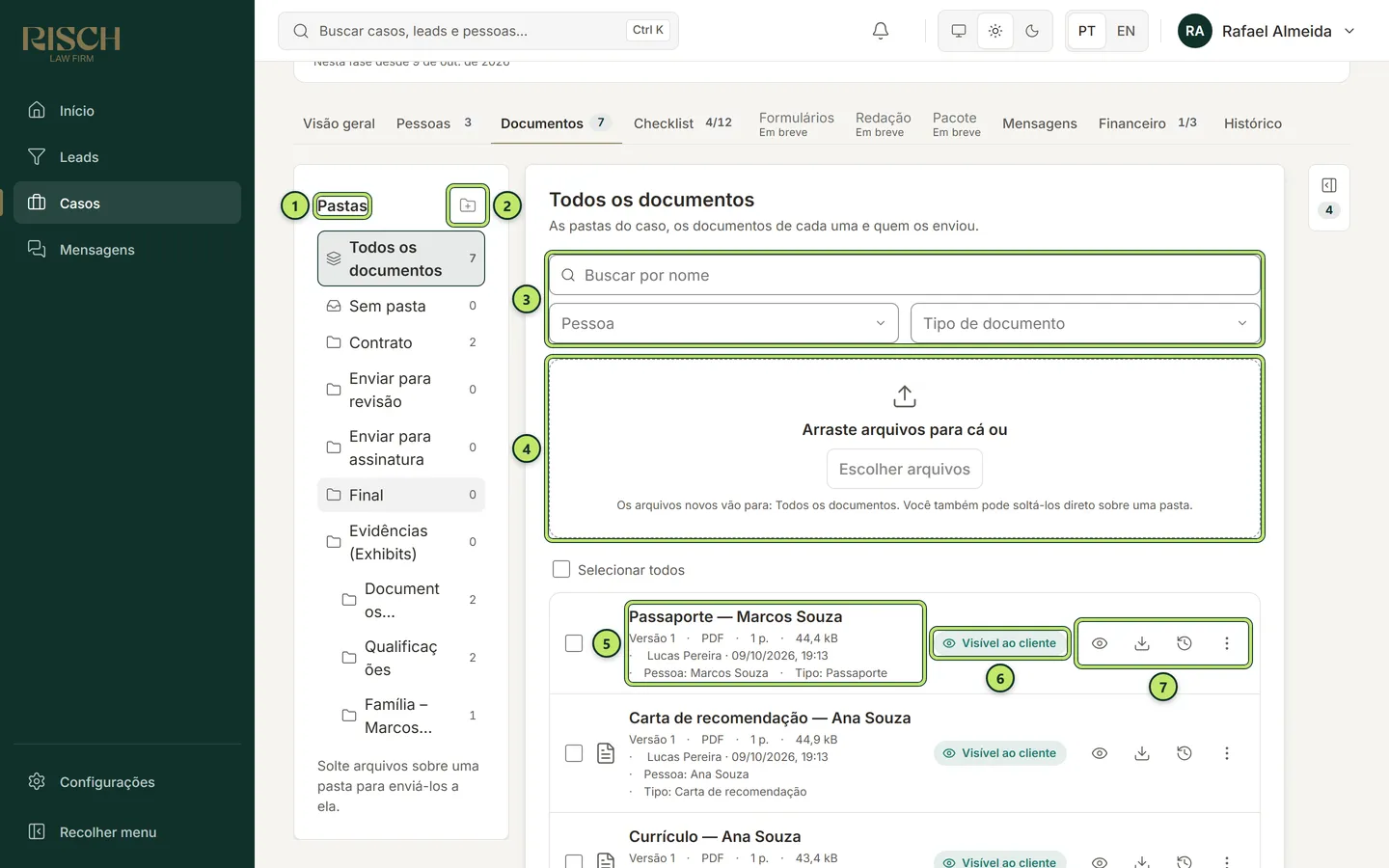
1 Pastas — a árvore de pastas do caso, com a quantidade de documentos de cada uma.
2 Nova pasta — cria uma pasta dentro da pasta aberta.
3 Filtros — busca pelo nome, pela pessoa e pelo tipo de documento.
4 Área de envio — arraste arquivos para cá ou clique em Escolher arquivos.
5 Documento — nome, versão, tipo de arquivo, páginas, quem enviou e quando, e a pessoa e o tipo vinculados.
6 Visibilidade — Interno (só a equipe) ou Visível ao cliente.
7 Ações — ver, baixar, versões e Mais ações.
As pastas
Seção intitulada “As pastas”O caso nasce com as pastas do modelo do escritório. Além delas, a árvore tem sempre duas entradas fixas:
- Todos os documentos — tudo o que está no caso, em qualquer pasta.
- Sem pasta — os documentos que não estão em pasta nenhuma.
Algumas pastas são repetidas por pessoa. Quando uma pessoa com certo papel entra no caso, o sistema cria a pasta dela. No caso da Ana, a inclusão do cônjuge criou “Família – Marcos Souza” dentro de “Evidências (Exhibits)”.
Quando o caso abre, os documentos do lead (o contrato gerado e o assinado, por exemplo) vêm junto e vão para a pasta Contrato, se o modelo tiver uma.
Pastas internas e pastas do cliente
Seção intitulada “Pastas internas e pastas do cliente”Cada pasta do modelo tem uma visibilidade padrão: Interna (só a equipe) ou Cliente (o cliente também vê). Ela decide quem vê os arquivos novos enviados para aquela pasta:
- Arquivo enviado para uma pasta do cliente nasce Visível ao cliente.
- Arquivo enviado para uma pasta interna nasce Interno.
- Arquivo enviado com Todos os documentos ou Sem pasta aberto fica fora de pasta e nasce Interno.
- As pastas que você cria no caso são internas.
A árvore não mostra a visibilidade de cada pasta. Quem confere é o selo de cada documento. Use nomes claros, como “Minutas – Internas”, para a equipe saber onde guardar o que é só dela.
Criar e renomear pastas
Seção intitulada “Criar e renomear pastas”-
Clique na pasta onde a nova deve ficar. Para criar na raiz, clique em Todos os documentos.
-
Clique em Nova pasta (o ícone de pasta com +, no alto da árvore).
-
Escreva o Nome da pasta e clique em Criar pasta. A pasta nova já fica aberta.
Para renomear, clique na pasta. Um lápis aparece ao lado do nome. Clique nele, escreva o novo nome e clique em Renomear.
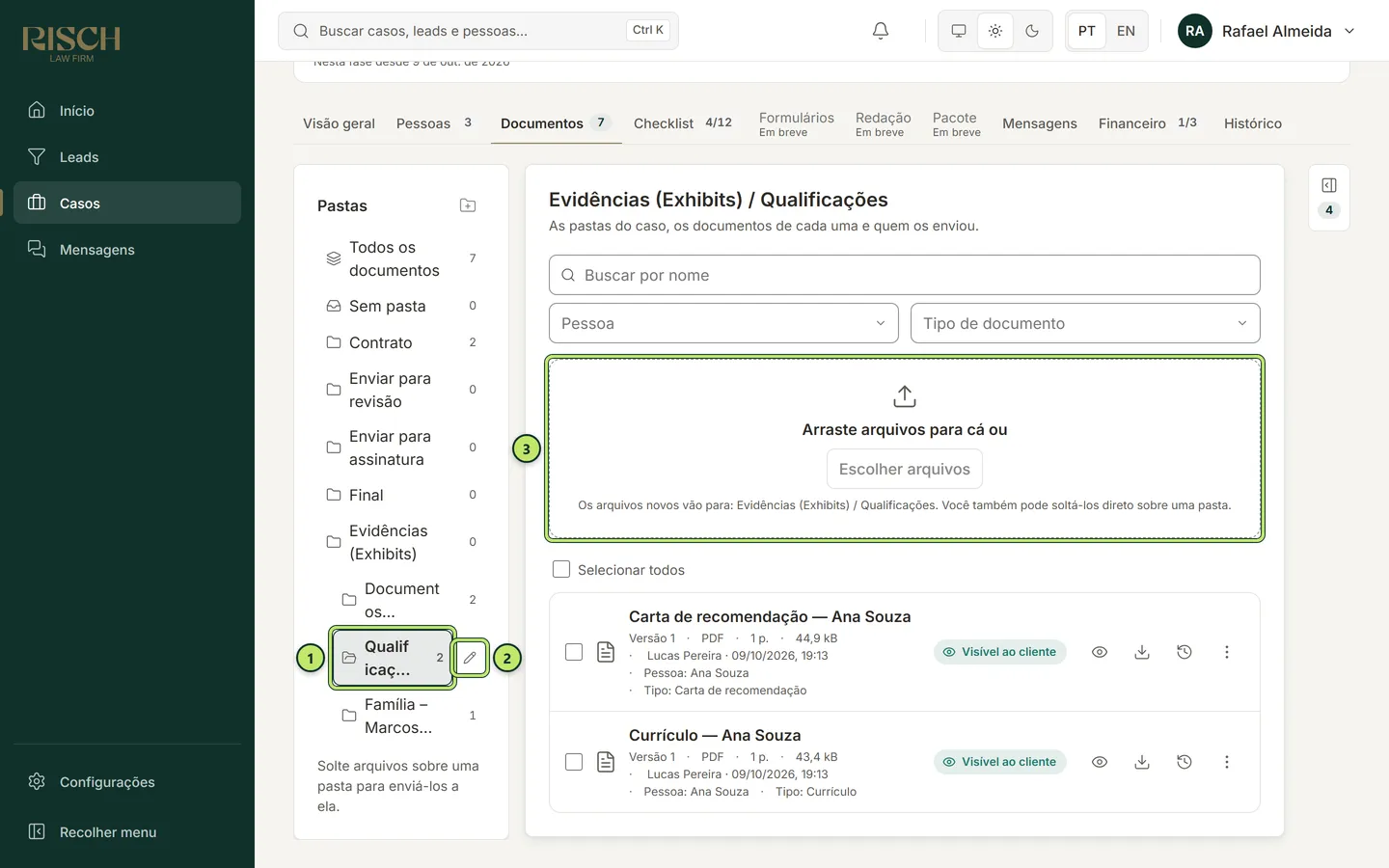
1 Pasta aberta — destacada na árvore. O título da lista mostra o caminho dela.
2 Renomear — aparece ao lado da pasta aberta.
3 Área de envio — o texto embaixo diz para qual pasta os arquivos novos vão.
Renomear ou criar pastas num caso não muda o modelo do escritório. O nome que você escreve vale para os dois idiomas.
Enviar arquivos
Seção intitulada “Enviar arquivos”-
Abra a pasta de destino na árvore.
-
Arraste os arquivos do computador para a área de envio, ou clique em Escolher arquivos. Dá para enviar vários de uma vez.
Outro jeito: solte os arquivos direto sobre uma pasta da árvore. Eles vão para aquela pasta, mesmo que outra esteja aberta.
-
Acompanhe a lista Envios, embaixo da área de envio. Cada arquivo passa por Enviando… N%, Verificando o arquivo… e Enviado.
O documento aparece na lista com o nome do arquivo, sem a extensão. Você pode renomeá-lo depois.
O que o sistema confere em cada arquivo
Seção intitulada “O que o sistema confere em cada arquivo”Antes de guardar, o sistema examina cada arquivo:
- O tipo real, pelo conteúdo, e não pelo nome. São aceitos PDF, JPG, PNG, HEIC e DOCX. Um programa renomeado para “.pdf” é recusado.
- O tamanho: no máximo 50 MB por arquivo.
- Se o PDF abre: PDF corrompido ou protegido por senha é recusado.
- O número de páginas dos PDFs, que aparece na lista (“3 p.”).
- Vírus e arquivos perigosos.
Se o arquivo for recusado, ele não é guardado, e a lista de envios mostra o motivo:
| Mensagem | O que fazer |
|---|---|
| O arquivo está vazio. | Gere o arquivo de novo e envie. |
| O arquivo passa do tamanho máximo de 50 MB. | Divida o arquivo ou reduza a resolução das imagens. |
| O conteúdo do arquivo não é de um tipo aceito (PDF, JPG, PNG, HEIC ou DOCX)… | Salve o documento como PDF e envie de novo. |
| O PDF está corrompido ou não pôde ser lido. | Peça ao cliente uma nova cópia. |
| O PDF está protegido por senha. Envie uma cópia sem senha. | Abra o PDF com a senha, salve uma cópia sem proteção e envie. |
| O arquivo foi bloqueado pela verificação de segurança. | Não abra o arquivo no seu computador. Peça ao cliente outra cópia. |
| O envio não foi concluído em 24 horas. Envie o arquivo de novo. | O envio foi interrompido. Envie de novo. |
Conferir um documento
Seção intitulada “Conferir um documento”Clique no ícone de olho do documento (Ver) ou no nome dele. O visualizador abre por cima da tela.
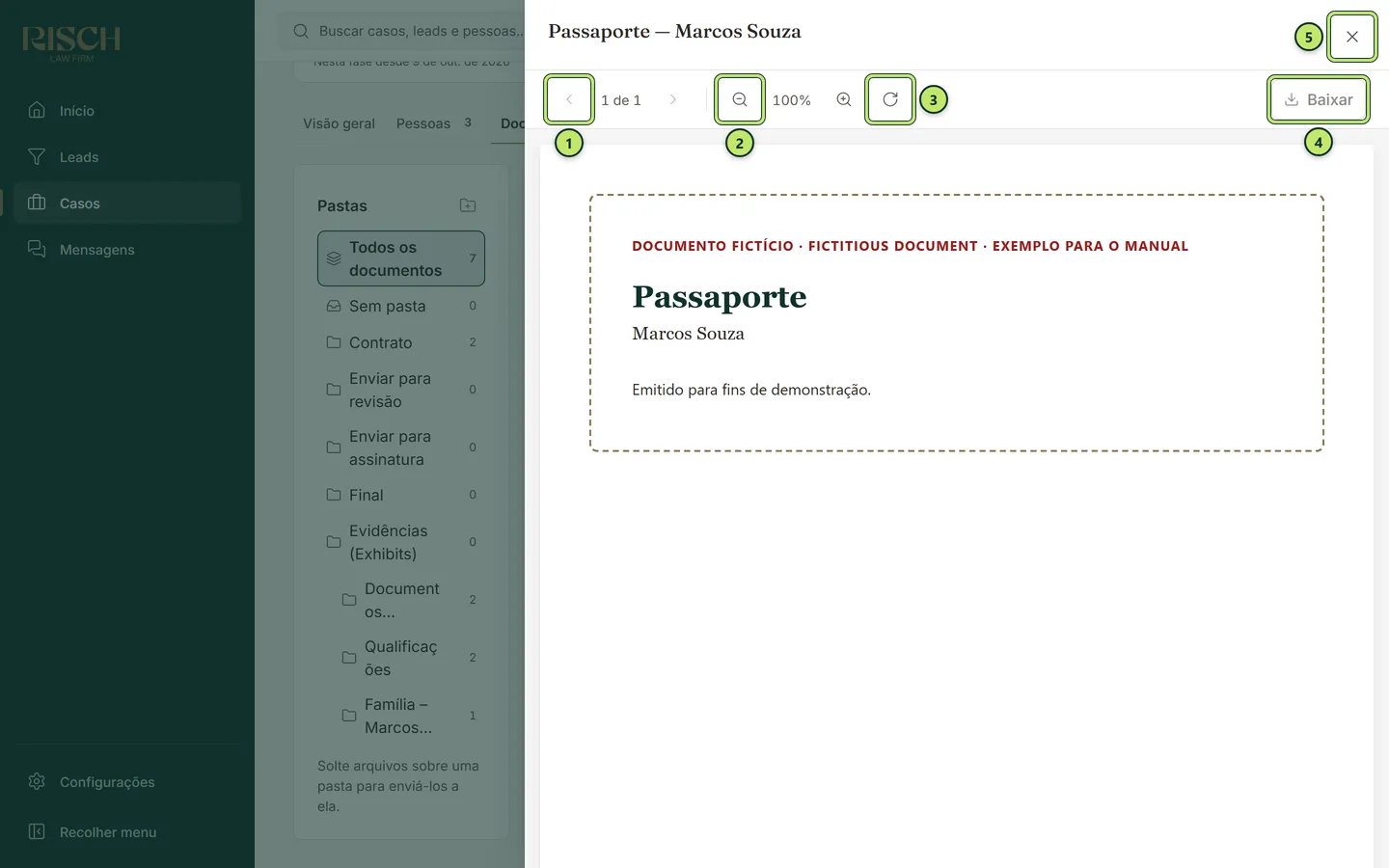
1 Página anterior e Próxima página, com a página atual (“1 de 3”). Aparecem nos PDFs.
2 Diminuir e Aumentar — o zoom.
3 Girar — para documentos escaneados de lado.
4 Baixar — salva o arquivo no seu computador.
5 Fechar.
Arquivos DOCX e alguns formatos de imagem não têm pré-visualização. Nesse caso o visualizador diz “Não há pré-visualização para este tipo de arquivo. Baixe para abrir.” e oferece Baixar.
Versões
Seção intitulada “Versões”Quando o cliente manda uma cópia melhor do mesmo documento, envie-a como nova versão, e não como um documento novo. Assim o histórico fica junto, o vínculo com o checklist continua e ninguém confunde qual é o arquivo certo.
-
Na linha do documento, clique em Mais ações (três pontos) e em Enviar nova versão.
-
Escolha o arquivo no computador.
A nova versão passa pela mesma verificação. Aprovada, ela vira a versão atual (“Versão 2”).
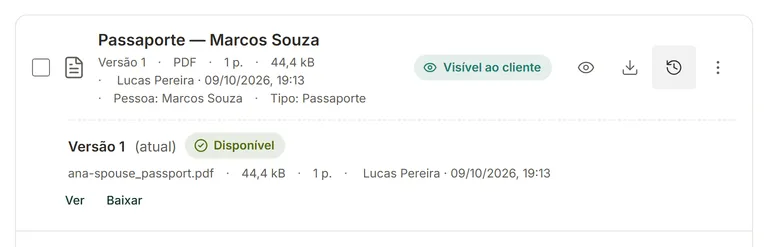
Para ver as versões anteriores, clique no ícone de histórico do documento (Versões). Cada versão mostra o nome original do arquivo, o tamanho, as páginas, quem enviou e quando, e a situação: Disponível, Pendente (ainda em verificação) ou Recusado, com o motivo. As versões disponíveis têm Ver e Baixar.
Mais ações
Seção intitulada “Mais ações”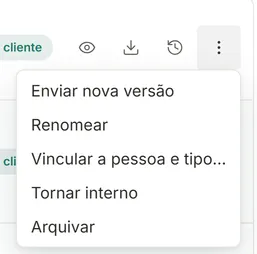
- Enviar nova versão — veja acima.
- Renomear — muda o nome mostrado na lista e usado no download. O arquivo não muda.
- Vincular a pessoa e tipo… — diz de quem é o documento e o que ele é (veja abaixo).
- Mostrar ao cliente / Tornar interno — troca a visibilidade do documento.
- Arquivar — tira o documento da lista.
Visibilidade
Seção intitulada “Visibilidade”Visível ao cliente marca o que o cliente pode ver no portal. Interno fica só com a equipe: minutas, anotações, documentos de trabalho. A área de documentos do portal ainda está chegando (veja O que vem por aí); mantenha a visibilidade certa desde já, para que o cliente veja só o que deve quando ela chegar.
Vincular a pessoa e tipo
Seção intitulada “Vincular a pessoa e tipo”Vincular diz ao sistema de quem é o documento (por exemplo, Marcos Souza) e qual é o tipo (por exemplo, Passaporte). A lista passa a mostrar “Pessoa: …” e “Tipo: …”, os filtros encontram o documento, e o checklist o sugere primeiro quando você vincula um documento a um item da mesma pessoa e do mesmo tipo.
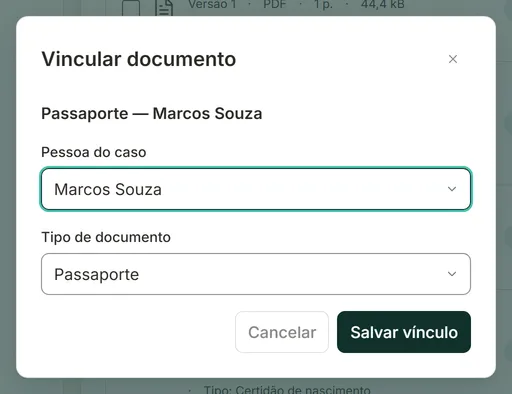
Escolha a Pessoa do caso e o Tipo de documento e clique em Salvar vínculo. Para desfazer, escolha Sem vínculo.
Arquivar
Seção intitulada “Arquivar”Arquivar tira o documento da lista do caso. Nada é apagado: as versões continuam guardadas. A janela de confirmação diz “O documento sai da lista. Nada é apagado: as versões continuam guardadas.” Confirme em Arquivar documento.
Encontrar documentos
Seção intitulada “Encontrar documentos”Os filtros ficam acima da lista e valem para a pasta aberta:
- Buscar por nome — parte do nome do documento.
- Pessoa — os documentos vinculados a uma pessoa do caso.
- Tipo de documento — os documentos de um tipo.
Clique em Limpar filtros para ver tudo de novo. Para procurar no caso inteiro, abra Todos os documentos antes de filtrar.
Mover e baixar vários documentos
Seção intitulada “Mover e baixar vários documentos”Marque a caixa à esquerda de cada documento, ou Selecionar todos. Uma barra aparece acima da lista.
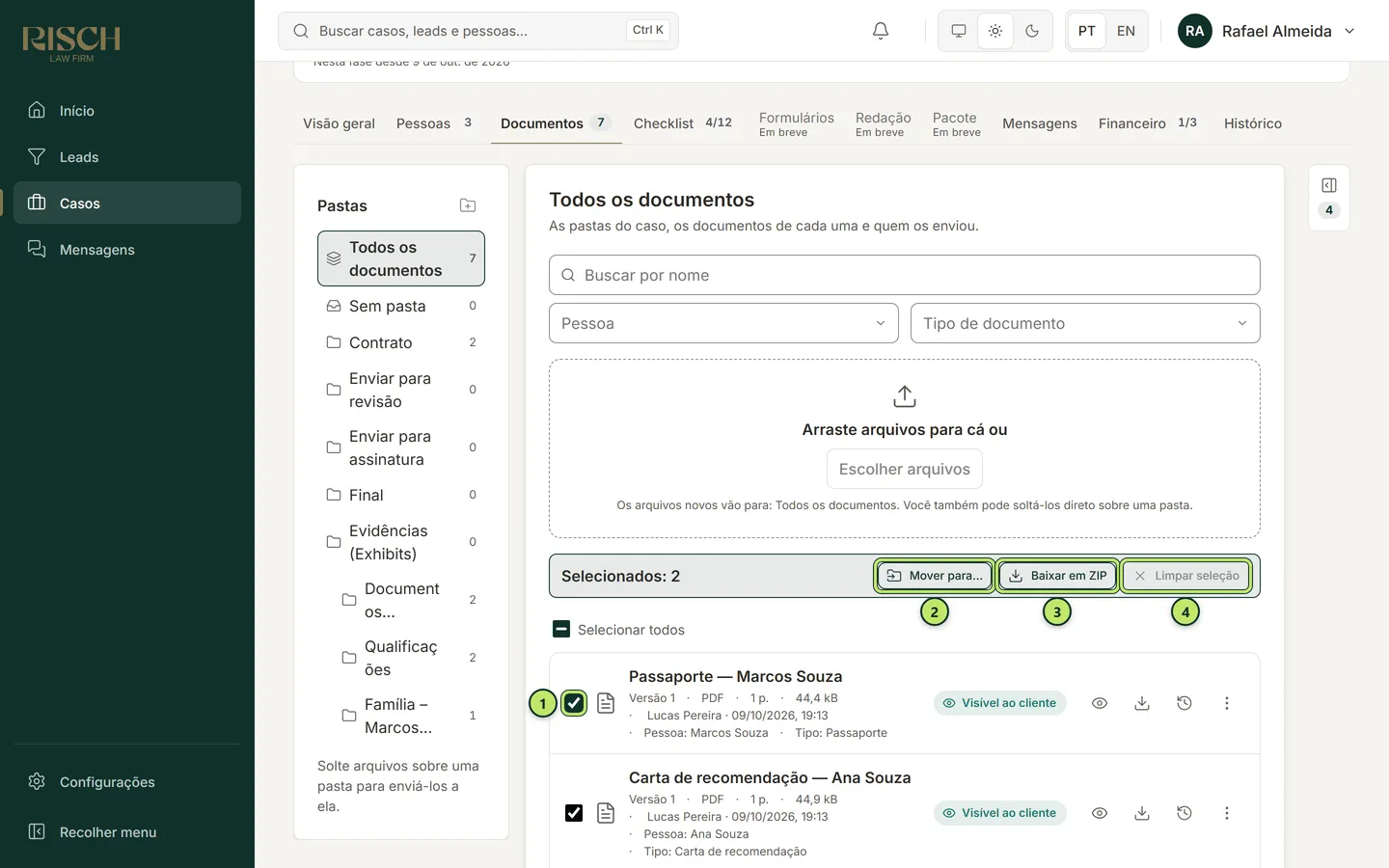
1 Caixa de seleção de cada documento.
2 Mover para… — leva os selecionados para outra pasta.
3 Baixar em ZIP — baixa os selecionados num arquivo só.
4 Limpar seleção.
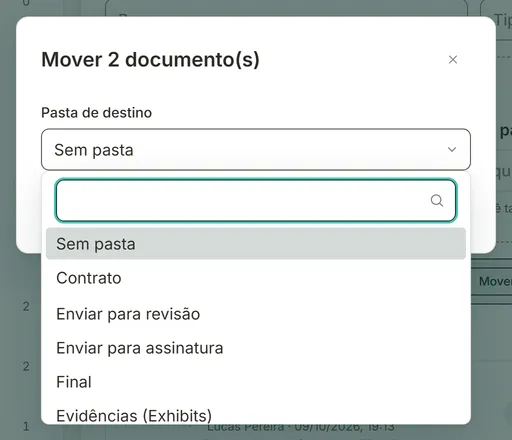
Para mover: clique em Mover para…, escolha a Pasta de destino (ou Sem pasta) e clique em Mover.
O ZIP traz a versão atual de cada documento selecionado, organizada nas pastas do caso. Documentos que ainda não têm arquivo disponível ficam de fora. Os limites são 200 documentos por vez e 1 GB no total.
Perguntas comuns
Seção intitulada “Perguntas comuns”Enviei o arquivo pela aba Documentos. Por que o item do checklist continua Pendente? Enviar não vincula. Abra a aba Checklist e use Vincular documento no item.
O cliente mandou o documento por e-mail. Onde ponho? Baixe o anexo no computador e envie aqui, na pasta certa. Depois vincule ao item do checklist.
Por que não vejo a área de envio nem o menu Mais ações? O seu papel não tem a permissão de enviar documentos. No padrão, o Financeiro e o Somente leitura só consultam.
Posso apagar um documento de vez? Não. Arquivar tira da lista, mas o sistema guarda as versões.