

Visão geral: tarefas, prazos e estratégia
A Visão geral é a primeira aba que abre em todo caso. Ela junta, numa tela, o que você precisa saber para trabalhar no caso hoje: os dados principais e quem cuida dele, como anda o checklist, o que há para fazer, os prazos, as pessoas, a situação financeira e a estratégia jurídica. Cada cartão leva à aba completa daquele assunto.
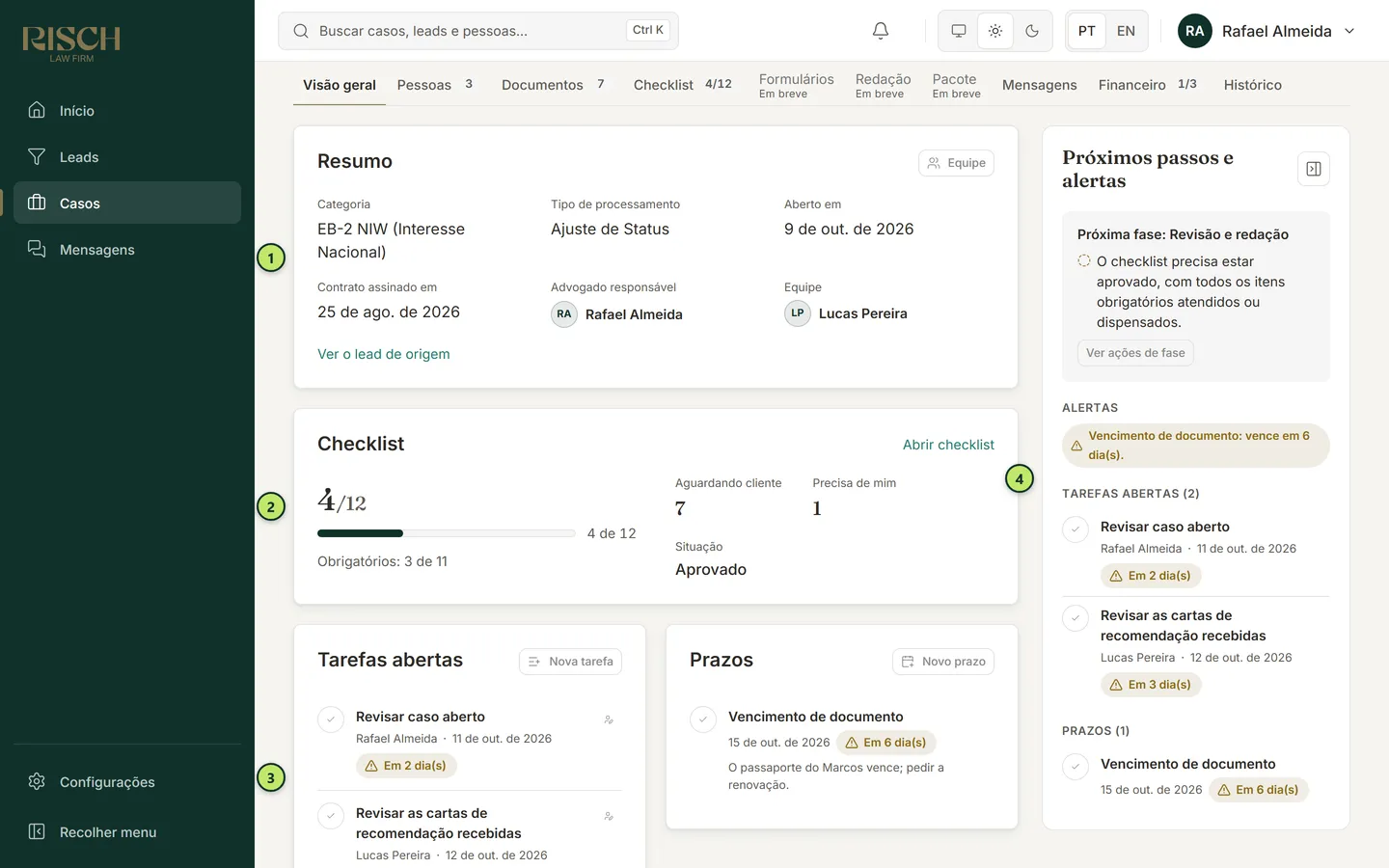
1 Resumo — os dados do caso e a equipe.
2 Checklist — o andamento dos documentos.
3 Tarefas abertas e Prazos — o que fazer e até quando.
4 Próximos passos e alertas — veja A área de trabalho do caso.
Mais abaixo vêm os cartões Pessoas, Financeiro e Estratégia.
Antes de começar
Seção intitulada “Antes de começar”- Quem vê a aba: quem vê o caso.
- Quem pode mudar algo (equipe, tarefas, prazos, estratégia): quem pode alterar casos — Administrador, Advogado e Paralegal, nos papéis prontos. Para Financeiro e Somente leitura, os botões não aparecem.
- Quem pode trocar o advogado responsável: quem pode configurar casos — Administrador e Advogado, nos papéis prontos.
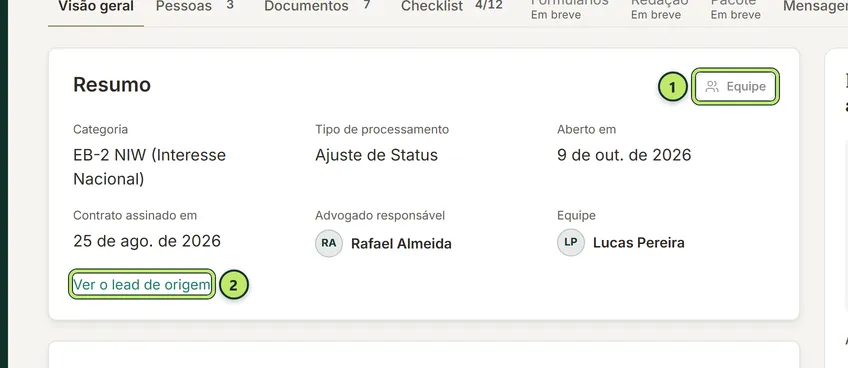
1 Equipe — troca o advogado responsável e as pessoas da equipe.
2 Ver o lead de origem — abre a ficha do lead que virou este caso.
O cartão mostra:
- Categoria e Tipo de processamento (Ajuste de Status ou Processamento Consular).
- Aberto em — o dia em que o caso nasceu — e Contrato assinado em.
- Advogado responsável e Equipe — as pessoas do escritório que acompanham o caso. Sem ninguém além do advogado, aparece Ninguém mais na equipe.
- RFE/NOID — só quando o caso já recebeu algum: “Recebido 1 vez(es)”.
- Encerrado — só em caso encerrado: a data e o motivo.
Trocar o advogado e a equipe
Seção intitulada “Trocar o advogado e a equipe”A equipe decide quem enxerga o caso. Quem só vê os casos atribuídos (o Paralegal, nos papéis prontos) só encontra o caso, as tarefas dele e os prazos dele depois de entrar na equipe.
-
No cartão Resumo, clique em Equipe.
-
Em Advogado responsável, escolha quem responde pelo caso. Esse campo só fica liberado para quem pode configurar casos.
-
Em Equipe, marque as pessoas que vão trabalhar no caso. Para tirar alguém, clique no x ao lado do nome.
-
Clique em Salvar equipe.
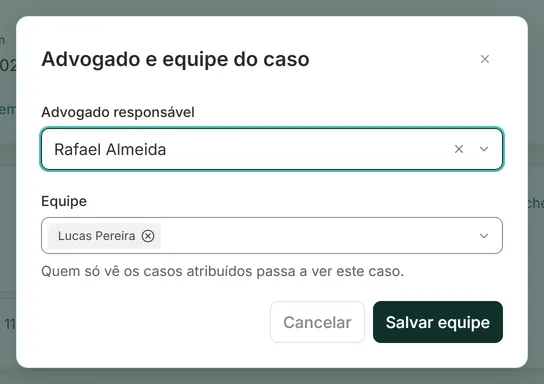
A troca de advogado responsável fica registrada no histórico do caso. Só aparecem para escolha as pessoas ativas do escritório.
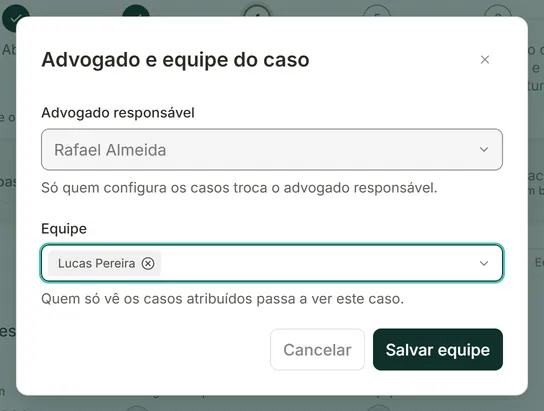
Quem pode alterar o caso, mas não configurar casos (o Paralegal), abre a mesma janela com o advogado travado e o aviso Só quem configura os casos troca o advogado responsável. Ele ainda pode mexer na equipe.
Checklist
Seção intitulada “Checklist”O cartão resume a lista de documentos do caso.
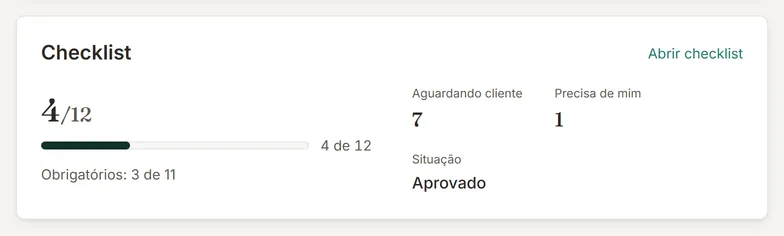
- O número grande e a barra — quantos itens já estão atendidos ou dispensados, do total.
- Obrigatórios: x de y — só os itens obrigatórios. É isso que libera a passagem de Documentos para Revisão e redação.
- Aguardando cliente — itens que esperam o envio ou o reenvio pelo cliente.
- Precisa de mim — itens que esperam uma decisão da equipe (aprovar, pedir reenvio, dispensar).
- Situação — Aprovado ou Completo. Enquanto o advogado não aprova a proposta, aparece Proposta aguardando a aprovação do advogado.
Clique em Abrir checklist para ir à aba Checklist.
Tarefas abertas e Prazos
Seção intitulada “Tarefas abertas e Prazos”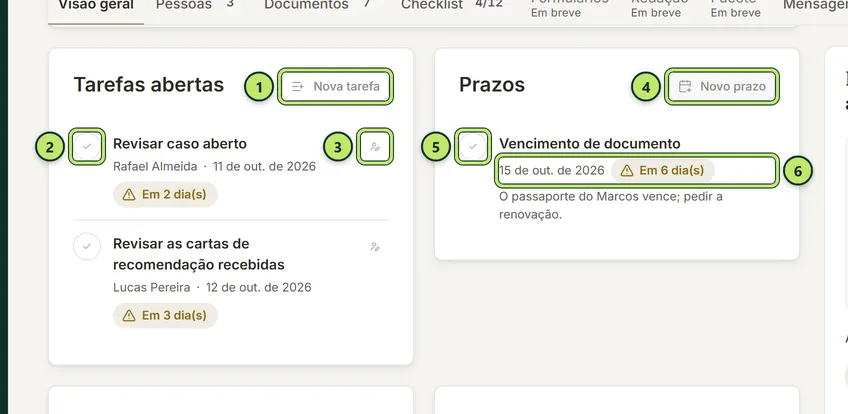
1 Nova tarefa.
2 Concluir — o botão redondo com o sinal de visto.
3 Trocar responsável.
4 Novo prazo.
5 Marcar como cumprido.
6 Data e quanto falta — em amarelo até 7 dias; em vermelho, vencido.
Tarefas
Seção intitulada “Tarefas”Cada tarefa mostra o que fazer, o responsável (ou Sem responsável), o vencimento e um selo: Atrasada, Vence hoje ou Em N dia(s) quando faltam até 7 dias.
Há dois tipos de tarefa:
- Automáticas — o sistema cria quando algo acontece no caso e as entrega ao advogado responsável: Revisar caso aberto (na abertura, prazo de 2 dias), Aprovar checklist (quando a proposta fica pronta, prazo de 2 dias) e Revisar documentos do checklist (quando o checklist se completa, prazo de 3 dias). Aprovar checklist se conclui sozinha quando o checklist é aprovado.
- Manuais — criadas pela equipe, para qualquer pessoa ativa do escritório.
Para criar uma tarefa:
-
No cartão Tarefas abertas, clique em Nova tarefa.
-
Escreva a Tarefa (obrigatório). Seja específico: “Pedir a carta do especialista” é melhor que “Carta”.
-
Em Responsável, o sistema já sugere você. Troque, se for o caso, ou limpe o campo para deixar Sem responsável.
-
Se houver prazo, escolha a data em Vencimento.
-
Clique em Criar tarefa.
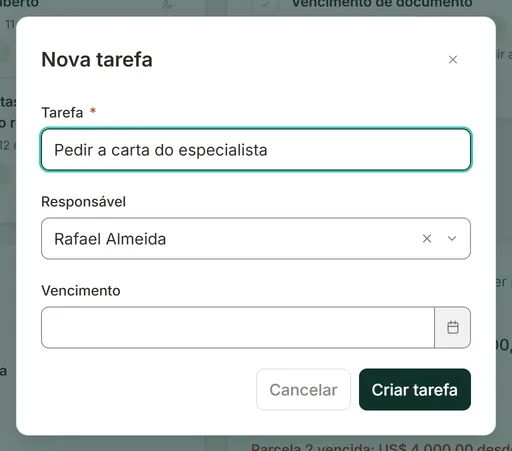
A tarefa aparece na lista Precisa de você do responsável, no Painel inicial, com o botão Abrir, que leva a este caso.
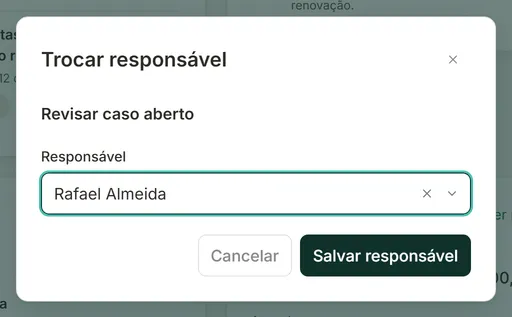
Para concluir, clique no botão redondo à esquerda da tarefa. Ela sai da lista e o histórico do caso registra Tarefa concluída. Para trocar o responsável, clique no ícone à direita da tarefa, escolha a pessoa e clique em Salvar responsável.
Os prazos são as datas que não podem passar: resposta a RFE ou NOID, vencimento de um documento, validade de um formulário. Cada prazo mostra o tipo, a data, quanto falta (Vencido há N dia(s), Vence hoje, Em N dia(s)) e a observação. O selo RFE marca o prazo criado pelo registro de um RFE ou NOID (veja Fases do caso).
-
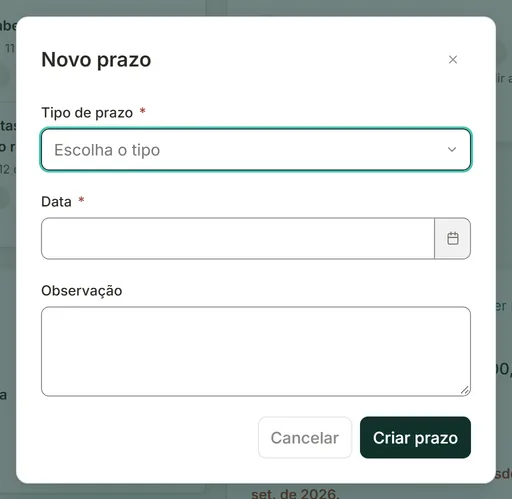
No cartão Prazos, clique em Novo prazo.
-
Escolha o Tipo de prazo. Os tipos vêm de Listas auxiliares, aba Tipos de prazo (por exemplo, Vencimento de documento, Validade de formulário, Outro).
-
Escolha a Data.
-
Se quiser, escreva uma Observação (por exemplo, “O passaporte do Marcos vence; pedir a renovação.”).
-
Clique em Criar prazo.
Quando o prazo for atendido, clique no botão redondo à esquerda dele (Marcar como cumprido). Prazos em aberto aparecem também nos Alertas do caso (quando faltam até 7 dias ou já venceram), nos Próximos prazos do Painel inicial e na coluna Próximo prazo da lista de casos.
Pessoas e Financeiro
Seção intitulada “Pessoas e Financeiro”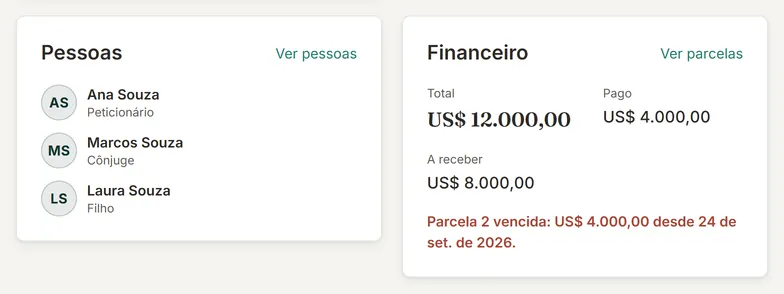
- Pessoas — quem participa do caso e o papel de cada um (peticionário, cônjuge, filho…). Ver pessoas abre a aba Pessoas.
- Financeiro — aparece para quem pode ver cobranças. Mostra o Total do contrato, quanto foi Pago e quanto falta (A receber). Embaixo, a próxima parcela a vencer ou, em vermelho, a parcela vencida mais antiga; com tudo quitado, Todas as parcelas pagas. Ver parcelas abre a aba Financeiro. Sem plano, aparece Este caso não tem plano de pagamento.
Estratégia
Seção intitulada “Estratégia”A estratégia é o espaço do advogado para registrar a tese do caso, os critérios que serão provados, as provas mais fortes e os pontos de atenção. É um texto livre, com títulos, listas e negrito.
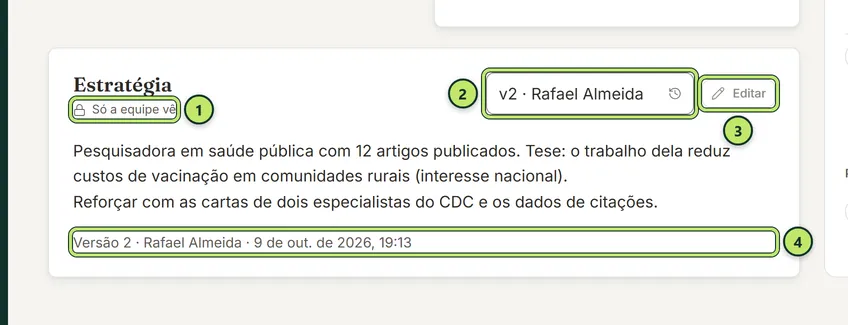
1 Só a equipe vê — o cliente nunca vê a estratégia no portal.
2 Versões da estratégia — aparece quando há mais de uma versão.
3 Editar — abre o texto para mudar.
4 Versão, autor e data — de quem é o texto atual.
Escrever ou mudar a estratégia
Seção intitulada “Escrever ou mudar a estratégia”-
No cartão Estratégia, clique em Escrever estratégia (caso sem estratégia) ou em Editar.
-
Escreva no editor.
-
Clique em Salvar versão. Aparece Estratégia salva.
Cada vez que você salva, nasce uma versão nova. A anterior não se perde: fica guardada, com o autor e a data. Para desistir, clique em Cancelar; se você já tinha escrito algo, o sistema pergunta Descartar alterações? antes de jogar fora. O mesmo cuidado vale se você tentar sair da aba com texto não salvo (Descartar a estratégia não salva?).
Ler uma versão antiga e usá-la como base
Seção intitulada “Ler uma versão antiga e usá-la como base”-
Clique no seletor de versões (por exemplo, v2 · Rafael Almeida) e escolha a versão.
-
O cartão mostra Você está lendo a versão 1, de … e o texto daquela versão.
-
Para voltar a escrever a partir dela, clique em Usar como base. O editor abre com o texto antigo; ao salvar, ele vira a versão mais nova. Nada é apagado.
-
Para só voltar ao texto atual, clique em Voltar para a atual.
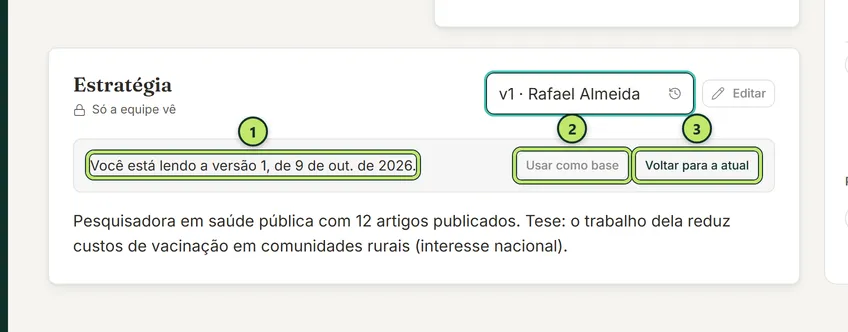
1 Qual versão você está lendo.
2 Usar como base — abre o editor com este texto.
3 Voltar para a atual.
Perguntas comuns
Seção intitulada “Perguntas comuns”Não vejo os botões Nova tarefa, Novo prazo e Equipe. O seu papel não pode alterar casos, ou o caso está encerrado. Em caso encerrado, não se criam tarefas nem prazos.
Criei uma tarefa para um colega e ele não a vê. Confira se o colega está na Equipe do caso. Quem só vê os casos atribuídos não enxerga tarefas de casos fora da equipe.
O tipo de prazo de que eu preciso não está na lista. Peça a quem cuida das Configurações para incluí-lo em Listas auxiliares, aba Tipos de prazo.