

Modelos de mensagem
O sistema manda e-mails sozinho em vários momentos: o convite para a equipe, as boas-vindas quando o caso é aberto, o pedido de documentos quando o checklist é aprovado, o lembrete de pendências, o aviso de parcela a vencer (a lista completa está em Mensagens automáticas). O texto de cada um desses e-mails é um modelo de mensagem, e o escritório escreve os seus.
Cada modelo pertence a um gatilho (o acontecimento que dispara o e-mail) e tem o assunto, o texto e o botão em português e em inglês. O cliente recebe a versão no idioma dele. A moldura do e-mail (logotipo, cores e rodapé) é a do escritório e é igual para todos os modelos.
O sistema já vem com um modelo padrão para cada gatilho, com “(padrão)” no nome. Você pode editá-los ou criar outros e escolher, em Gatilhos, qual modelo cada gatilho usa.
Antes de começar
Seção intitulada “Antes de começar”- Quem pode: quem tem Configurar mensagens. No padrão, só o Administrador.
A lista de modelos
Seção intitulada “A lista de modelos”Clique em Configurações e depois em Modelos de mensagem.
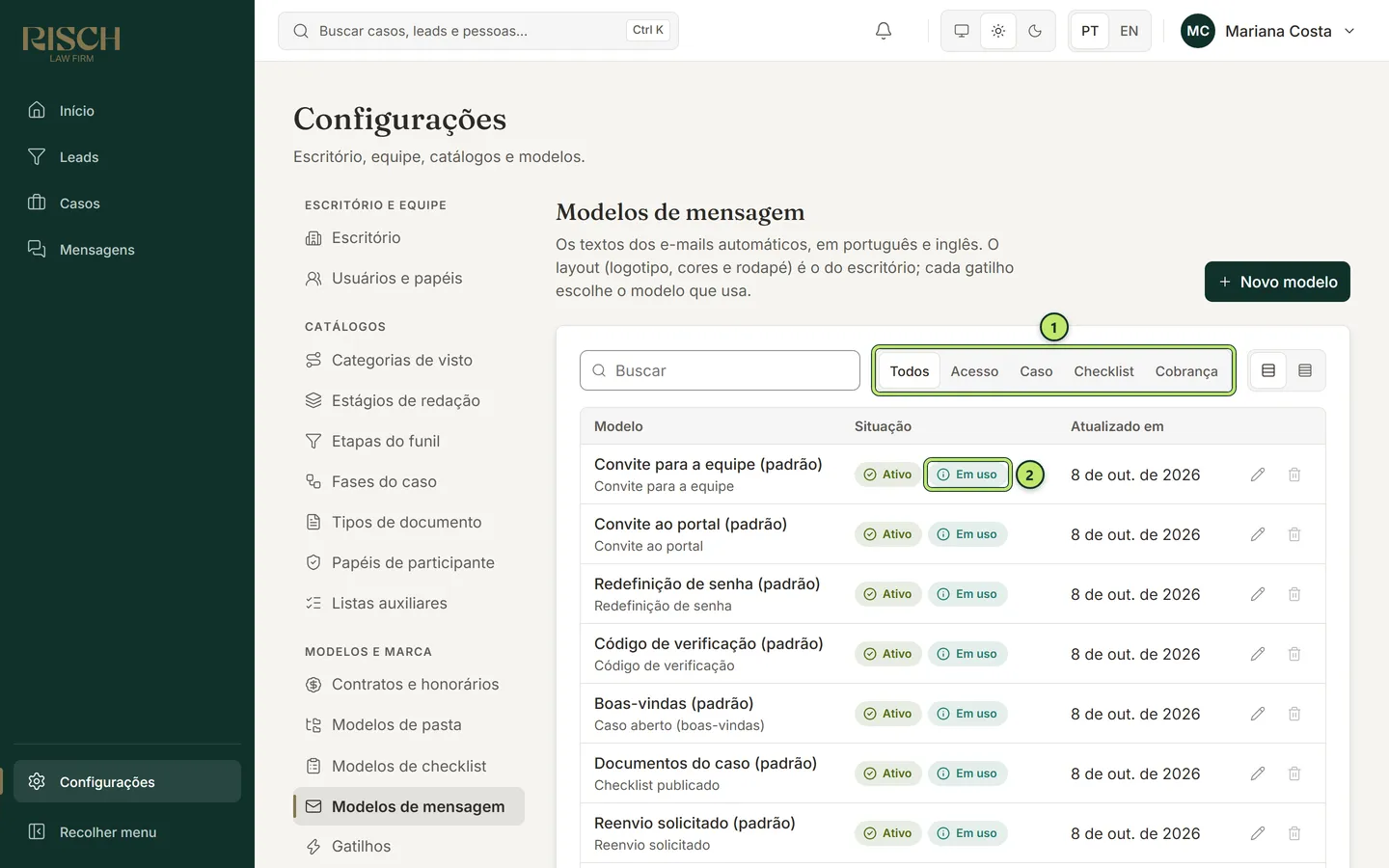
1 Gatilhos — filtra por grupo: Todos, Acesso, Caso, Checklist ou Cobrança.
2 Em uso — o modelo é o escolhido por um gatilho hoje.
Cada linha mostra o nome do modelo, o gatilho a que pertence, a situação (Ativo ou Inativo), o selo Em uso quando um gatilho o usa, e a data da última atualização. Um modelo Em uso não pode ser excluído: a lixeira fica apagada.
Editar um modelo
Seção intitulada “Editar um modelo”-
Clique no lápis do modelo, ou em Novo modelo para criar outro.
-
Num modelo novo, escolha o Gatilho. Ele não muda depois de criado.
-
Dê um Nome do modelo que a equipe reconheça (por exemplo, “Boas-vindas — versão curta”).
-
Em Texto, escolha o idioma (PT ou EN) e escreva o Assunto, o Texto e o Texto do botão.
-
Troque para o outro idioma e escreva a versão dele.
-
Confira a Pré-visualização e, se quiser, clique em Enviar teste para mim.
-
Clique em Salvar alterações (ou Criar modelo, num modelo novo).
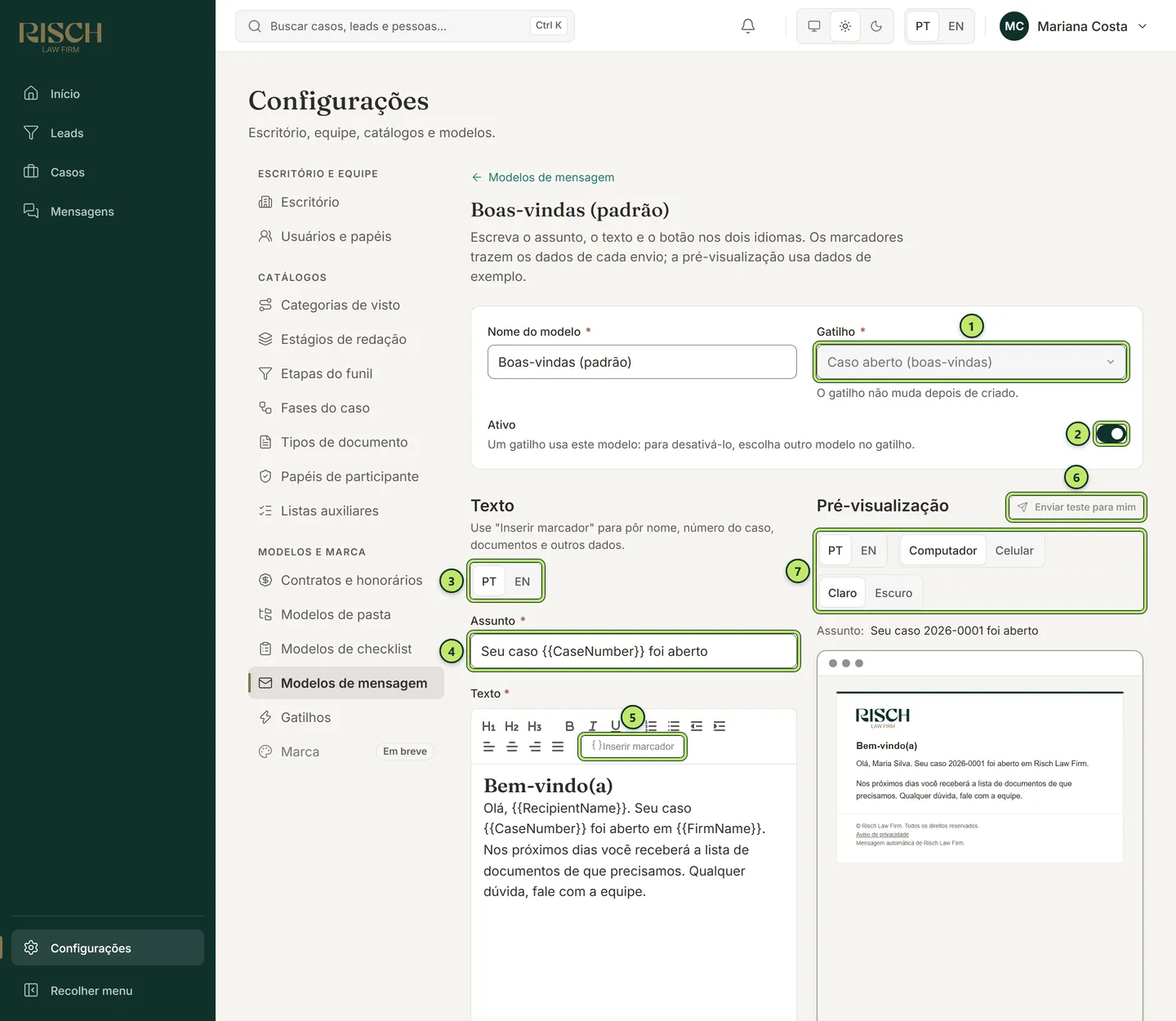
1 Gatilho — o acontecimento que dispara este e-mail.
2 Ativo — só modelos ativos podem ser escolhidos em Gatilhos.
3 Idioma do texto — alterna entre a versão em português e a em inglês.
4 Assunto do e-mail.
5 Inserir marcador — põe no texto um dado de cada envio, como o nome de quem recebe.
6 Enviar teste para mim — manda o e-mail, como está na tela, para o seu endereço.
7 Controles da pré-visualização — idioma, tela e tema.
Os marcadores
Seção intitulada “Os marcadores”Os marcadores trazem os dados de cada envio. No texto, eles aparecem entre chaves duplas, como {{RecipientName}}. Use sempre o botão Inserir marcador: ele só mostra os marcadores que existem para o gatilho do modelo.
| Marcador | O que entra no lugar | Gatilhos |
|---|---|---|
{{RecipientName}} |
Nome de quem recebe. | Todos |
{{FirmName}} |
Nome do escritório. | Todos |
{{ActionLink}} |
Endereço do botão do e-mail, por extenso. | Todos com botão |
{{Code}} |
Código de verificação, em destaque. | Código de verificação (obrigatório) |
{{CaseNumber}} |
Número do caso. | Caso, Checklist e Cobrança |
{{VisaCategory}} |
Categoria de visto do caso, no idioma do e-mail. | Caso aberto (boas-vindas) |
{{PendingDocuments}} |
Lista dos documentos pendentes de quem recebe. | Checklist publicado, Lembrete de pendências |
{{DocumentName}}, {{PersonName}}, {{Reason}} |
Documento, pessoa e motivo do pedido de reenvio. | Reenvio solicitado |
{{InstallmentNumber}}, {{InstallmentAmount}}, {{InstallmentDueDate}} |
Número, valor (em dólar) e vencimento da parcela. | Parcela a vencer, Parcela vencida |
A tela ajuda a não errar:
- Se o gatilho exige um marcador, aparece abaixo do texto: “Obrigatório neste gatilho:
{{Code}}.” - Se o texto tiver um marcador que não existe para o gatilho, aparece o aviso de que ele sai em branco.
O botão
Seção intitulada “O botão”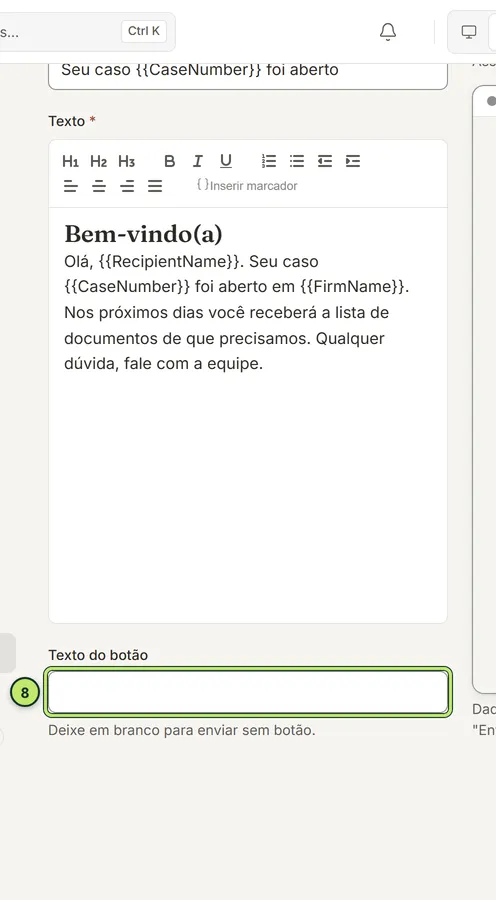
8 Texto do botão — o que aparece escrito no botão do e-mail.
- Nos e-mails de Convite para a equipe, Convite ao portal e Redefinição de senha, o botão é obrigatório: é ele que leva ao link do convite ou da redefinição.
- Nos e-mails de caso, checklist e cobrança, o botão leva ao portal. Deixe o texto em branco para enviar sem botão.
- O Código de verificação não tem botão.
Pré-visualização
Seção intitulada “Pré-visualização”A Pré-visualização mostra o e-mail como o destinatário recebe, com dados de exemplo. Use os controles para ver:
- Idioma — a versão em português ou em inglês;
- Tela — Computador ou Celular;
- Tema — Claro ou Escuro (muitos clientes leem e-mails no modo escuro do celular).
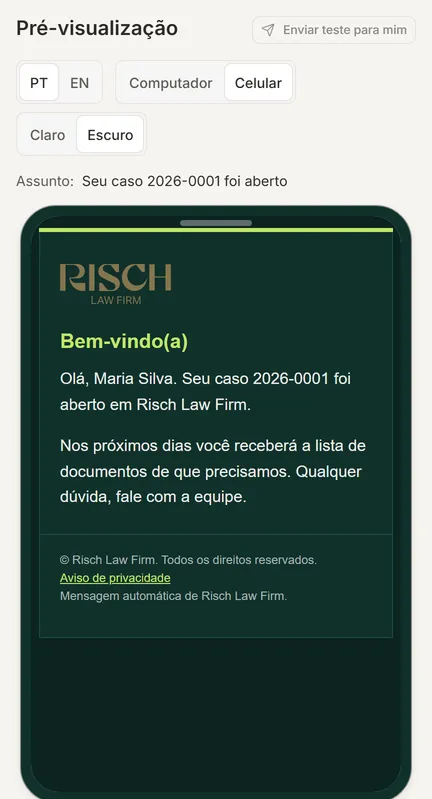
Nada é enviado enquanto você mexe na pré-visualização.
Enviar teste para mim
Seção intitulada “Enviar teste para mim”Enviar teste para mim manda o e-mail como está na tela, mesmo sem salvar, no idioma que você está editando, para o seu próprio endereço. A tela confirma: “Teste enviado para (o seu e-mail). Ele chega em instantes.” Use para ver o resultado no seu programa de e-mail e no seu celular antes de gravar.
O que acontece depois
Seção intitulada “O que acontece depois”- As alterações valem a partir do próximo envio. Os e-mails já enviados continuam registrados como foram.
- Um modelo novo só passa a ser usado quando você o escolhe para o gatilho, em Gatilhos.
Perguntas comuns
Seção intitulada “Perguntas comuns”Posso ter dois textos de boas-vindas e trocar conforme a época? Sim. Crie os dois modelos para o gatilho Caso aberto (boas-vindas) e escolha, em Gatilhos, qual está valendo.
O cliente recebeu em inglês e o texto em inglês estava ruim. O cliente recebe no idioma cadastrado na ficha dele. Revise a versão EN do modelo e use Enviar teste para mim com o idioma EN selecionado.