

Papéis e permissões
Um papel é um conjunto de permissões com um nome. Em vez de escolher, pessoa por pessoa, tudo o que cada uma pode fazer, você define os papéis do escritório (Advogado, Paralegal, Financeiro…) e atribui um ou mais papéis a cada pessoa. Quem tem vários papéis soma as permissões de todos.
Os papéis são cadastro do escritório, não regra do sistema. Se o escritório quiser um papel “Estagiário” que só vê os casos atribuídos, ou um “Coordenador” que também configura os modelos de checklist, basta criá-lo aqui.
Antes de começar
Seção intitulada “Antes de começar”- Quem pode: quem tem a permissão Gerenciar papéis. No padrão, só o Administrador.
- Para atribuir os papéis às pessoas, veja Usuários.
Os papéis padrão
Seção intitulada “Os papéis padrão”Todo escritório começa com cinco papéis prontos:
| Papel | Para quem | Em resumo |
|---|---|---|
| Administrador | Quem cuida do sistema no escritório | Pode tudo, sempre. É o Papel de sistema. |
| Advogado | Advogados responsáveis pelos casos | Trabalha em todos os leads e casos e configura quase todos os cadastros e modelos. Não mexe nos dados do escritório, nos usuários, nos papéis nem nas mensagens automáticas. |
| Paralegal | Quem prepara documentos e acompanha casos | Trabalha nos leads e nos casos em que está na equipe: documentos, checklist, contratos. Não configura nada. |
| Financeiro | Quem cuida das cobranças | Consulta tudo e registra o pagamento das parcelas. |
| Somente leitura | Quem só precisa consultar | Vê leads, casos, documentos e cobranças, sem alterar nada. |
A tabela completa está em O que cada papel padrão pode fazer.
O Papel de sistema
Seção intitulada “O Papel de sistema”O Administrador aparece na lista com o selo Papel de sistema. Ele sempre tem todas as permissões, inclusive as que surgirem em versões futuras do sistema, e não pode ser alterado nem excluído. Assim o escritório nunca fica sem alguém capaz de configurar tudo.
A lista de papéis
Seção intitulada “A lista de papéis”Clique em Configurações, depois em Usuários e papéis e na aba Papéis.
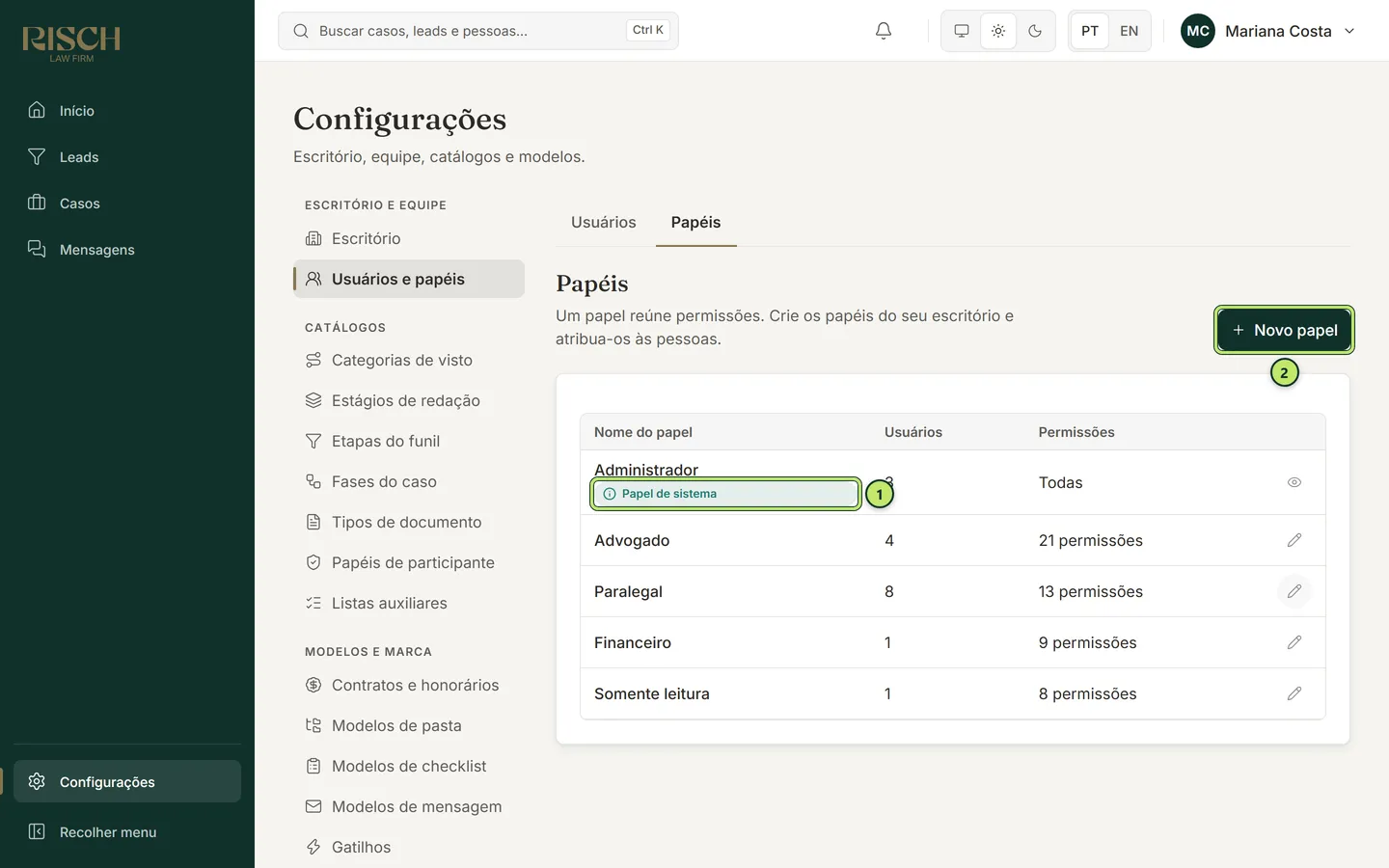
1 Papel de sistema — o Administrador. A coluna Permissões mostra Todas.
2 Novo papel — cria um papel.
A coluna Usuários mostra quantas pessoas têm cada papel. No Administrador, o botão da linha é um olho (Ver), porque ele não pode ser alterado.
Criar ou alterar um papel
Seção intitulada “Criar ou alterar um papel”-
Clique em Novo papel, ou no lápis do papel que quer alterar.
-
Preencha o Nome do papel em português e em inglês.
-
Em Permissões, ligue só o que o papel realmente precisa. As permissões estão agrupadas por assunto, e cada grupo mostra quantas estão ligadas (por exemplo, 3 de 4).
-
Clique em Salvar.
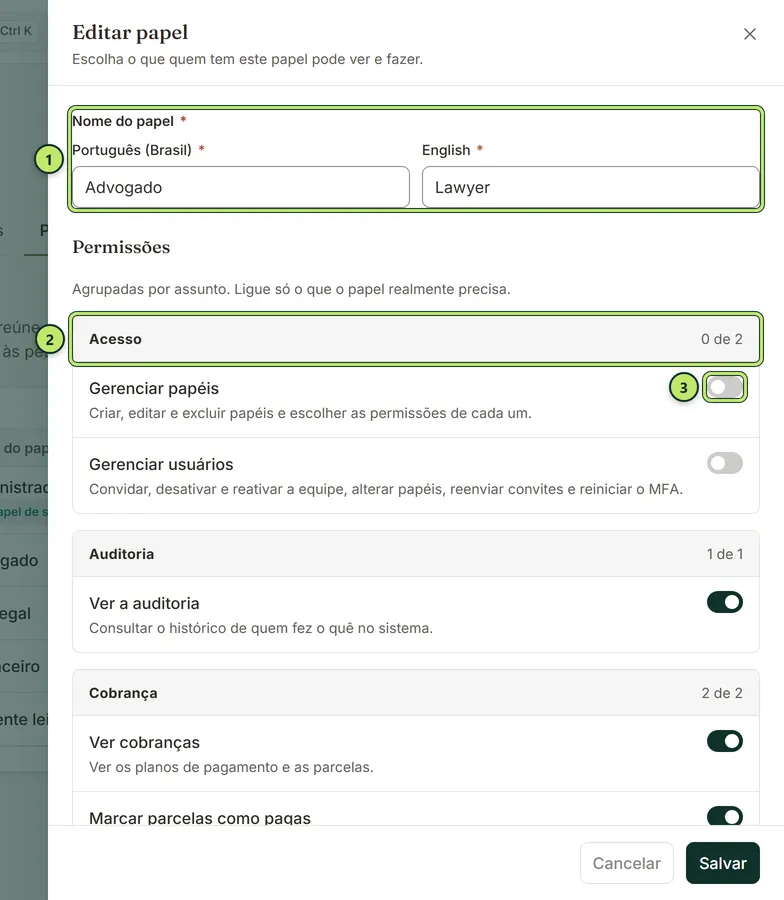
1 Nome do papel nos dois idiomas.
2 Grupo de permissões e quantas estão ligadas.
3 Chave de cada permissão: ligada, o papel pode; desligada, não pode.
A mudança vale para todas as pessoas que têm o papel. Peça a elas que recarreguem a página para o menu se ajustar.
Algumas regras protegem o escritório contra acidentes:
- Você só pode ligar permissões que você mesmo tem. As outras aparecem com o aviso Você não tem esta permissão, então não pode concedê-la.
- Um papel que tem permissões que você não tem fica travado para você, com o aviso Este papel tem permissões que você não tem, por isso só uma pessoa com todas elas pode alterá-lo.
Excluir um papel
Seção intitulada “Excluir um papel”No pé da gaveta de edição fica o bloco Excluir papel. Um papel só pode ser excluído quando nenhum usuário o tem. Se alguém ainda tiver o papel, a tela diz quantas pessoas são: tire o papel delas antes (em Usuários). A exclusão pede confirmação e não pode ser desfeita.
Todas as permissões
Seção intitulada “Todas as permissões”A lista abaixo mostra cada permissão com o nome e a explicação que aparecem na gaveta do papel, agrupadas por assunto.
| Grupo | Permissão | O que permite |
|---|---|---|
| Acesso | Gerenciar usuários | Convidar, desativar e reativar a equipe, alterar papéis, reenviar convites e reiniciar o MFA. |
| Acesso | Gerenciar papéis | Criar, editar e excluir papéis e escolher as permissões de cada um. |
| Casos | Ver todos os casos | Enxergar qualquer caso do escritório. |
| Casos | Ver os casos atribuídos | Enxergar só os casos em que a pessoa trabalha. |
| Casos | Alterar casos | Criar e editar casos, participantes, documentos e andamentos. |
| Casos | Configurar casos | Nomes e ordem das fases do caso. |
| Auditoria | Ver a auditoria | Consultar o histórico de quem fez o quê no sistema. |
| Escritório | Gerenciar o escritório | Alterar os dados do escritório, idiomas, remetente de e-mail, acesso do cliente e textos legais. |
| Cadastros | Ver os cadastros | Consultar categorias de visto, estágios e demais cadastros do escritório. |
| Cadastros | Gerenciar os cadastros | Criar, editar, ativar, desativar e reordenar os cadastros do escritório. |
| Documentos | Ver documentos | Ver e baixar os documentos dos registros a que tem acesso. |
| Documentos | Enviar e organizar documentos | Enviar arquivos e novas versões, renomear, mudar a visibilidade e arquivar. |
| Documentos | Configurar modelos de pasta | Criar e editar as árvores de pastas que os casos recebem ao ser abertos. |
| Checklist | Ver checklist | Ver o checklist de documentos dos casos a que tem acesso. |
| Checklist | Vincular documentos ao checklist | Vincular documentos já enviados aos itens do checklist do caso. |
| Checklist | Conduzir e configurar o checklist | Ajustar e aprovar a proposta, aprovar itens, pedir reenvio, dispensar e editar os modelos de checklist. |
| Leads | Ver leads | Consultar o funil, os dados e o histórico dos leads. |
| Leads | Alterar leads | Cadastrar e editar leads, mudar a etapa, anotar, definir a próxima ação e decidir conflitos de interesses. |
| Leads | Gerenciar as etapas do funil | Criar, editar, ativar, desativar e reordenar as etapas do funil de leads. |
| Contratos | Ver contratos e honorários | Ver os modelos de contrato, as tabelas de honorários e o contrato de cada lead. |
| Contratos | Gerar e registrar contratos | Gerar o contrato de um lead, registrar o envio e a assinatura. |
| Contratos | Gerenciar modelos e honorários | Criar e editar os modelos de contrato e as tabelas de honorários. |
| Cobrança | Ver cobranças | Ver os planos de pagamento e as parcelas. |
| Cobrança | Marcar parcelas como pagas | Registrar o pagamento das parcelas, com forma e comprovante. |
| Mensagens | Ver mensagens enviadas | Ver os e-mails automáticos enviados nos casos a que tem acesso. |
| Mensagens | Configurar mensagens | Editar os modelos de mensagem, ligar e desligar os gatilhos e escolher o modelo de cada um. |
O que cada papel padrão pode fazer
Seção intitulada “O que cada papel padrão pode fazer”✓ = o papel tem a permissão quando o escritório é criado. O Administrador tem todas, sempre.
| Permissão | Administrador | Advogado | Paralegal | Financeiro | Somente leitura |
|---|---|---|---|---|---|
| Gerenciar usuários | ✓ | ||||
| Gerenciar papéis | ✓ | ||||
| Ver todos os casos | ✓ | ✓ | ✓ | ✓ | |
| Ver os casos atribuídos | ✓ | ✓ | |||
| Alterar casos | ✓ | ✓ | ✓ | ||
| Configurar casos | ✓ | ✓ | |||
| Ver a auditoria | ✓ | ✓ | |||
| Gerenciar o escritório | ✓ | ||||
| Ver os cadastros | ✓ | ✓ | ✓ | ✓ | ✓ |
| Gerenciar os cadastros | ✓ | ✓ | |||
| Ver documentos | ✓ | ✓ | ✓ | ✓ | ✓ |
| Enviar e organizar documentos | ✓ | ✓ | ✓ | ||
| Configurar modelos de pasta | ✓ | ✓ | |||
| Ver checklist | ✓ | ✓ | ✓ | ✓ | ✓ |
| Vincular documentos ao checklist | ✓ | ✓ | ✓ | ||
| Conduzir e configurar o checklist | ✓ | ✓ | |||
| Ver leads | ✓ | ✓ | ✓ | ✓ | ✓ |
| Alterar leads | ✓ | ✓ | ✓ | ||
| Gerenciar as etapas do funil | ✓ | ✓ | |||
| Ver contratos e honorários | ✓ | ✓ | ✓ | ✓ | ✓ |
| Gerar e registrar contratos | ✓ | ✓ | ✓ | ||
| Gerenciar modelos e honorários | ✓ | ✓ | |||
| Ver cobranças | ✓ | ✓ | ✓ | ✓ | ✓ |
| Marcar parcelas como pagas | ✓ | ✓ | ✓ | ||
| Ver mensagens enviadas | ✓ | ✓ | ✓ | ✓ | ✓ |
| Configurar mensagens | ✓ |
Os papéis Advogado, Paralegal, Financeiro e Somente leitura podem ser alterados pelo escritório. A tabela mostra como eles vêm; confira a aba Papéis para ver como estão hoje no seu escritório.
Perguntas comuns
Seção intitulada “Perguntas comuns”Uma pessoa precisa de duas funções. Crio um papel novo? Não precisa. Atribua os dois papéis a ela: as permissões se somam.
Mudei o papel e a pessoa ainda não vê o item no menu. Peça que recarregue a página ou saia e entre de novo.