

Primeiro acesso
Ninguém cria a própria conta no sistema. Quem administra os usuários do escritório envia um convite por e-mail. No primeiro acesso, você faz duas coisas, uma vez só: cria a sua senha e liga a verificação em duas etapas no celular. Leva uns cinco minutos.
A verificação em duas etapas existe porque o sistema guarda dados pessoais e documentos dos clientes. Além da senha, a cada entrada o sistema pede um código que só aparece no seu celular. Assim, mesmo que alguém descubra a sua senha, essa pessoa não consegue entrar sem o seu celular.
Antes de começar
Seção intitulada “Antes de começar”- Quem convida: quem tem a permissão de gerenciar os usuários, normalmente o Administrador. Veja Usuários.
- O que você precisa ter à mão:
- acesso ao e-mail em que recebeu o convite;
- um celular com um aplicativo autenticador. Se ainda não tem um, o próprio sistema indica alguns no caminho; todos são gratuitos.
- Prazo: o link do convite vale por 72 horas. Depois disso, peça um novo (veja O convite venceu).
1. O e-mail de convite
Seção intitulada “1. O e-mail de convite”O convite chega de um remetente com o nome do escritório, com um assunto como “Convite para acessar Risch Law Firm”. O texto é definido pelo escritório, mas o e-mail tem sempre um botão para aceitar o convite (na Risch, Aceitar convite). Logo abaixo do botão vem o mesmo endereço por escrito, para copiar e colar no navegador se o botão não funcionar.
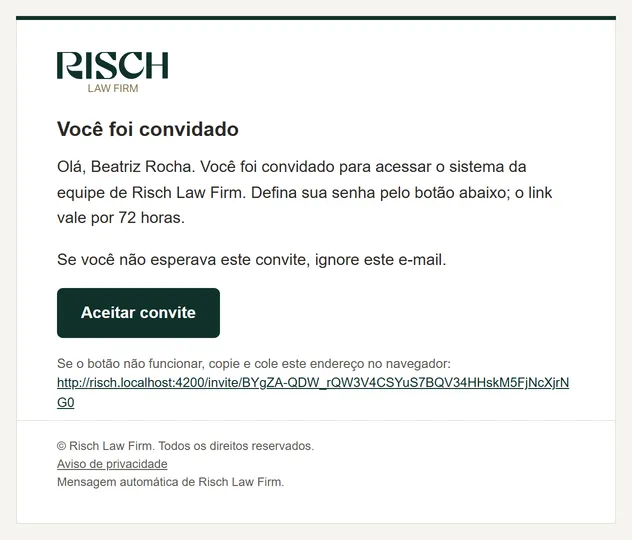
Clique no botão do e-mail. O sistema abre no navegador, já na tela para criar a senha.
2. Criar a senha
Seção intitulada “2. Criar a senha”A tela mostra o seu nome e o seu e-mail, com parte das letras escondida por segurança. Esse e-mail será o seu login.
-
Em Nova senha, digite a senha que você vai usar.
Para conferir o que digitou, clique no ícone de olho dentro do campo (Mostrar senha).
-
Acompanhe o medidor logo abaixo do campo. Ele mostra a força da senha: Curta demais, Razoável, Boa ou Forte.
-
Clique em Criar senha e continuar.
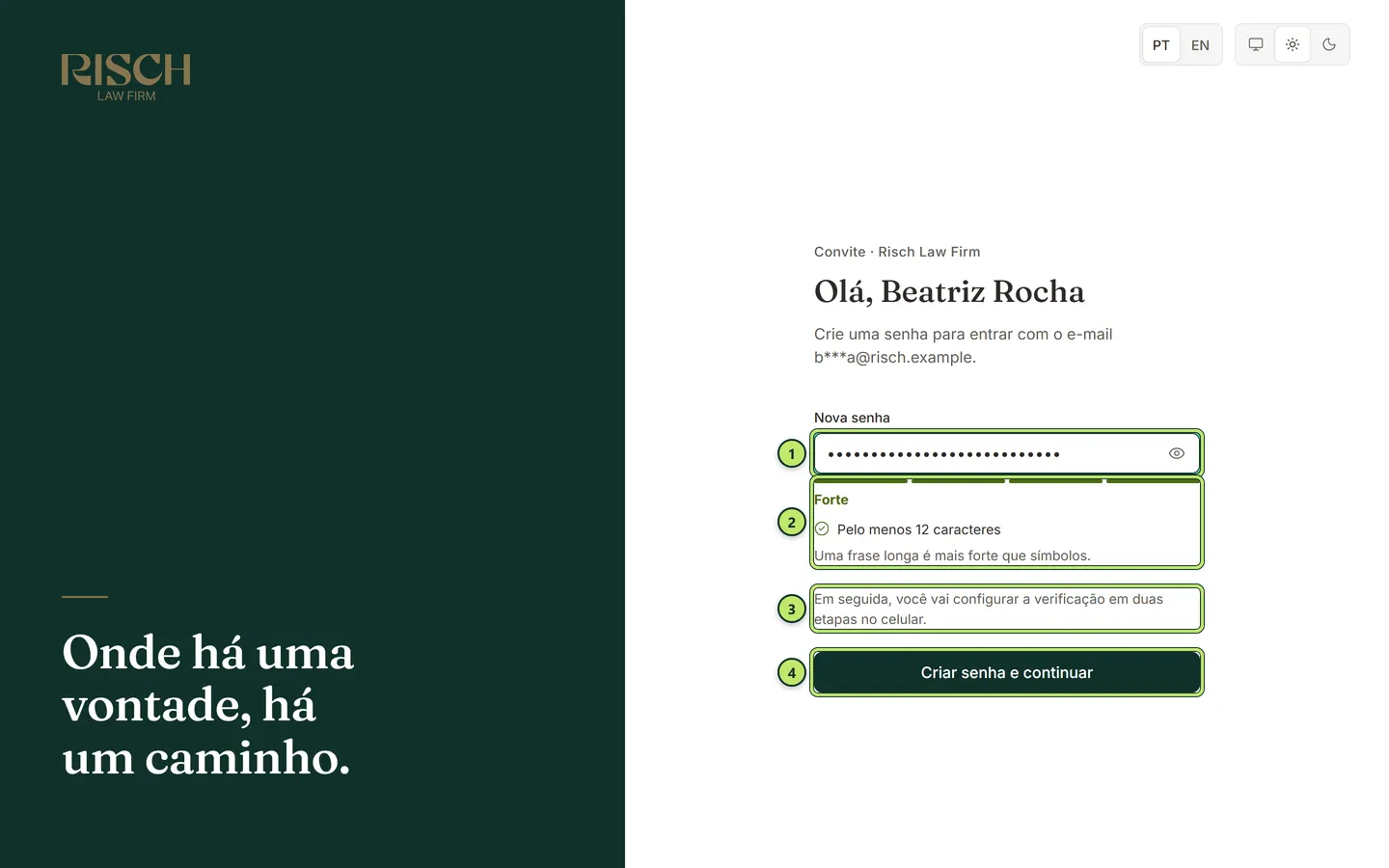
1 Nova senha — a senha que você escolheu.
2 Medidor de força — a força da senha e a regra do tamanho mínimo, marcada quando atendida.
3 Aviso — lembra que o próximo passo é configurar a verificação em duas etapas.
4 Criar senha e continuar — grava a senha e leva ao próximo passo.
Regras da senha
Seção intitulada “Regras da senha”- Pelo menos 12 caracteres. Esta é a única regra obrigatória. O sistema não exige números, maiúsculas nem símbolos.
- Prefira uma frase. Como diz a própria tela: Uma frase longa é mais forte que símbolos. Algo como “minha casa amarela na praia” é mais fácil de lembrar e mais difícil de adivinhar que “Ab#7x!”.
- Não repita senhas de outros sites. Se um desses sites for invadido, a sua senha do escritório continua segura.
3. Configurar a verificação em duas etapas
Seção intitulada “3. Configurar a verificação em duas etapas”Logo depois da senha, o sistema abre um assistente de quatro etapas. O alto da tela mostra em qual etapa você está (Etapa 1 de 4, Etapa 2 de 4 e assim por diante). Faça tudo de uma vez, com o celular na mão.
Etapa 1 — Instalar o app
Seção intitulada “Etapa 1 — Instalar o app”O aplicativo autenticador é um app de celular que mostra códigos de 6 dígitos. Cada código muda a cada 30 segundos. A tela indica alguns: Microsoft Authenticator, Google Authenticator, 1Password, Bitwarden e Authy. Qualquer um serve.
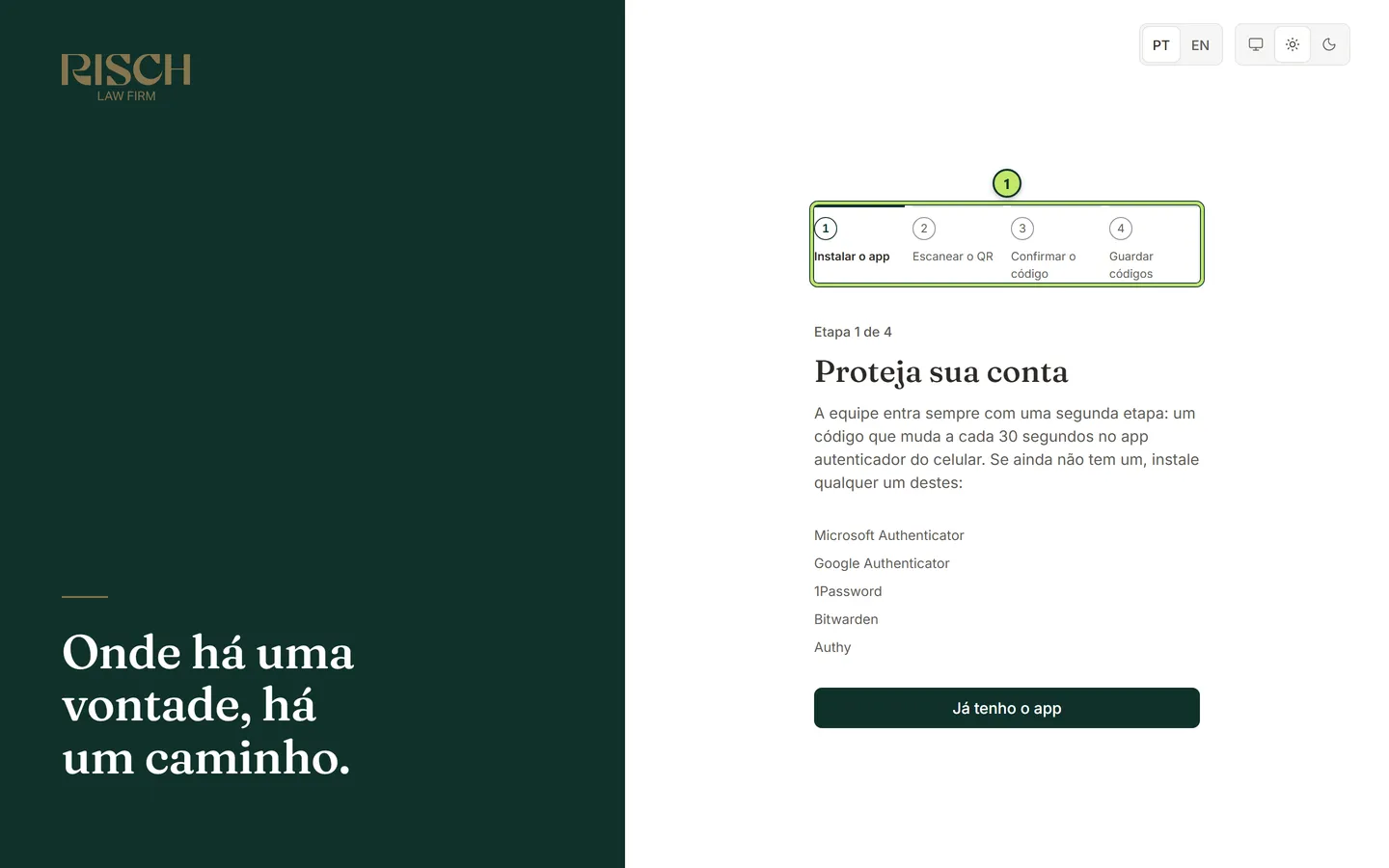
1 Etapas da configuração — o caminho completo: Instalar o app, Escanear o QR, Confirmar o código e Guardar códigos.
- No celular, abra a loja de aplicativos (App Store no iPhone, Google Play no Android).
- Procure um dos aplicativos da lista, por exemplo Microsoft Authenticator ou Google Authenticator, e instale.
- De volta ao computador, clique em Já tenho o app.
Etapa 2 — Escanear o QR code
Seção intitulada “Etapa 2 — Escanear o QR code”Agora você liga o app do celular à sua conta no sistema.
- No app autenticador do celular, toque na opção de adicionar uma conta. Normalmente é um botão +. Se o app perguntar o tipo, escolha ler um QR code.
- Aponte a câmera do celular para o quadrado da tela do computador.
- O app adiciona a conta, com o nome do escritório e o seu e-mail, e começa a mostrar um código de 6 dígitos.
- No computador, clique em Continuar.
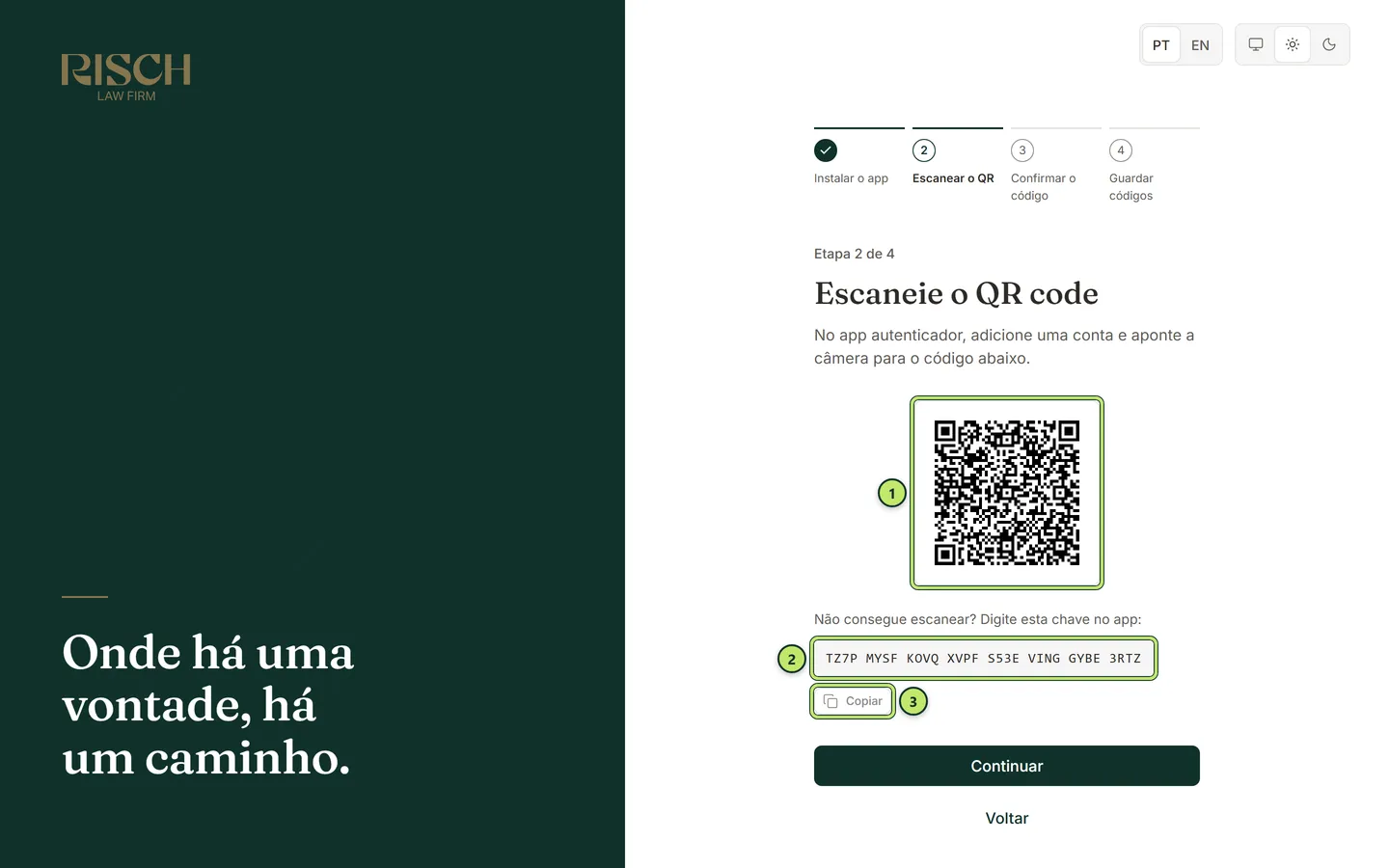
1 QR code — aponte a câmera do app autenticador para ele.
2 Chave — a alternativa para quando a câmera não funciona: digite estas letras e números no app.
3 Copiar — copia a chave, útil se o app autenticador estiver no próprio computador.
Etapa 3 — Confirmar o código
Seção intitulada “Etapa 3 — Confirmar o código”Esta etapa prova que o app ficou bem configurado.
- Olhe o código de 6 dígitos que o app mostra agora para a conta do escritório.
- Digite os 6 números nos quadradinhos. Ao completar o sexto dígito, o sistema confere sozinho. Se preferir, clique em Confirmar.
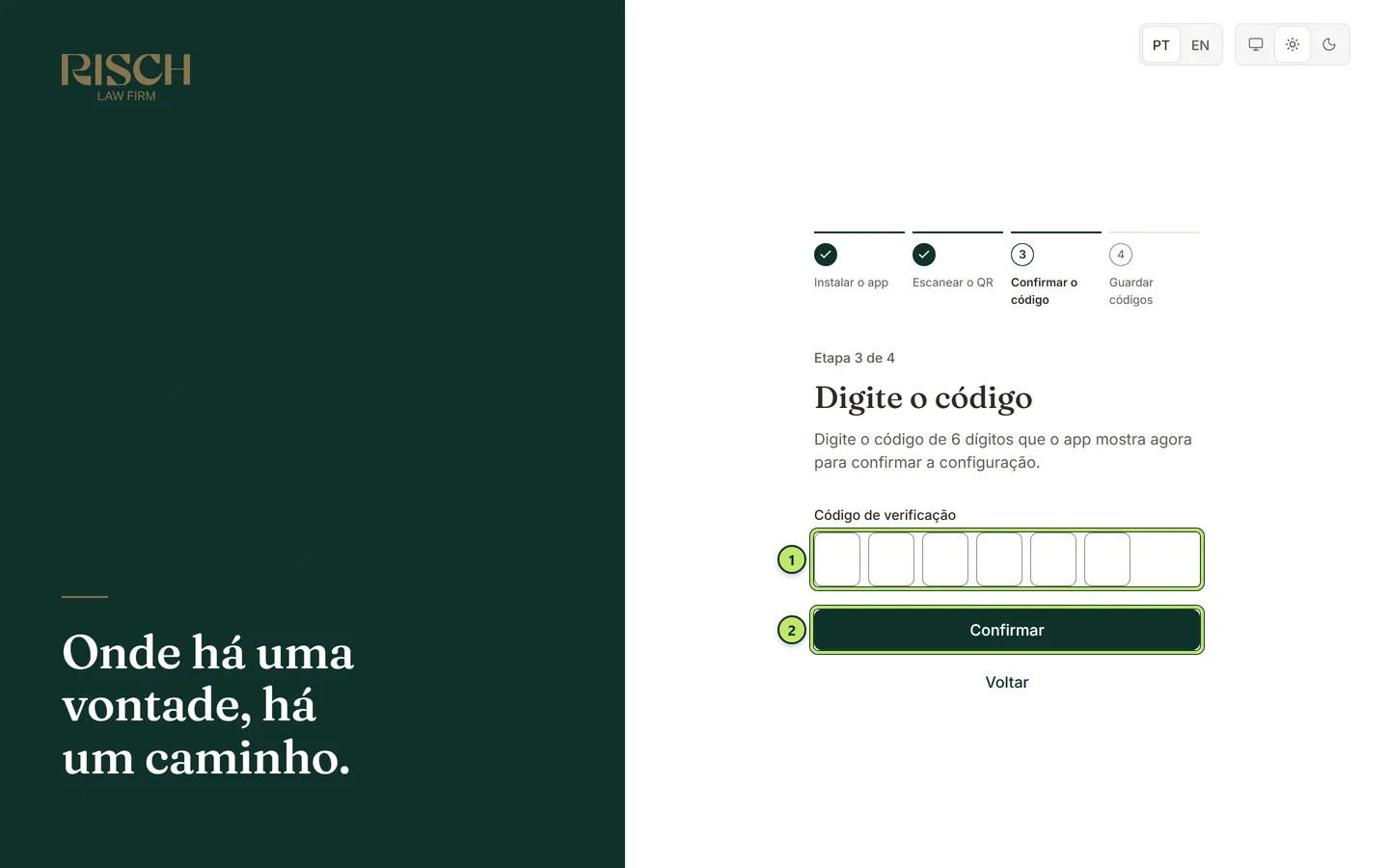
1 Código de verificação — os 6 dígitos que o app mostra agora.
2 Confirmar — confere o código. Também acontece sozinho ao digitar o último número.
Se aparecer Código inválido., os quadradinhos se apagam. Espere o app mostrar um código novo e digite de novo. Se o erro continuar, veja Perguntas comuns.
Etapa 4 — Guardar os códigos de recuperação
Seção intitulada “Etapa 4 — Guardar os códigos de recuperação”O sistema mostra 10 códigos de recuperação. Eles são a sua saída de emergência: se você perder ou trocar de celular, cada código permite entrar uma única vez no lugar do código do app.
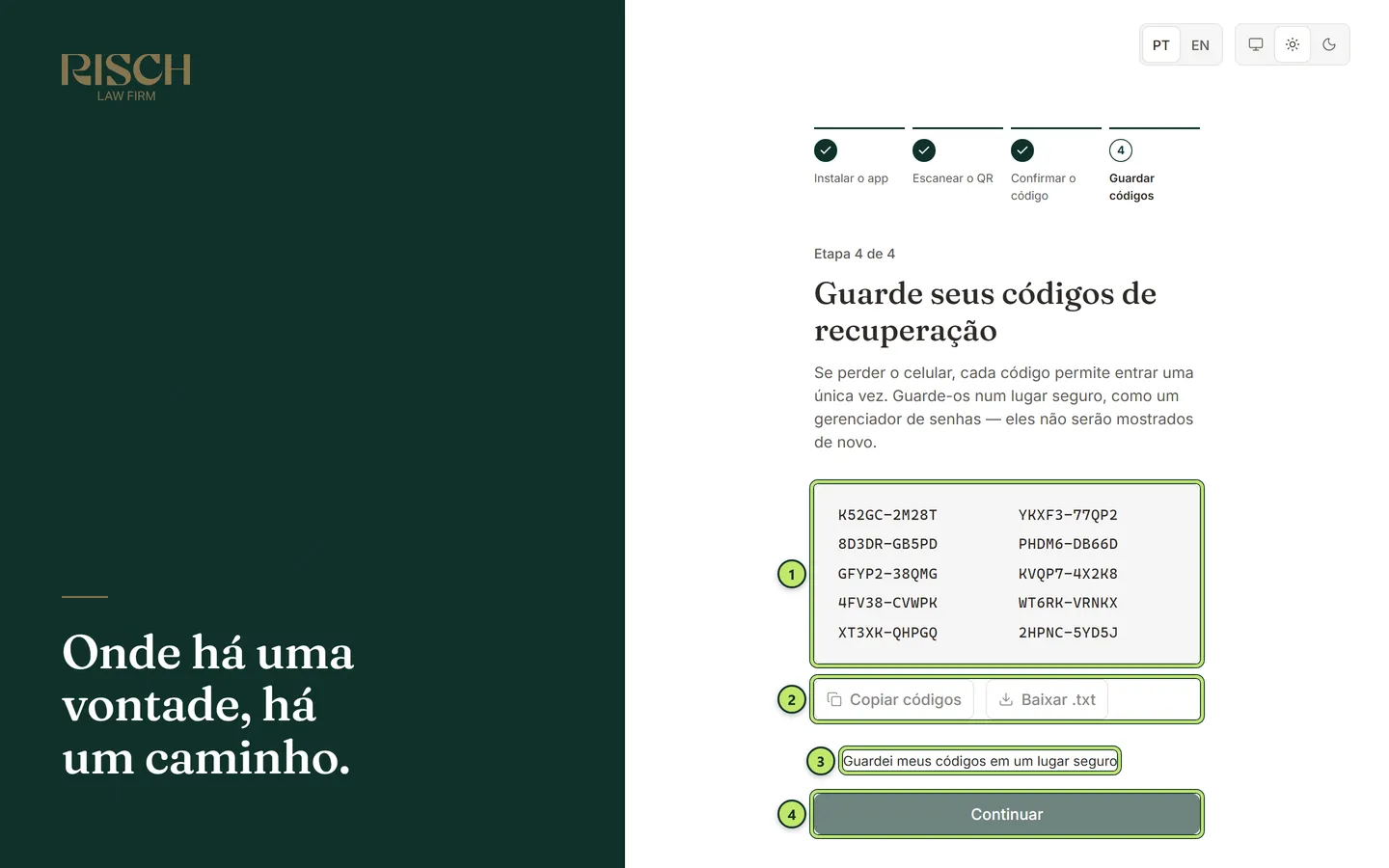
1 Códigos de recuperação — os 10 códigos, cada um vale uma vez.
2 Copiar códigos e Baixar .txt — dois jeitos de levar os códigos para um lugar seguro.
3 Guardei meus códigos em um lugar seguro — marque depois de guardar.
4 Continuar — só fica disponível depois de marcar a caixa.
- Guarde os códigos com Copiar códigos (para colar num gerenciador de senhas) ou Baixar .txt (um arquivo de texto com os códigos e a data). Imprimir e guardar num lugar seguro também funciona.
- Marque Guardei meus códigos em um lugar seguro.
- Clique em Continuar.
O que acontece depois
Seção intitulada “O que acontece depois”- Você entra direto no sistema, no Painel inicial. Veja Conhecendo a tela para se localizar.
- O convite fica usado. O link do e-mail não funciona mais.
- Para a equipe, a verificação em duas etapas é sempre obrigatória. A partir de agora, toda entrada pede o e-mail, a senha e o código do app. Veja Entrar, sair e recuperar a senha.
- Na lista de usuários do escritório, a sua situação muda de Convidado para Ativo.
Se você parou no meio
Seção intitulada “Se você parou no meio”- Parou depois de criar a senha: a senha já vale. Entre normalmente com e-mail e senha: o sistema volta sozinho ao assistente da verificação em duas etapas, e você só entra depois de concluí-lo.
- Recarregou a página no meio do assistente: o sistema volta à tela de entrar. Entre de novo com e-mail e senha e continue.
- Demorou mais de 5 minutos no assistente: por segurança, a etapa vence e o sistema pede para você entrar de novo (por exemplo, com a mensagem A verificação expirou. Entre de novo.). Volte ao login, entre com e-mail e senha e continue.
Em qualquer desses casos, a chave do QR code continua a mesma: a conta que você já adicionou no app continua valendo.
O convite venceu ou não funciona
Seção intitulada “O convite venceu ou não funciona”Se o link estiver vencido, já tiver sido usado ou tiver sido substituído por um convite mais novo, a tela para criar a senha não aparece: no lugar dela surge o aviso Convite indisponível (ou a tela fica parada em Carregando…).
O que fazer:
- Passaram mais de 72 horas: peça ao Administrador para reenviar o convite. Ele faz isso em Configurações › Usuários, com a ação Reenviar convite (veja Usuários). Chega um e-mail novo.
- Você recebeu mais de um convite: use sempre o mais recente. Cada reenvio cancela o link anterior.
- Você já aceitou o convite antes: a sua conta já existe. Vá para a tela de entrar e entre com o e-mail e a senha que você criou. Se esqueceu a senha, use Esqueci minha senha (veja Entrar, sair e recuperar a senha).
Perguntas comuns
Seção intitulada “Perguntas comuns”O app aceitou o QR code, mas o sistema diz Código inválido. O código depende do relógio. Confira se a data e a hora do celular estão no modo automático (nas configurações do celular). Depois, espere um código novo e tente de novo.
Posso usar o mesmo app autenticador para outras contas? Sim. O app guarda várias contas, cada uma com o seu nome. Use a do escritório.
Já tinha uma conta do escritório no app, de uma tentativa anterior. Qual uso? Se o Administrador reiniciou a sua verificação em duas etapas, a conta antiga do app deixou de valer: apague-a do app e use só a nova, adicionada nesta configuração.
Troquei de celular. E agora? Veja Perdi o celular do autenticador.
Por que o cliente não precisa disso? A regra é diferente no portal do cliente: o escritório escolhe se pede um código por e-mail aos clientes. A equipe sempre usa o app autenticador. Veja O que é o portal.