

Tipos de documento
Os tipos de documento são o “dicionário” de documentos do escritório: passaporte, certidão de nascimento, diploma, carta de recomendação, foto 2x2… Cada tipo diz o que o documento é, como o cliente deve enviá-lo e o que a equipe precisa conferir nele. Os modelos de checklist usam esses tipos para montar a lista de documentos de cada caso, e a equipe usa os mesmos tipos ao classificar os documentos recebidos.
Um tipo bem cadastrado poupa explicações: o texto que você escreve aqui é o que o cliente lê, e ele deixa de precisar perguntar “que documento é esse?”.
Antes de começar
Seção intitulada “Antes de começar”- Quem pode: consultar, todos os papéis; criar e alterar, quem tem Gerenciar os cadastros (no padrão, Administrador e Advogado). Para trocar a imagem de exemplo, é preciso também Enviar e organizar documentos.
- O que precisa existir: nada.
A lista de tipos
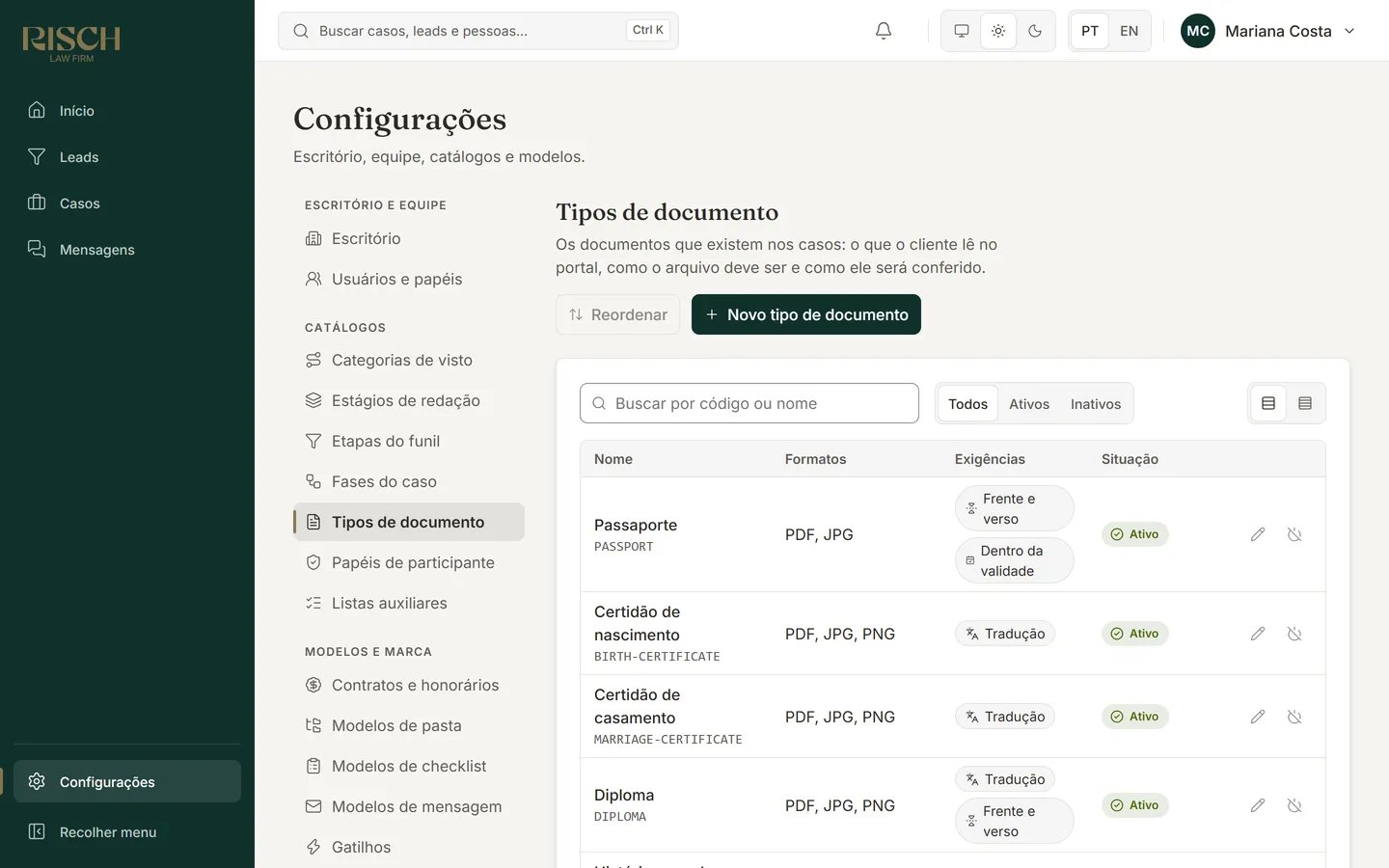
Seção intitulada “A lista de tipos”Clique em Configurações e depois em Tipos de documento. A lista mostra, para cada tipo, os Formatos aceitos e as Exigências (Tradução, Frente e verso, Dentro da validade ou Nenhuma).
Cadastrar ou editar um tipo
Seção intitulada “Cadastrar ou editar um tipo”-
Clique em Novo tipo de documento, ou no lápis do tipo que quer alterar.
-
Preencha a Identificação: Código, Nome e Descrição (esta só para a equipe).
-
Escreva O que o cliente vê e confira a prévia do celular.
-
Defina as Regras de arquivo.
-
Clique em Salvar.
O que o cliente vê
Seção intitulada “O que o cliente vê”Escreva em linguagem simples, como se explicasse a alguém que nunca viu o documento. A prévia ao lado mostra, num celular, como o cartão do documento vai aparecer para o cliente.
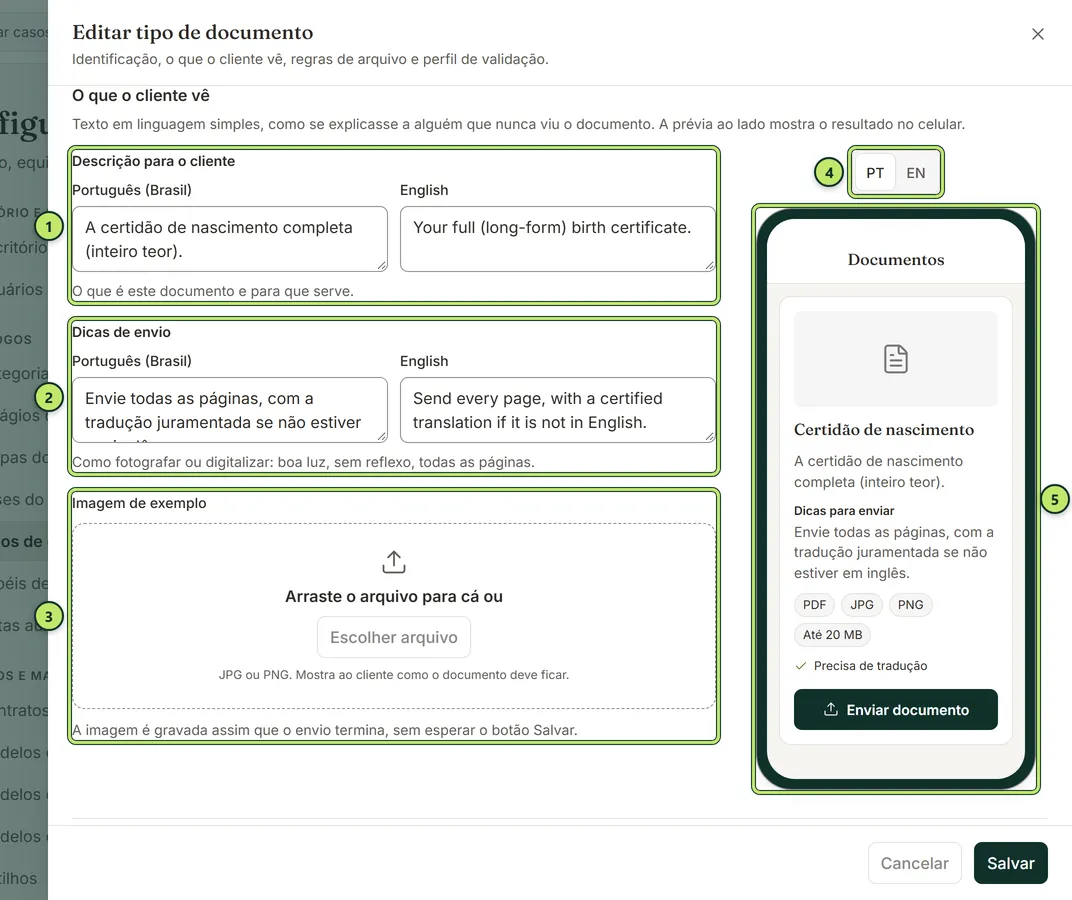
1 Descrição para o cliente — o que é o documento e para que serve.
2 Dicas de envio — como fotografar ou digitalizar: boa luz, sem reflexo, todas as páginas.
3 Imagem de exemplo — uma foto (JPG ou PNG) que mostra como o documento deve ficar.
4 PT / EN — troca o idioma da prévia, para conferir os dois textos.
5 Prévia do portal do cliente — o cartão como o cliente verá: nome, descrição, dicas, formatos, tamanho máximo e exigências.
A Imagem de exemplo só pode ser enviada depois que o tipo foi salvo pela primeira vez. Ela é gravada assim que o envio termina, sem esperar o botão Salvar.
Regras de arquivo
Seção intitulada “Regras de arquivo”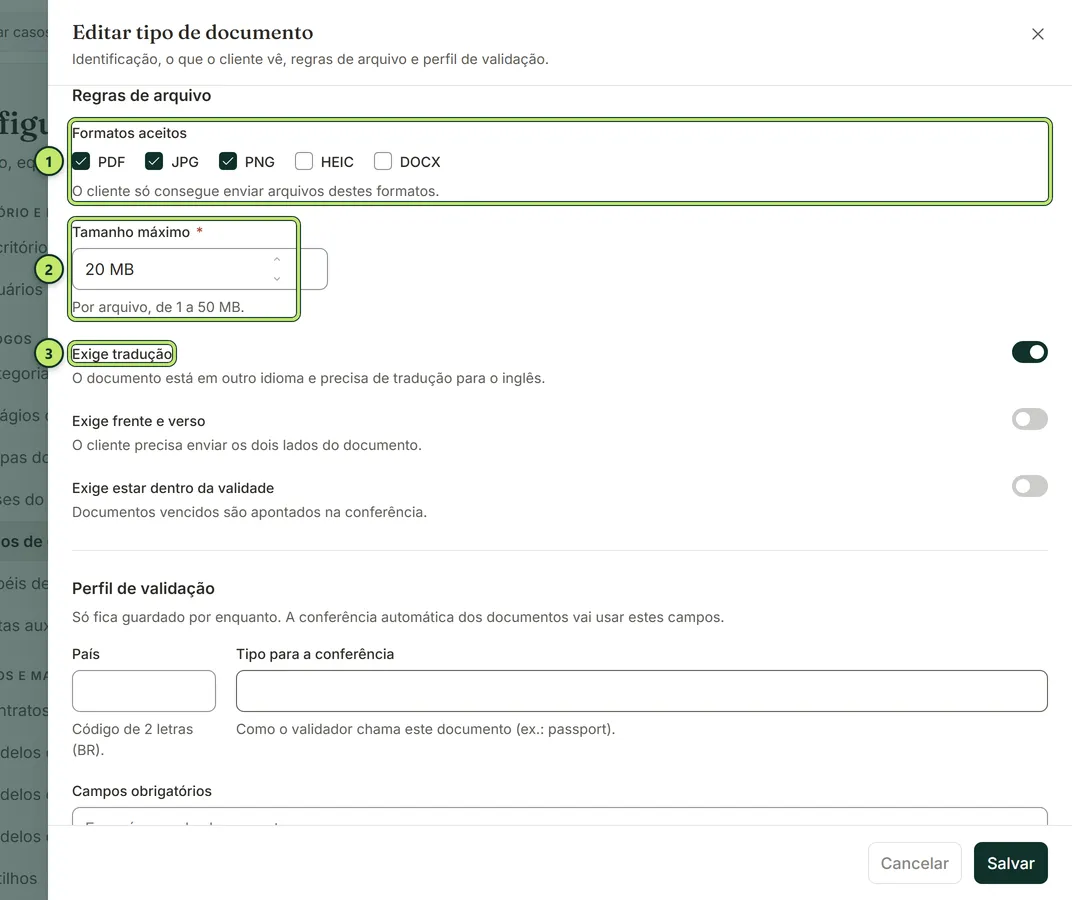
1 Formatos aceitos — PDF, JPG, PNG, HEIC (o formato das fotos do iPhone) e DOCX. Marque pelo menos um.
2 Tamanho máximo — por arquivo, de 1 a 50 MB.
3 Exigências — liga ou desliga cada uma.
As três exigências:
| Exigência | Quando ligar |
|---|---|
| Exige tradução | O documento costuma estar em outro idioma e precisa de tradução para o inglês (certidões, diplomas brasileiros). |
| Exige frente e verso | O cliente precisa enviar os dois lados (diploma, carteira de identidade). |
| Exige estar dentro da validade | Documentos vencidos não servem (passaporte). |
As exigências aparecem para o cliente no cartão do documento, para ele já enviar do jeito certo.
Perfil de validação
Seção intitulada “Perfil de validação”O último bloco, Perfil de validação (País, Tipo para a conferência e Campos obrigatórios), só fica guardado por enquanto. A conferência automática dos documentos, que vai usar esses campos, ainda não existe. Pode deixar em branco.
Desativar um tipo
Seção intitulada “Desativar um tipo”Clique em Desativar na linha do tipo e confirme em Desativar tipo. O tipo some das escolhas novas (modelos de checklist, classificação de documentos) e continua nos casos onde já é usado.
Perguntas comuns
Seção intitulada “Perguntas comuns”Preciso de um tipo “Passaporte do cônjuge”? Não. Cadastre um tipo Passaporte só. No modelo de checklist, o mesmo tipo pode ser pedido para cada pessoa do caso (veja Para quem).
Qual a diferença entre a descrição do tipo e as instruções do checklist? A descrição do tipo vale para o documento em qualquer caso (“A certidão de nascimento completa”). As instruções de cada item do modelo de checklist completam o pedido naquele tipo de caso (“Inteiro teor, com tradução juramentada”).