

Pessoas e acesso ao portal
Um caso de imigração quase nunca envolve uma pessoa só. Além do cliente principal, entram o cônjuge, os filhos, às vezes um empregador ou quem escreve uma carta de apoio. A aba Pessoas reúne todos eles, com o papel de cada um no caso e a situação do acesso ao portal do cliente.
Manter esta aba certa importa por três motivos:
- O checklist depende dela. Os documentos pedidos saem do papel de cada pessoa. Incluir um filho, por exemplo, acrescenta a certidão de nascimento dele (veja Checklist de documentos).
- Os e-mails automáticos dependem dela. Cada pessoa recebe as mensagens no idioma dela e só o que o papel dela permite (veja Mensagens automáticas).
- O portal depende dela. O que a pessoa vê no portal é decidido pelo papel.
Antes de começar
Seção intitulada “Antes de começar”- Quem pode ver: todos que têm acesso ao caso.
- Quem pode incluir, editar, convidar e revogar: quem pode alterar o caso. No padrão, o Advogado, o Paralegal e o Administrador. O Paralegal só vê os casos em que está na equipe.
- O que precisa existir: os papéis de participante, cadastrados em Papéis de participante. O sistema já vem com Peticionário, Beneficiário, Cônjuge, Filho, Empregador e Testemunha.
O peticionário já está no caso desde a abertura: é a pessoa do lead que assinou o contrato.
A aba Pessoas
Seção intitulada “A aba Pessoas”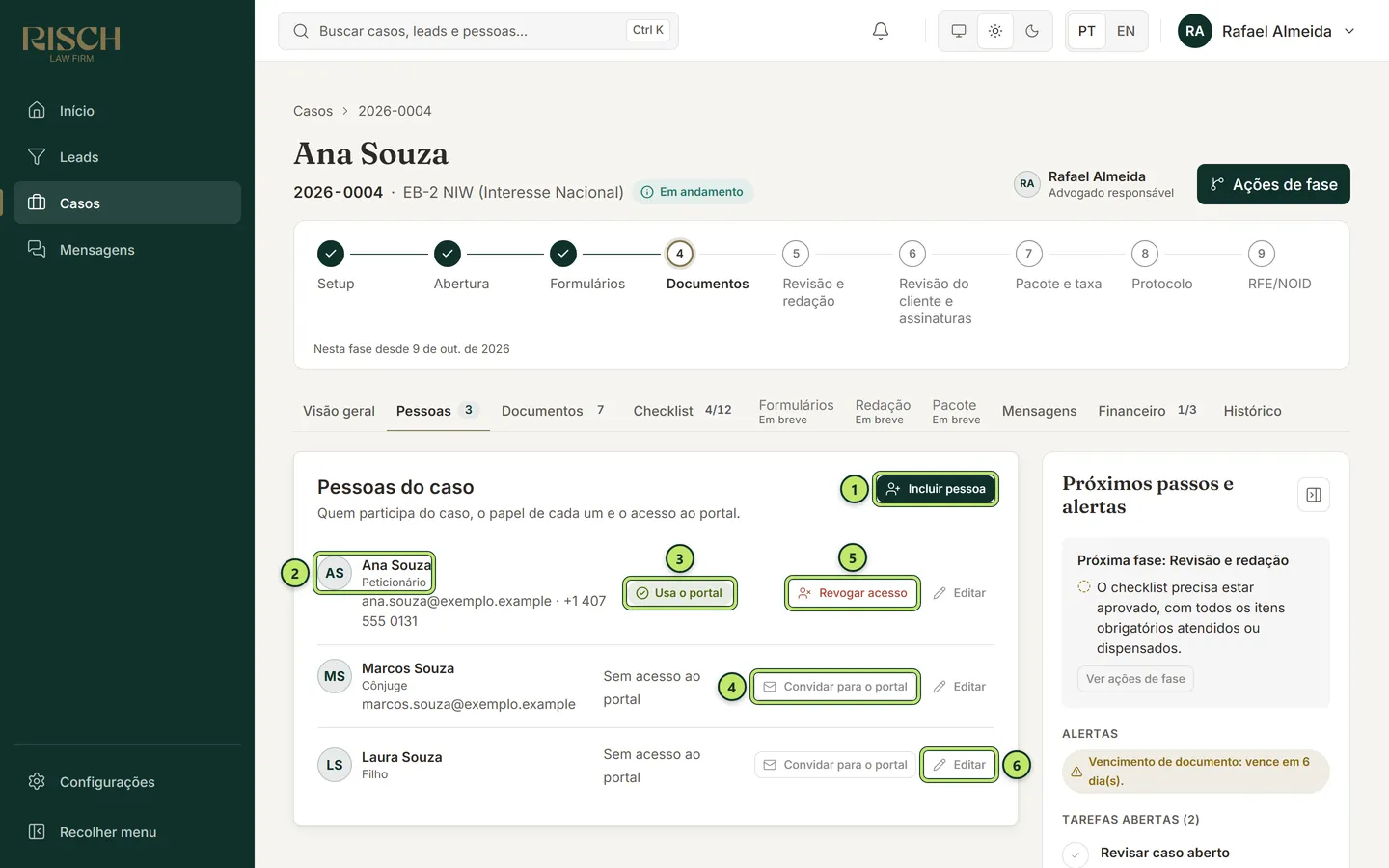
1 Incluir pessoa — acrescenta alguém ao caso.
2 Nome e papel da pessoa neste caso. Embaixo, o e-mail e o telefone.
3 Situação do portal — se a pessoa foi convidada e se já usa o portal.
4 Convidar para o portal — manda o convite por e-mail.
5 Revogar acesso — tira o acesso da pessoa ao portal neste caso.
6 Editar — abre os dados da pessoa.
Os papéis
Seção intitulada “Os papéis”O papel diz o que a pessoa é no caso. O mesmo cliente pode ter papéis diferentes em casos diferentes.
| Papel | Quem é |
|---|---|
| Peticionário | Quem apresenta a petição ao USCIS. Nos vistos de talento, costuma ser o próprio cliente. |
| Beneficiário | Quem recebe o benefício de imigração. |
| Cônjuge | Cônjuge do beneficiário ou do peticionário. |
| Filho | Filho dependente incluído no caso. |
| Empregador | Empresa que patrocina o beneficiário. |
| Testemunha | Quem fornece uma carta ou declaração de apoio. |
Esta é a lista padrão. O escritório pode criar outros papéis e mudar os nomes em Papéis de participante.
O que cada papel vê no portal
Seção intitulada “O que cada papel vê no portal”Cada papel tem as suas áreas do portal: o que a pessoa enxerga quando entra. No padrão:
| Papel | Próprios documentos | Minutas | Formulários | Financeiro | Mensagens |
|---|---|---|---|---|---|
| Peticionário | Sim | Sim | Sim | Sim | Sim |
| Beneficiário | Sim | Sim | Sim | Não | Sim |
| Cônjuge | Sim | Não | Sim | Não | Sim |
| Filho | Sim | Não | Sim | Não | Não |
| Empregador | Sim | Sim | Sim | Sim | Sim |
| Testemunha | Sim | Não | Não | Não | Não |
Existe ainda a área Documentos de outros participantes, desligada em todos os papéis no padrão. O Administrador muda essa matriz em Papéis de participante. A mesma matriz decide quem recebe os e-mails automáticos: só quem vê Financeiro, por exemplo, recebe os avisos de parcela.
Incluir uma pessoa
Seção intitulada “Incluir uma pessoa”Antes de digitar os dados, procure a pessoa. Se ela já está em outro caso do escritório (um cliente que volta, ou o cônjuge de alguém), o sistema reaproveita o cadastro. Assim os dados ficam num lugar só, e não há duas fichas da mesma pessoa.
-
Abra o caso, clique na aba Pessoas e em Incluir pessoa.
-
Em Buscar no escritório, digite parte do nome ou do e-mail (pelo menos duas letras).
-
Se a pessoa aparecer, clique em Usar ao lado do nome. O formulário fica só com o que é deste caso: o papel e o acesso ao portal. Para desfazer a escolha, clique em Trocar.
Se aparecer “Ninguém encontrado. Preencha os dados abaixo para cadastrar.”, preencha a seção Pessoa nova:
- Nome completo (obrigatório).
- Nomes anteriores — um por linha, como o nome de solteira. No máximo dez.
- E-mail e Telefone. Sem e-mail, a pessoa não pode ser convidada para o portal nem receber e-mails.
- Data de nascimento e Nacionalidade.
- Idioma (obrigatório) — o idioma do portal e dos e-mails para esta pessoa.
- Documentos de identificação — A-Number, passaporte e SSN, se você já os tiver (veja abaixo).
-
Em Neste caso, escolha o Papel e decida se liga Acesso ao portal. Ligar só libera o acesso: o convite é enviado depois, pela lista de pessoas.
-
Clique em Incluir.
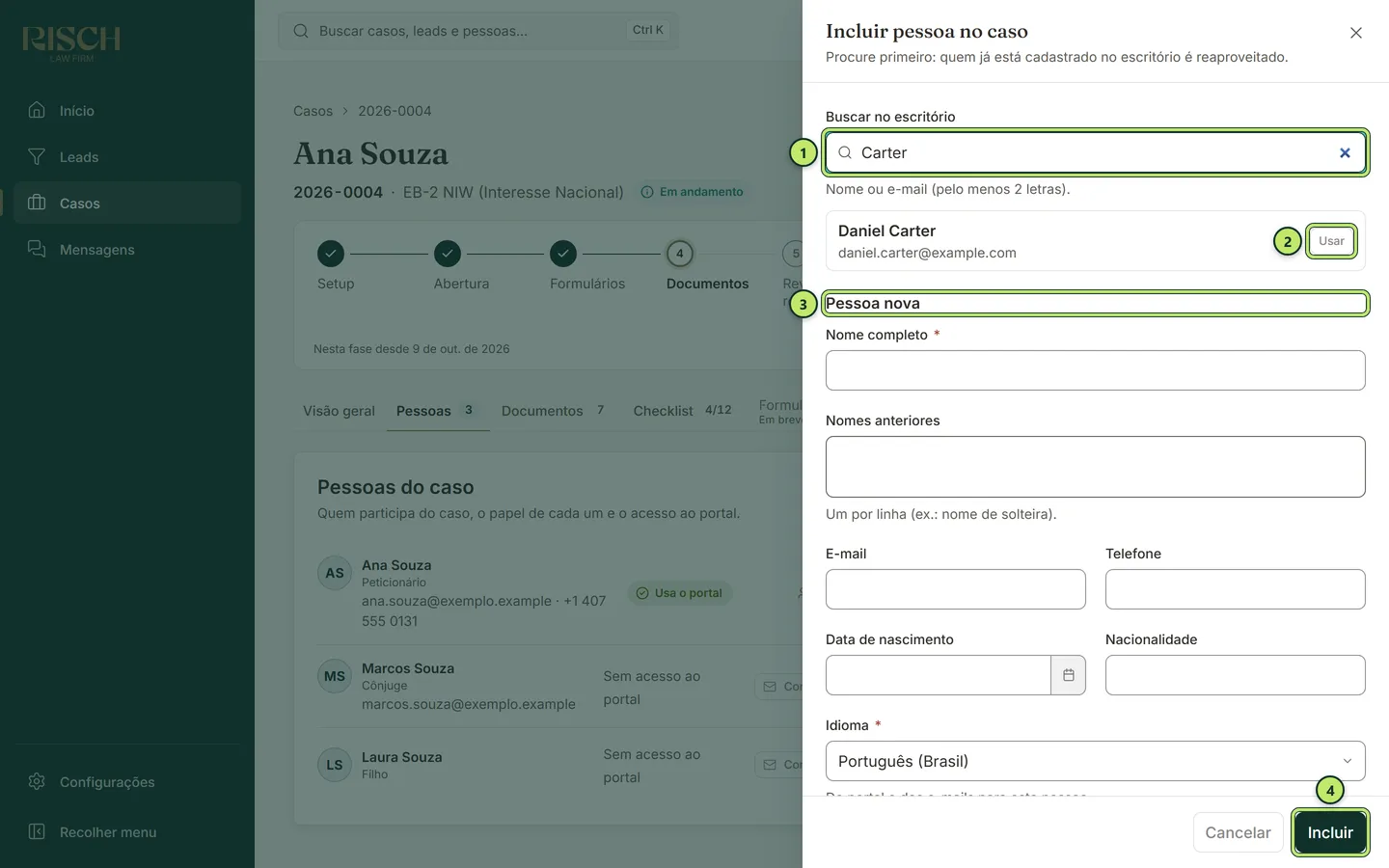
1 Buscar no escritório — procure sempre antes de cadastrar.
2 Usar — reaproveita a pessoa já cadastrada.
3 Pessoa nova — os dados para quem ainda não existe no escritório.
4 Incluir — grava a pessoa no caso.
O que acontece depois
Seção intitulada “O que acontece depois”- A pessoa aparece na lista, com a situação do portal.
- Enquanto o checklist é uma proposta, os itens do papel dela entram nele. Depois de aprovado, os itens dela são acrescentados, pendentes.
- Se o modelo de pastas do escritório tem pastas repetidas por papel, a pasta dela é criada na aba Documentos. No exemplo da Ana, o cônjuge ganhou a pasta “Família – Marcos Souza”.
- A inclusão fica registrada no Histórico do caso.
Editar uma pessoa
Seção intitulada “Editar uma pessoa”Clique em Editar na linha da pessoa. A gaveta Editar pessoa mostra todos os dados.
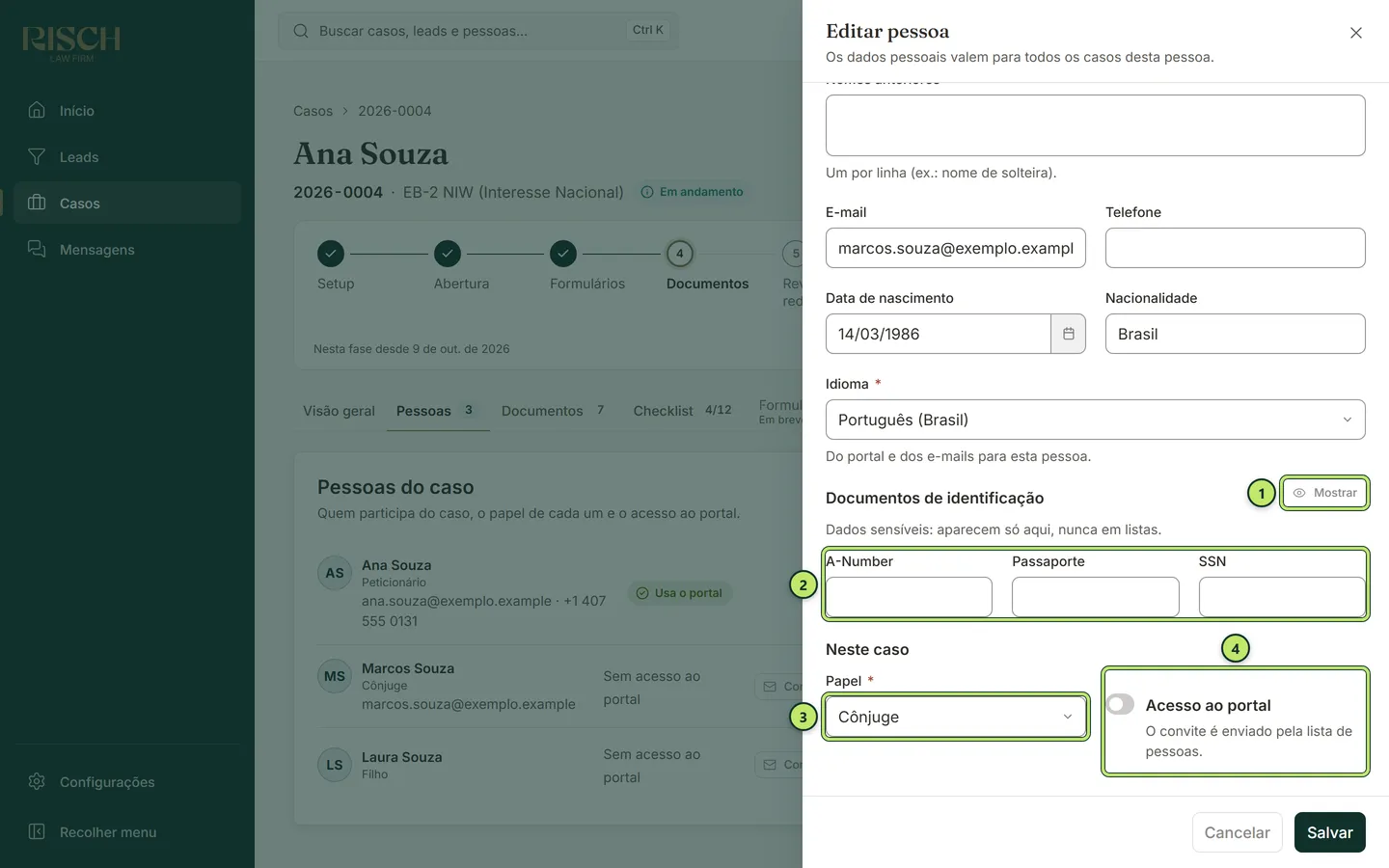
1 Mostrar / Ocultar — exibe os números de identificação na tela.
2 A-Number, Passaporte e SSN — os dados sensíveis.
3 Papel — o papel da pessoa neste caso.
4 Acesso ao portal — libera ou não o portal para a pessoa neste caso.
Alguns cuidados:
- Os dados pessoais valem para todos os casos da pessoa. Se ela está em outros casos, a gaveta avisa: “Esta pessoa está em mais N caso(s): as alterações valem para todos.” Corrigir o nome aqui corrige em todos.
- O papel e o acesso ao portal valem só para este caso.
- O e-mail de quem foi convidado não muda aqui. Depois do convite, o e-mail é o login da pessoa no portal, e o campo avisa: “É o login da pessoa no portal: não muda aqui.”
- Formatos: o A-Number é a letra A seguida de 7 a 9 dígitos (por exemplo, A123456789). O SSN segue o formato 123-45-6789.
Dados sensíveis: A-Number, passaporte e SSN
Seção intitulada “Dados sensíveis: A-Number, passaporte e SSN”Esses números aparecem só na gaveta de edição, nunca em listas, buscas ou exportações. Na gaveta, ficam ocultos (como uma senha) até você clicar em Mostrar. Clique em Ocultar para escondê-los de novo, por exemplo quando alguém se aproxima da sua tela.
Se a pessoa também está num caso que você não vê, a gaveta não mostra esses números e avisa: “Esta pessoa também está em casos que você não vê: os dados pessoais e os documentos de identificação não mudam aqui — só o papel e o acesso ao portal neste caso.” Nessa situação, peça a alteração a quem vê todos os casos da pessoa.
Convidar para o portal
Seção intitulada “Convidar para o portal”O portal do cliente é onde a pessoa acompanha o caso (veja O que é o portal). Para entrar, ela precisa de um convite.
-
Confira se a pessoa tem E-mail e Idioma certos. O convite vai para esse e-mail, nesse idioma.
-
Na linha da pessoa, clique em Convidar para o portal.
-
A mensagem “Convite para nome a caminho.” confirma o pedido. Em alguns segundos, a situação passa de Enviando convite… para Convite enviado.
A pessoa recebe o e-mail Seu acesso ao portal com o botão para criar a senha. O link vale por 72 horas. Quando ela cria a senha, a situação muda para Usa o portal. O que ela vive do outro lado está em O convite para o portal.
Convidar também liga o Acesso ao portal da pessoa neste caso.
As situações do convite
Seção intitulada “As situações do convite”| Situação | O que significa | O que fazer |
|---|---|---|
| Sem acesso ao portal | A pessoa não tem acesso e não foi convidada. | Convide, se ela deve acompanhar o caso. |
| Portal liberado, sem convite | O acesso foi ligado na ficha, mas o convite não foi enviado. | Clique em Convidar para o portal. |
| Enviando convite… | O sistema está preparando o e-mail. | Aguarde alguns segundos. |
| Convite enviado | O e-mail saiu. A pessoa ainda não criou a senha. | Aguarde. Se o link venceu ou se perdeu, use Reenviar convite. |
| Usa o portal | A pessoa criou a senha e entra no portal. | Nada. |
| Convite não enviado | O convite falhou. O motivo aparece embaixo. | Corrija o problema e convide de novo. |
| Acesso revogado | A equipe tirou o acesso neste caso. | Convide de novo, se for o caso. |
Reenviar convite gera um link novo. Use quando a pessoa não achou o e-mail ou quando as 72 horas passaram. O link anterior deixa de valer.
Quando o convite falha, a lista explica o motivo:
- “Este e-mail é de alguém da equipe do escritório.” — o mesmo e-mail não pode ser de um colega e de um cliente. Use outro e-mail para a pessoa.
- “A conta desta pessoa no portal está desativada.” — fale com o Administrador.
- “Tente de novo; se continuar, confira o e-mail da pessoa.” — qualquer outro problema.
Revogar o acesso ao portal
Seção intitulada “Revogar o acesso ao portal”Revogue quando a pessoa não deve mais ver o caso, por exemplo depois de uma separação.
-
Na linha da pessoa, clique em Revogar acesso.
-
Leia o aviso: “Nome deixa de ver este caso no portal. A conta continua valendo para os outros casos; dá para convidar de novo.”
-
Confirme em Revogar acesso.
A situação muda para Acesso revogado e a revogação fica no Histórico. A conta da pessoa no portal continua valendo para os outros casos dela. Para devolver o acesso, clique em Convidar para o portal de novo.
Perguntas comuns
Seção intitulada “Perguntas comuns”Como tiro uma pessoa do caso? A tela não tem essa opção. Se a pessoa foi incluída por engano, revogue o acesso dela ao portal e fale com o Administrador do escritório.
Incluí o filho, mas não apareceu nenhum documento dele no checklist. O checklist só acrescenta itens que o modelo da categoria pede para o papel Filho. Confira o modelo em Modelos de checklist ou inclua o item à mão no checklist.
A filha não tem e-mail. Quem recebe os pedidos de documento dela? O peticionário. Os e-mails de documentos de quem não tem e-mail vão para quem pode ver os documentos dos outros participantes e, se ninguém puder, para o peticionário.
Mudei o idioma da pessoa. Os e-mails já enviados mudam? Não. Vale a partir do próximo e-mail.