

Histórico do caso
A aba Histórico conta a história do caso: o que aconteceu, quando e quem fez. Ela começa antes do caso, no lead, e vai até hoje. Serve para responder perguntas do dia a dia (“quando o contrato foi assinado?”, “quem mudou a fase?”, “a parcela 1 foi paga em que data?”) e para passar o caso a um colega sem precisar contar tudo de memória.
Antes de começar
Seção intitulada “Antes de começar”- Quem pode ver: todos que têm acesso ao caso. O histórico é só para leitura: ninguém edita nem apaga um acontecimento.
- O que precisa existir: nada. O sistema registra os acontecimentos sozinho, à medida que eles acontecem.
A linha do tempo
Seção intitulada “A linha do tempo”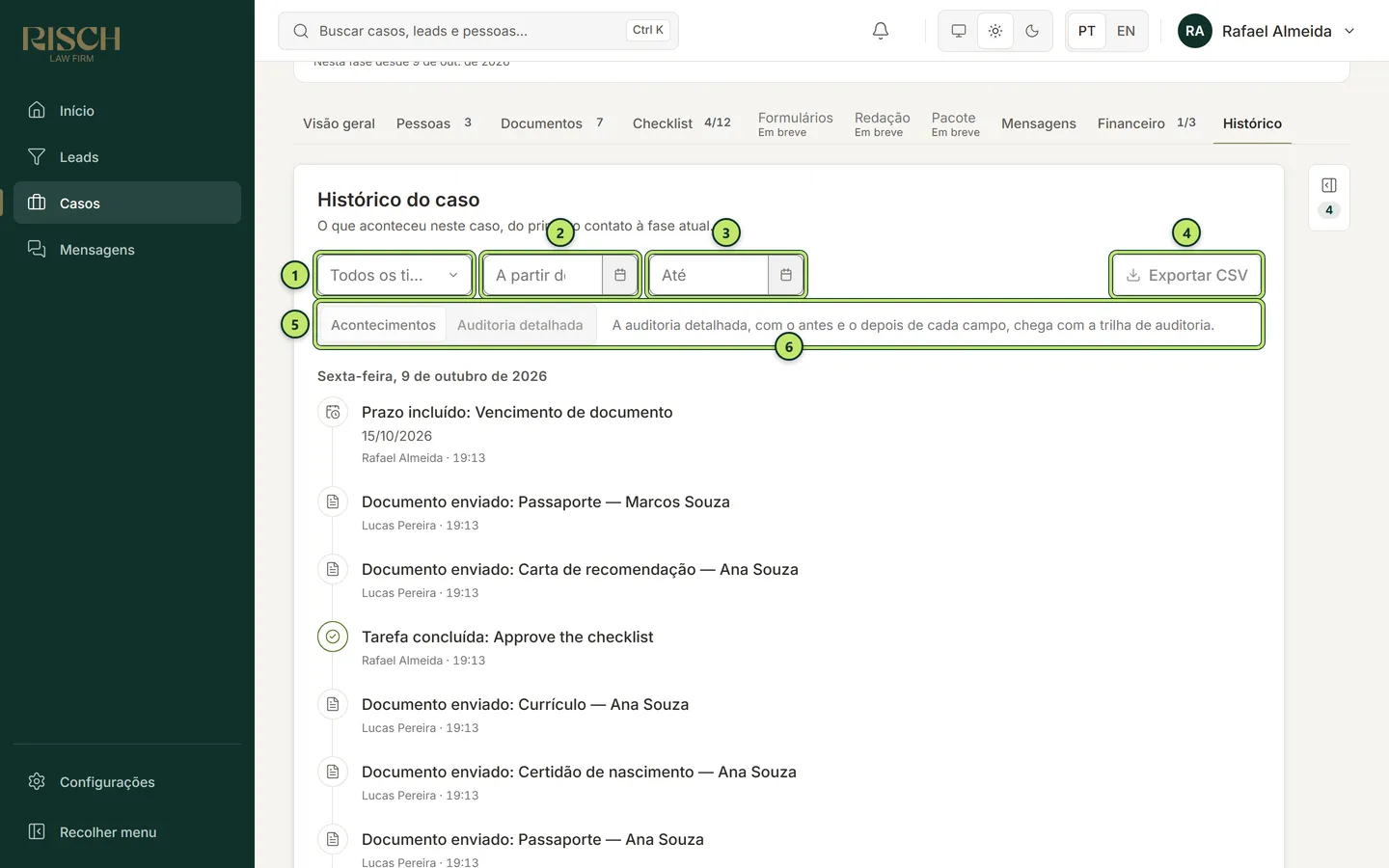
1 Tipo de acontecimento — mostra só os tipos escolhidos.
2 A partir de — a data inicial do período.
3 Até — a data final do período.
4 Exportar CSV — baixa o histórico, com os filtros aplicados, numa planilha.
5 Visão do histórico — hoje só Acontecimentos. A Auditoria detalhada ainda não está disponível.
6 Linha do tempo — os acontecimentos, separados por dia, do mais recente para o mais antigo.
Cada acontecimento mostra o que houve, a hora e quem fez. Quando foi o sistema que agiu sozinho (por exemplo, ao abrir o caso depois da assinatura do contrato), não há uma pessoa como autora.
Os tipos de acontecimento
Seção intitulada “Os tipos de acontecimento”| Tipo | Exemplos |
|---|---|
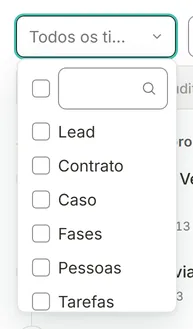
| Lead | O primeiro contato e o andamento no funil, antes de virar caso. |
| Contrato | Contrato gerado, enviado e assinado. |
| Caso | Abertura e encerramento do caso, troca do advogado responsável. |
| Fases | Cada mudança de fase, inclusive o registro de RFE/NOID. |
| Pessoas | Pessoas incluídas no caso e acesso ao portal revogado. |
| Tarefas | Tarefas concluídas. |
| Prazos | Prazos criados e cumpridos. |
| Documentos | Cada arquivo que ficou disponível (documento novo ou nova versão) e cada documento arquivado. |
| Pagamentos | O plano de pagamento e cada parcela paga. A parcela registra só o dia do pagamento, sem hora nem autor. |
Filtrar o histórico
Seção intitulada “Filtrar o histórico”-
Abra o caso e clique na aba Histórico.
-
Em Tipo de acontecimento, marque um ou mais tipos. Sem nenhum marcado, aparecem todos os tipos.
-
Para olhar um período, escolha as datas em A partir de e Até. Você pode usar só uma delas.
-
A lista muda na hora. Para tirar um filtro, clique no x dentro do campo.
Se nada combinar com os filtros, a tela diz “Nada neste recorte”. Tire um filtro ou amplie o período.
Exportar em CSV
Seção intitulada “Exportar em CSV”Clique em Exportar CSV. O sistema monta uma planilha com os acontecimentos do recorte atual (os mesmos tipos e o mesmo período da tela) e o navegador a baixa. O arquivo abre no Excel ou no Google Planilhas.
Use a exportação para anexar a linha do tempo a um relatório, ou para mandar a um colega que não usa o sistema.
Auditoria detalhada
Seção intitulada “Auditoria detalhada”A opção Auditoria detalhada aparece desligada, com o aviso: “A auditoria detalhada, com o antes e o depois de cada campo, chega com a trilha de auditoria.” Ela vai mostrar cada alteração campo a campo. Enquanto isso, a visão Acontecimentos mostra os principais fatos, com data e autor. Veja O que vem por aí.
Perguntas comuns
Seção intitulada “Perguntas comuns”Mudei um dado da pessoa e não apareceu no histórico. A visão Acontecimentos registra os fatos principais do caso, não cada campo alterado. O antes e o depois de cada campo virão com a Auditoria detalhada.
Posso apagar um acontecimento registrado por engano? Não. O histórico é um registro do que aconteceu. Se algo foi feito por engano, desfaça na tela certa; a correção também fica registrada.
Os e-mails enviados ao cliente aparecem aqui? Não. Eles ficam na aba Mensagens do caso.