

Entrar, sair e recuperar a senha
Para entrar no sistema, a equipe passa sempre por duas portas: primeiro o e-mail e a senha, depois o código de 6 dígitos do aplicativo autenticador do celular. Esta página explica o dia a dia da entrada e da saída e o que fazer quando algo dá errado: senha esquecida, celular perdido, conta bloqueada, link vencido.
Antes de começar
Seção intitulada “Antes de começar”- Você precisa ter concluído o Primeiro acesso: senha criada e app autenticador configurado.
- Tenha o celular com o app autenticador por perto.
- Use o endereço do sistema que o escritório passou. A tela de entrar mostra, no alto, Área da equipe e o nome do escritório.
- Abra o endereço do sistema no navegador.
- Em E-mail, digite o seu e-mail de trabalho.
- Em Senha, digite a sua senha. Para conferir o que digitou, clique no ícone de olho (Mostrar senha).
- Clique em Entrar.
- Na tela Verificação em duas etapas, abra o app autenticador no celular e digite o código de 6 dígitos que aparece para a conta do escritório. O sistema confere sozinho ao completar o sexto dígito (ou clique em Verificar).
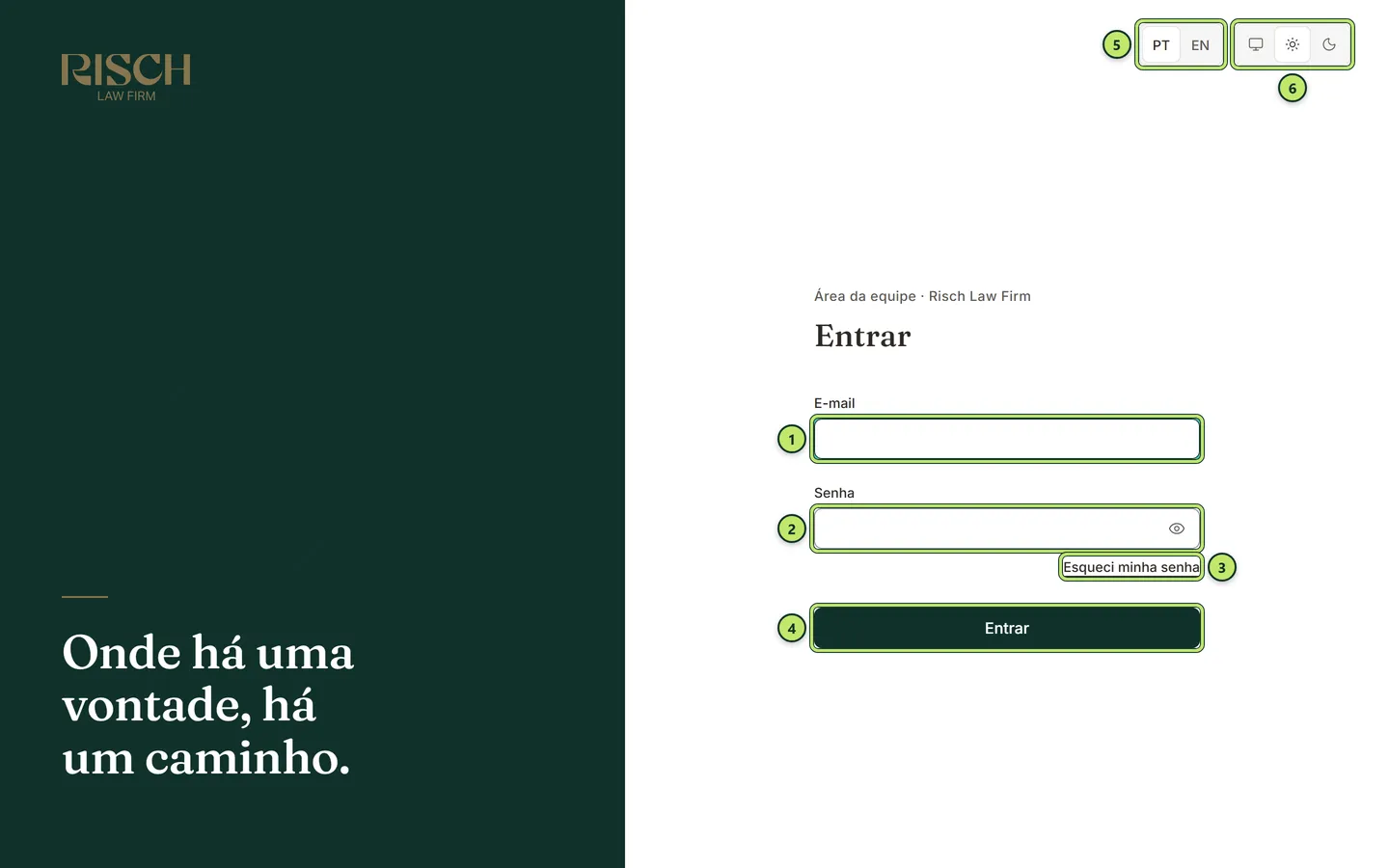
1 E-mail — o e-mail da sua conta.
2 Senha — o ícone de olho mostra o que você digitou.
3 Esqueci minha senha — pede um link para criar uma senha nova.
4 Entrar — segue para o código do celular.
5 Idioma — português (PT) ou inglês (EN), já na tela de entrar.
6 Aparência — igual ao computador, clara ou escura.
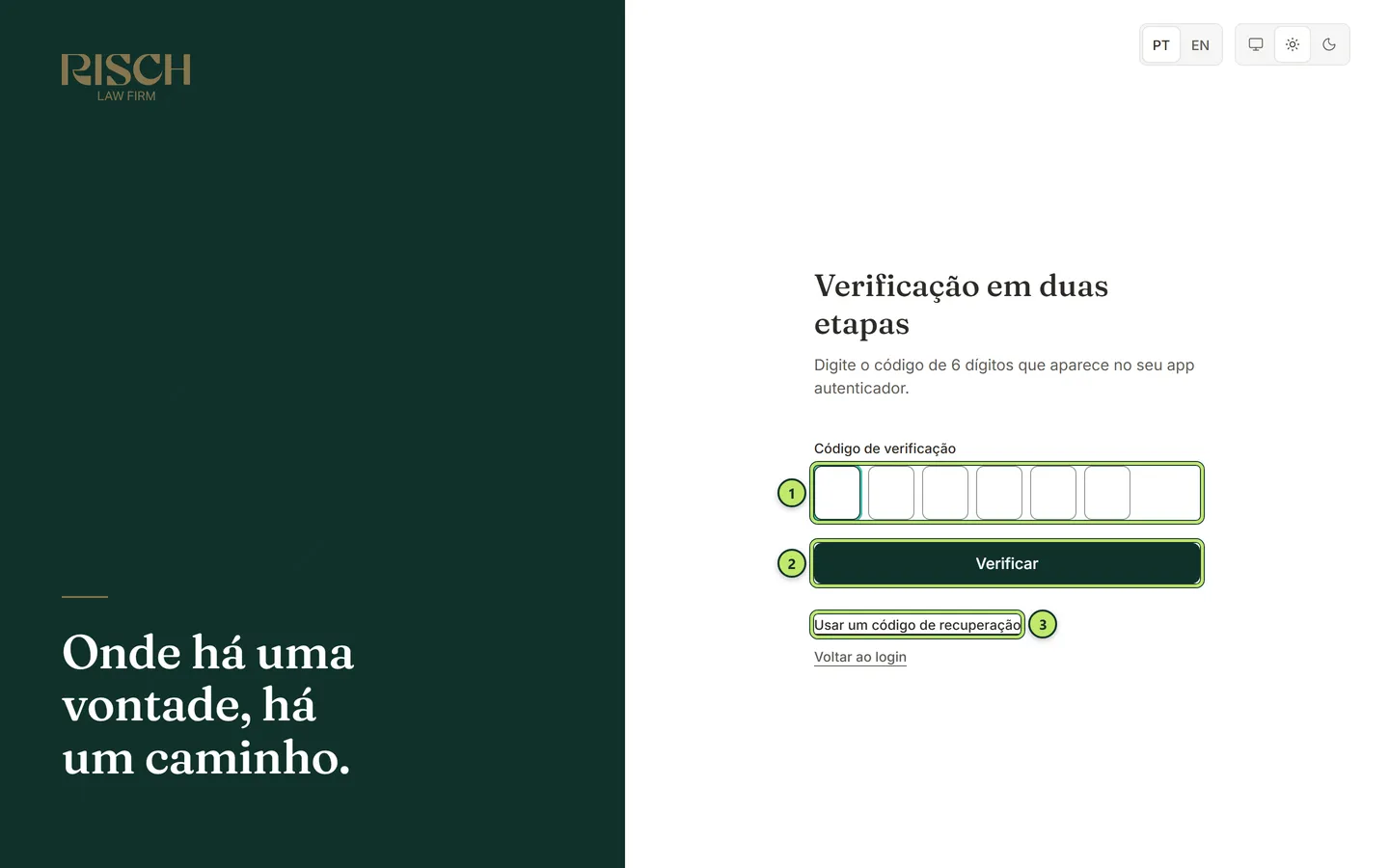
1 Código de verificação — os 6 dígitos que o app mostra agora.
2 Verificar — confere o código.
3 Usar um código de recuperação — para quando você está sem o celular.
Depois do código, o sistema abre o Painel inicial. Se você tentou abrir um link direto (por exemplo, um caso que um colega mandou) e caiu na tela de entrar, o sistema leva você direto para esse link depois de entrar.
A tela do código espera por 5 minutos. Se você demorar mais que isso, ou recarregar a página, volte ao login e entre de novo.
Sem o celular: código de recuperação
Seção intitulada “Sem o celular: código de recuperação”Os códigos de recuperação são os 10 códigos que você guardou no Primeiro acesso. Use um deles quando estiver sem o celular.
- Entre com e-mail e senha, como sempre.
- Na tela do código, clique em Usar um código de recuperação.
- Em Código de recuperação, digite um dos seus códigos e clique em Verificar.
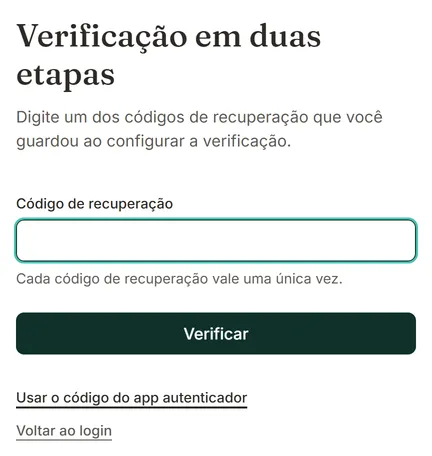
Para voltar ao código do celular, clique em Usar o código do app autenticador.
Quando a entrada não dá certo
Seção intitulada “Quando a entrada não dá certo”E-mail ou senha inválidos
Seção intitulada “E-mail ou senha inválidos”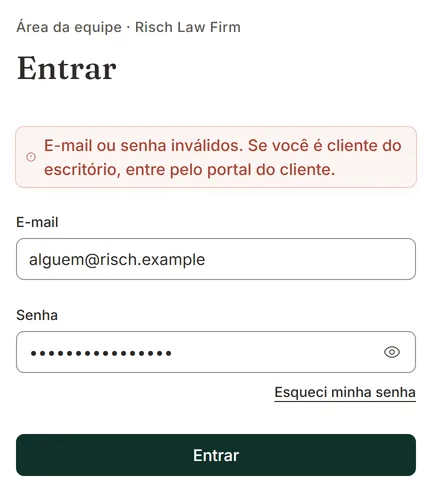
A mensagem E-mail ou senha inválidos. Se você é cliente do escritório, entre pelo portal do cliente. aparece quando o e-mail ou a senha não conferem. Por segurança, o sistema não diz qual dos dois está errado, nem se o e-mail existe. A mesma mensagem aparece quando:
- o e-mail é de um cliente (clientes entram pelo portal);
- a conta foi desativada pelo Administrador;
- o convite ainda não foi aceito (a conta ainda não tem senha).
Confira se o e-mail está certo e se a tecla Caps Lock não está ligada. Se não lembrar a senha, use Esqueci minha senha.
Código inválido
Seção intitulada “Código inválido”Código inválido. aparece quando o código do celular não confere. Os quadradinhos se apagam para você digitar de novo. Espere o app mostrar um código novo e tente outra vez. Se o erro se repete, confira se a data e a hora do celular estão no modo automático: o código depende do relógio.
Conta bloqueada por tentativas erradas
Seção intitulada “Conta bloqueada por tentativas erradas”Para proteger a conta contra quem tenta adivinhar senhas, o sistema bloqueia a entrada depois de 5 tentativas erradas seguidas. Contam como tentativa errada:
- a senha errada na tela de entrar;
- o código do celular ou o código de recuperação errado;
- a senha atual errada na troca de senha (em Minha conta).
O bloqueio dura 15 minutos. Nesse tempo, aparece Muitas tentativas. Tente de novo em alguns minutos., e nem a senha certa entra. A contagem volta a zero quando você entra com sucesso (senha e código).
O que fazer:
- Espere 15 minutos e tente de novo, com calma.
- Ou redefina a senha pelo Esqueci minha senha. A senha nova também desbloqueia a conta.
Esqueci minha senha
Seção intitulada “Esqueci minha senha”Você pode criar uma senha nova sozinho, sem pedir a ninguém, desde que tenha acesso ao seu e-mail.
-
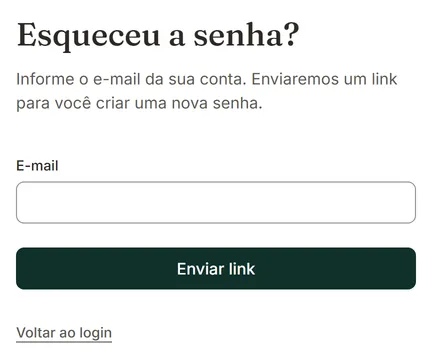
Na tela de entrar, clique em Esqueci minha senha.
-
Em E-mail, digite o e-mail da sua conta e clique em Enviar link.
-
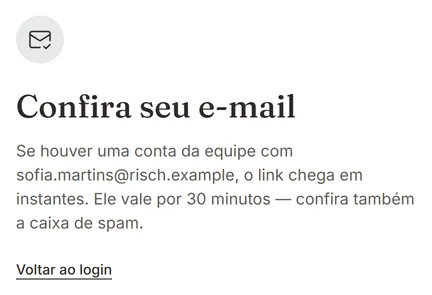
Aparece Confira seu e-mail. Por segurança, a mensagem é a mesma exista ou não uma conta com aquele e-mail.
-
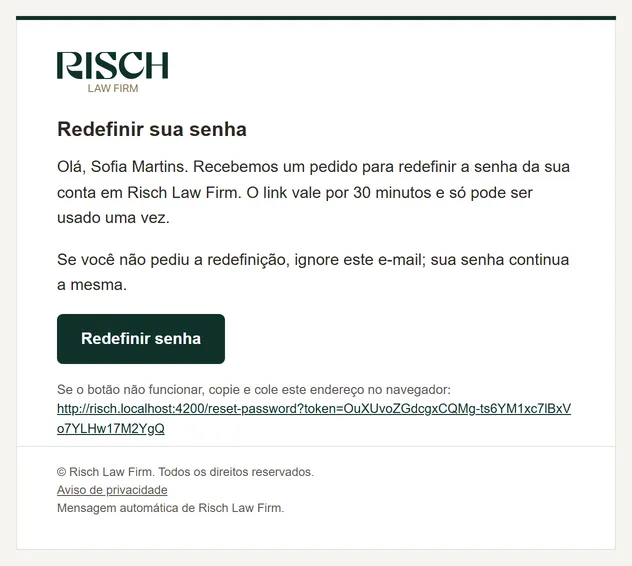
Abra o e-mail e clique no botão Redefinir senha (o texto do e-mail é definido pelo escritório).
-
Na tela Crie uma nova senha, digite a senha nova em Nova senha. As regras são as mesmas do primeiro acesso: pelo menos 12 caracteres, de preferência uma frase longa.
-
Clique em Salvar nova senha.
-
Aparece Senha alterada. Clique em Ir para o login e entre com a senha nova e o código do celular.
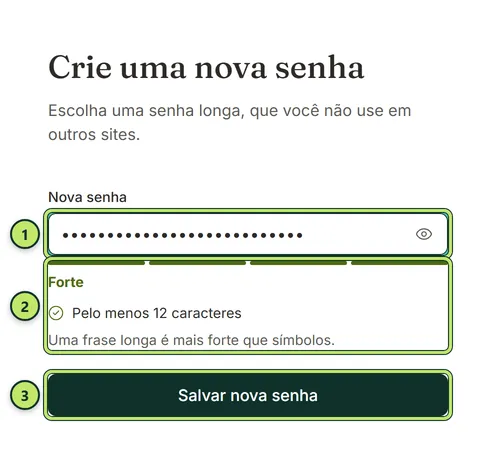
1 Nova senha — a senha que vai valer daqui em diante.
2 Medidor de força — mostra a força e confere o tamanho mínimo de 12 caracteres.
3 Salvar nova senha — troca a senha.
O que acontece depois
Seção intitulada “O que acontece depois”- A senha antiga deixa de valer na hora.
- Por segurança, todas as sessões abertas da sua conta são encerradas, em todos os aparelhos. Entre de novo onde precisar.
- Se a conta estava bloqueada por tentativas erradas, ela é desbloqueada.
- A verificação em duas etapas não muda: o mesmo app autenticador continua valendo.
Regras do link
Seção intitulada “Regras do link”- O link vale por 30 minutos e funciona uma vez só.
- Pedir outro link cancela o anterior: use sempre o e-mail mais recente.
- O sistema manda no máximo um e-mail por minuto para a mesma conta. Se pediu duas vezes seguidas, espere o primeiro chegar.
- O e-mail só é enviado para contas ativas da equipe. Quem ainda não aceitou o convite precisa de um convite novo (veja O convite venceu).
Link indisponível
Seção intitulada “Link indisponível”Se o link venceu, já foi usado ou foi substituído por um mais novo, aparece Link indisponível.
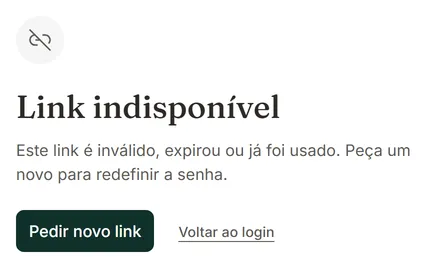
Clique em Pedir novo link e repita os passos. Se o e-mail não chegar, procure no spam e confira se digitou o e-mail certo.
Clique no seu nome, no canto direito da barra superior, e escolha Sair. O sistema encerra a sessão neste aparelho e volta à tela de entrar.
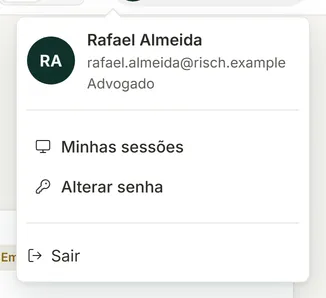
Saia sempre que usar um computador compartilhado ou de outra pessoa. Se esqueceu de sair num computador que não está com você, encerre aquela sessão à distância em Minha conta.
Por quanto tempo a sessão fica aberta
Seção intitulada “Por quanto tempo a sessão fica aberta”Você não precisa entrar de novo a cada vez que abre o navegador. Enquanto você usa o sistema naquele navegador, a sessão continua aberta. Ela termina quando:
- você fica 14 dias sem usar o sistema naquele navegador;
- você clica em Sair;
- você troca a senha (os outros aparelhos saem; o atual continua) ou redefine a senha pelo e-mail (todos saem);
- você encerra aquela sessão em Aparelhos conectados, a partir de outro aparelho;
- o Administrador desativa a sua conta ou reinicia a sua verificação em duas etapas.
Se a sessão terminar enquanto a tela está aberta, as ações passam a falhar com a mensagem Sua sessão terminou. Entre de novo. Recarregue a página (tecla F5): o sistema mostra a tela de entrar e, depois que você entrar, volta para a tela em que você estava.
Telas de aviso
Seção intitulada “Telas de aviso”Sem acesso a esta área
Seção intitulada “Sem acesso a esta área”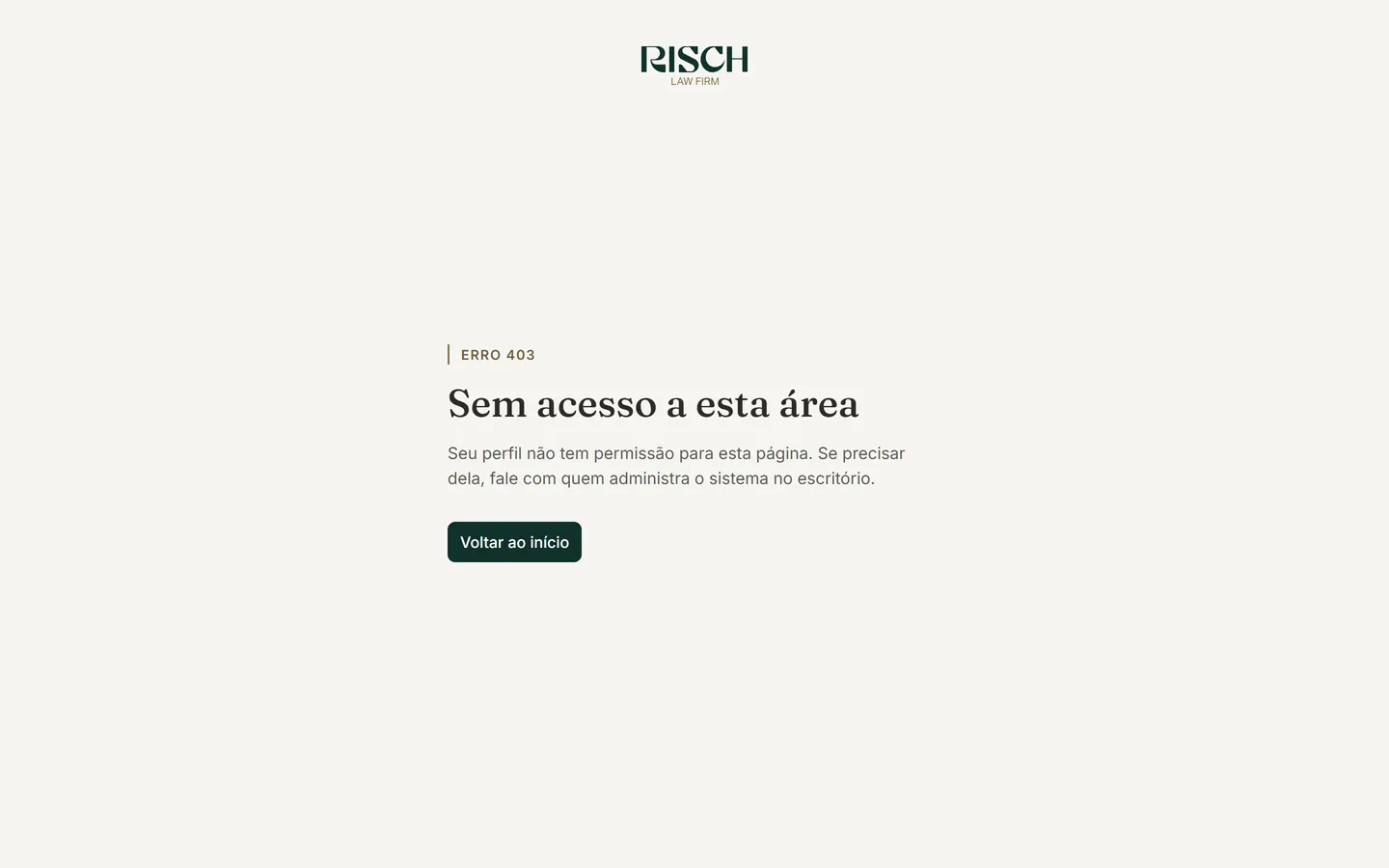
Erro 403 — Sem acesso a esta área aparece quando você abre uma página que o seu papel não permite, por exemplo, um link de Configurações que um colega mandou. Não é defeito: o acesso de cada um depende do papel. Clique em Voltar ao início. Se precisar daquela área para o seu trabalho, peça ao Administrador (veja Papéis e permissões).
Página não encontrada
Seção intitulada “Página não encontrada”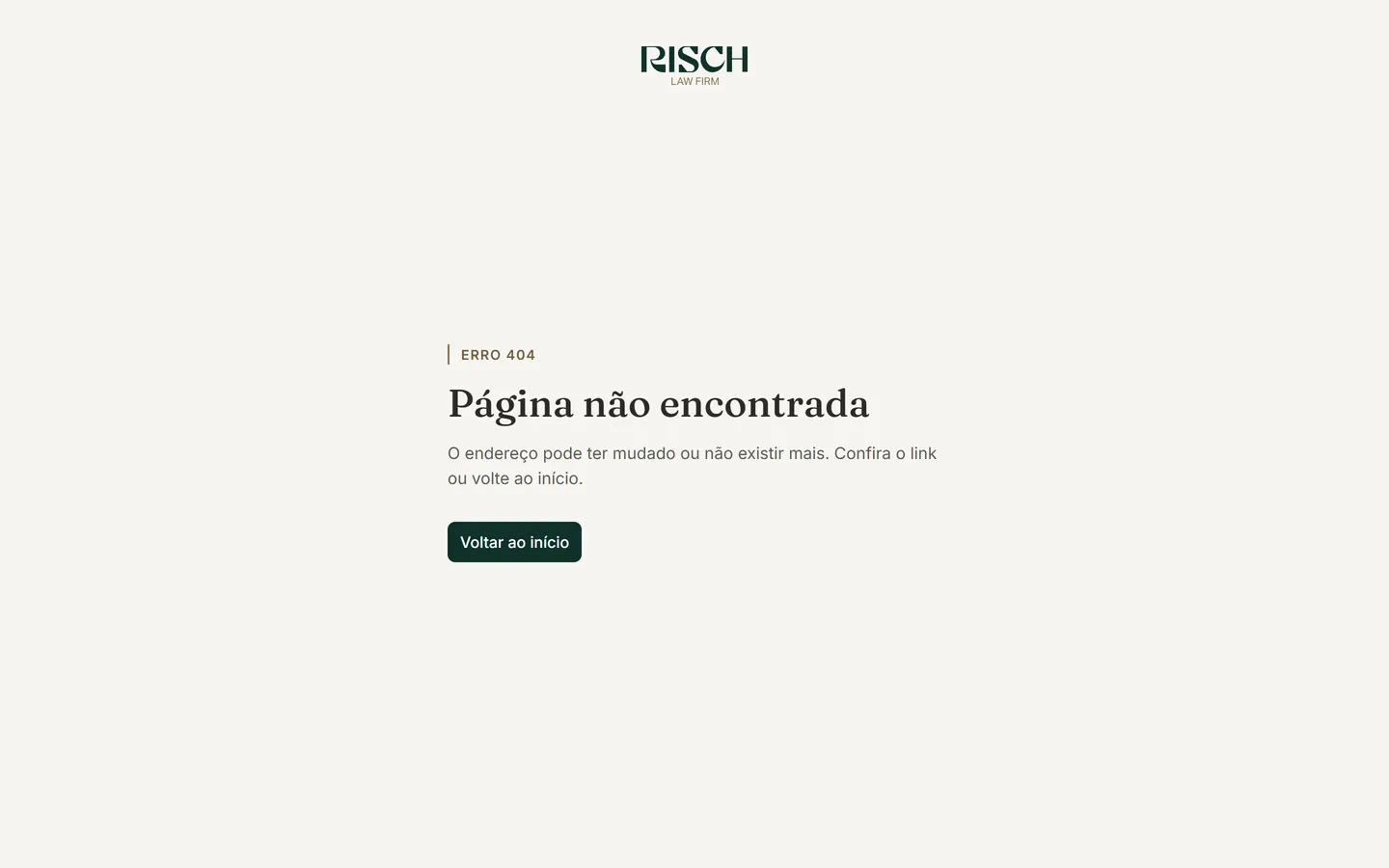
Erro 404 — Página não encontrada aparece quando o endereço não existe: um link incompleto, digitado errado ou de um registro que não está mais lá. Clique em Voltar ao início e procure o que precisa pelo menu ou pela busca rápida.
Endereço não reconhecido
Seção intitulada “Endereço não reconhecido”
Endereço não reconhecido aparece quando o endereço digitado no navegador não pertence a nenhum escritório. Quase sempre é um erro de digitação no começo do endereço. Confira o endereço com o escritório ou use o link que você recebeu por e-mail.
Se aparecer Serviço indisponível, o sistema não conseguiu carregar naquele momento. Espere alguns instantes e recarregue a página.
Perguntas comuns
Seção intitulada “Perguntas comuns”Posso marcar “lembrar de mim” para não digitar o código toda vez? Não existe essa opção. O código é pedido a cada nova entrada, mas a sessão fica aberta por até 14 dias de uso no mesmo navegador, então você não entra de novo a todo momento.
Troquei a senha e o celular continua pedindo o mesmo app? Sim. A senha e a verificação em duas etapas são independentes. Trocar a senha não mexe no app autenticador.
Entrei com um código de recuperação. Preciso fazer mais alguma coisa? Se foi só um esquecimento do celular, não. Se o celular foi perdido ou trocado, peça ao Administrador para reiniciar a verificação em duas etapas e configure o app de novo.
O e-mail de redefinição não chega. Procure no spam. Confira se digitou o e-mail da sua conta da equipe. Se acabou de pedir, espere um minuto antes de pedir de novo. Se ainda assim não chegar, fale com o Administrador.