

Conhecendo a tela
Depois de entrar no sistema, a tela fica sempre dividida em três partes. Na esquerda, o menu com as áreas do sistema. No alto, a barra com a busca e as suas preferências. No centro, o conteúdo da área em que você está. Conhecer essas três partes ajuda a não se perder: o menu e a barra superior são iguais em todas as telas, e só o centro muda.
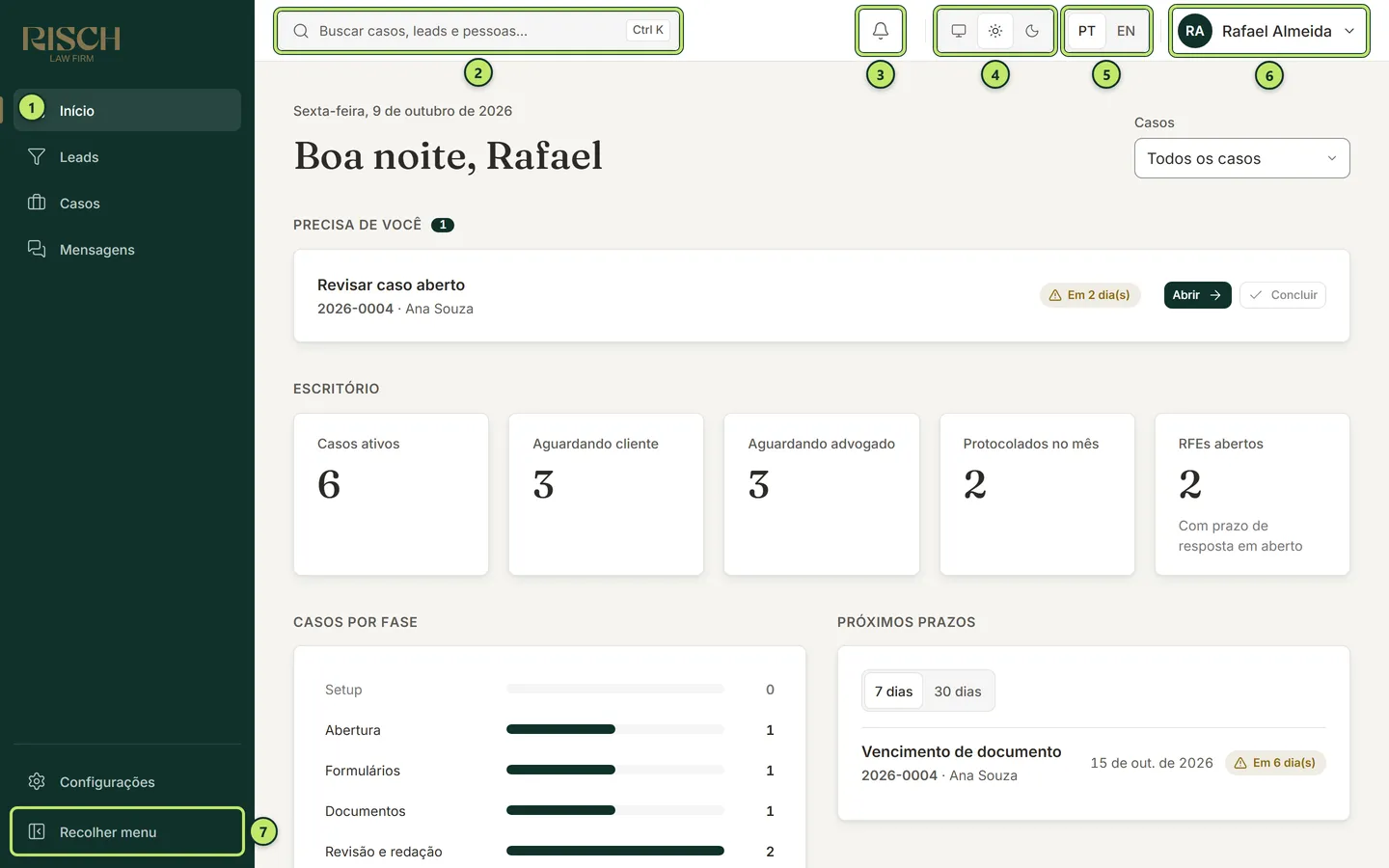
1 Menu lateral — as áreas do sistema. A área aberta fica destacada.
2 Busca rápida — encontra casos, leads e pessoas pelo nome ou número.
3 Notificações — avisos para você.
4 Aparência — tela clara, escura ou igual à do seu computador.
5 Idioma — português (PT) ou inglês (EN).
6 Seu nome — abre o menu da sua conta, com Sair.
7 Recolher menu — deixa o menu estreito, só com os ícones, para sobrar mais espaço.
O menu lateral
Seção intitulada “O menu lateral”O menu mostra só as áreas que o seu papel pode usar. Se um colega vê um item que você não vê, a diferença está nas permissões do papel de cada um, não num defeito. Quem define os papéis é o Administrador do escritório (veja Papéis e permissões).
| Item | Para que serve |
|---|---|
| Início | O painel do dia: o que precisa de você, os números do escritório, os prazos que chegam e o que aconteceu por último. Veja Painel inicial. |
| Leads | As pessoas interessadas que ainda não são clientes, do primeiro contato até o contrato assinado. Veja O funil de leads. |
| Casos | Os clientes com contrato assinado e o andamento de cada processo. Veja Lista de casos. |
| Mensagens | Reservado para as conversas com os clientes. Ainda não está pronto: veja O que vem por aí. |
| Configurações | Os cadastros e regras do escritório. Só aparece para quem tem alguma permissão de configuração. Veja Como funcionam as Configurações. |
Recolher e expandir o menu
Seção intitulada “Recolher e expandir o menu”Em telas menores, ou quando você quer mais espaço para uma tabela, clique em Recolher menu, no pé do menu. Ele fica só com os ícones. Passe o mouse sobre um ícone para ver o nome da área. Para voltar ao normal, clique em Expandir menu. O sistema guarda a sua escolha e o menu continua do mesmo jeito na próxima vez que você entrar.
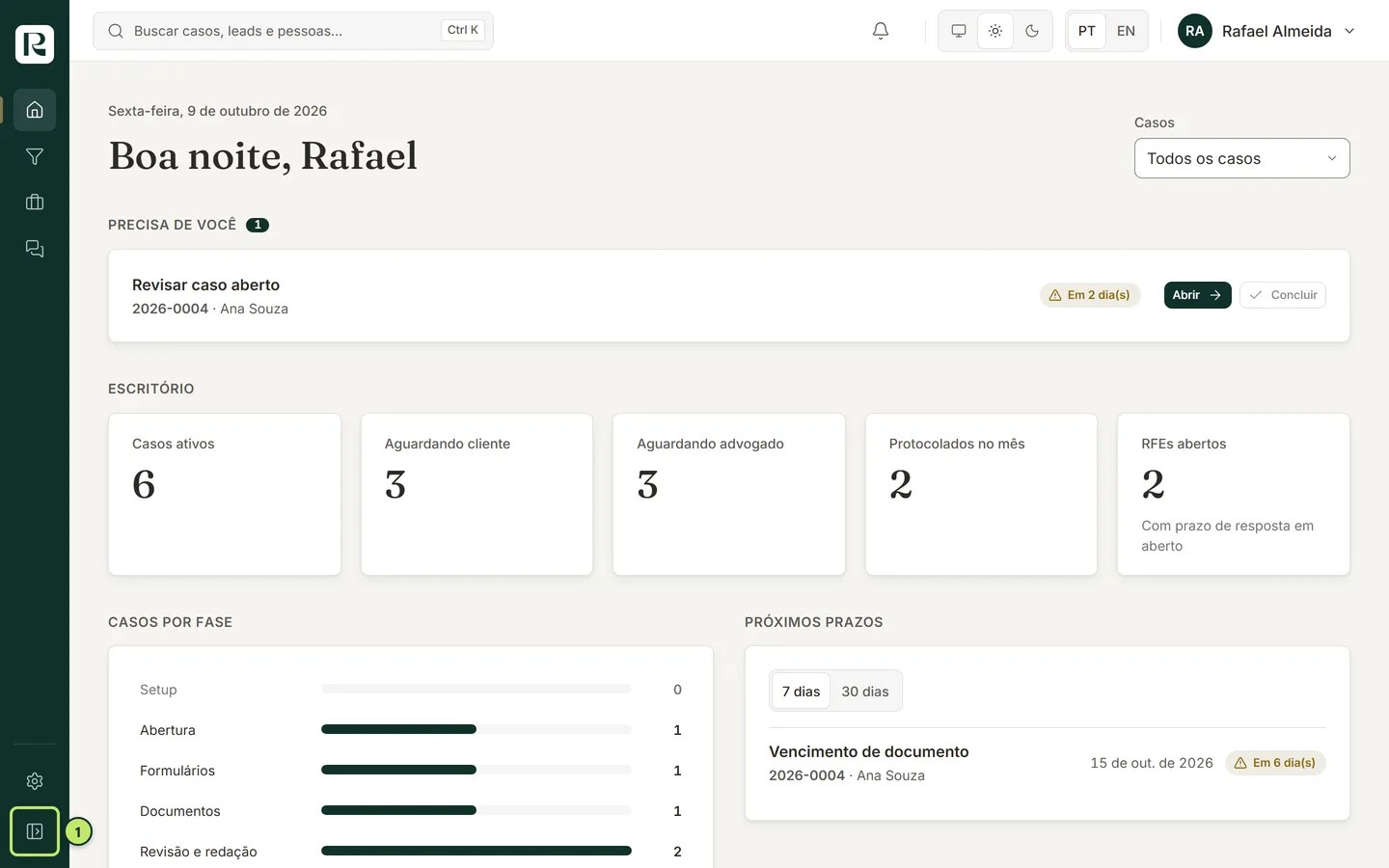
1 Expandir menu — volta o menu ao tamanho normal.
A busca rápida
Seção intitulada “A busca rápida”A busca é o caminho mais curto para chegar a qualquer caso, lead ou pessoa, sem passar pelas listas. Ela também tem atalhos para ações comuns, como criar um lead.
-
Clique na caixa Buscar casos, leads e pessoas…, no alto da tela. Se preferir o teclado, aperte Ctrl + K (no Mac, ⌘ + K) em qualquer tela.
-
Digite pelo menos duas letras: parte do nome, do e-mail ou o número do caso (por exemplo,
2026-0004). -
Os resultados aparecem separados em Casos, Pessoas e Leads. Clique no que você procura, ou use as setas do teclado e aperte Enter.
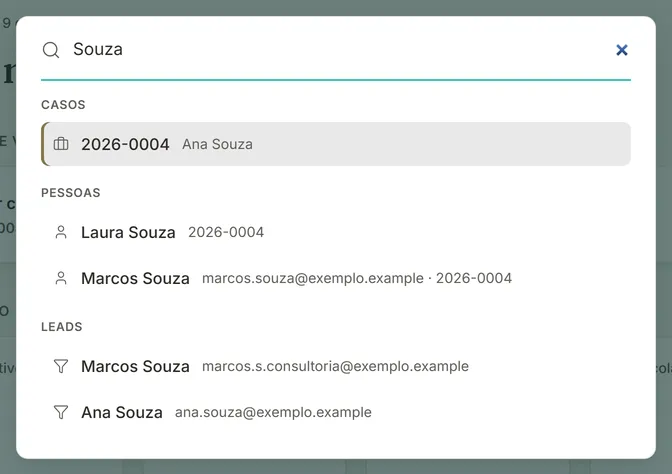
Antes de você digitar, a janela mostra a lista de Comandos: Novo lead e os atalhos Ir para… de cada área. A busca respeita as suas permissões. Quem só vê os casos atribuídos a si, por exemplo, não encontra casos de outros colegas.
Notificações
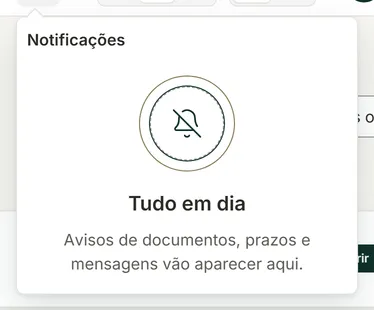
Seção intitulada “Notificações”O sino da barra superior vai reunir os avisos de documentos, prazos e mensagens. Hoje ele mostra Tudo em dia: os avisos ainda não chegam por ali. Enquanto isso, acompanhe o que precisa de você pelo Painel inicial e pelo painel Próximos passos e alertas de cada caso.
Aparência e idioma
Seção intitulada “Aparência e idioma”- Aparência: os três botões ao lado do sino escolhem entre Sistema (segue a configuração do seu computador), Claro e Escuro. A tela escura cansa menos a vista à noite. Nenhuma função muda.
- Idioma: PT mostra o sistema em português e EN em inglês. A troca é imediata e vale só para você. Os e-mails automáticos que os clientes recebem seguem o idioma de cada cliente, não o seu.
O sistema guarda essas duas escolhas na sua conta. Se você entrar de outro computador, elas vêm junto.
O menu da sua conta
Seção intitulada “O menu da sua conta”Clique no seu nome, no canto direito da barra superior, para abrir o menu da conta. Ele mostra o seu e-mail e o seu papel no escritório e tem três opções:
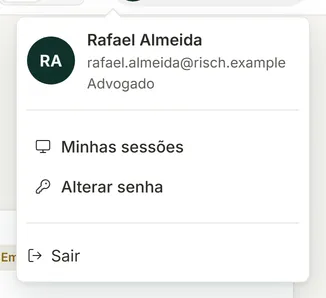
- Minhas sessões — os aparelhos em que a sua conta está aberta. Serve para encerrar o acesso de um computador que você não usa mais. Veja Minha conta.
- Alterar senha — troca a sua senha. Veja Minha conta.
- Sair — encerra a sessão neste aparelho. Use sempre que estiver num computador compartilhado.
Perguntas comuns
Seção intitulada “Perguntas comuns”Um colega vê o item Configurações e eu não. Está errado? Não necessariamente. O menu mostra só o que o seu papel permite. Se você precisa de acesso, peça ao Administrador do escritório.
A busca não encontra um caso que eu sei que existe. Confira se você digitou pelo menos duas letras. Se o seu papel só vê os casos atribuídos a você, peça ao advogado responsável para incluir você na equipe do caso (veja Visão geral do caso).
Mudei o idioma e os e-mails dos clientes continuaram em português. Está certo. Cada cliente recebe os e-mails no idioma dele, cadastrado na ficha da pessoa.