

A ficha do lead
A ficha do lead reúne tudo o que o escritório sabe sobre uma pessoa interessada: os dados de contato, em que etapa está a conversa, o que precisa ser feito em seguida, os documentos recebidos e o histórico de tudo o que aconteceu. É nela que a equipe trabalha o lead até o contrato.
Para abrir a ficha, clique no nome do lead na tabela ou no quadro da tela Leads, ou procure o nome na busca rápida, no alto da tela.
Antes de começar
Seção intitulada “Antes de começar”- Quem pode ver: todos os papéis padrão.
- Quem pode editar (dados, etapa, próxima ação, notas, decisão de conflito): Administrador, Advogado e Paralegal. Para os outros papéis, a ficha aparece só para leitura, sem os botões de edição.
- A aba Contrato só aparece para quem pode ver contratos. Veja Contrato e assinatura.
O alto da ficha
Seção intitulada “O alto da ficha”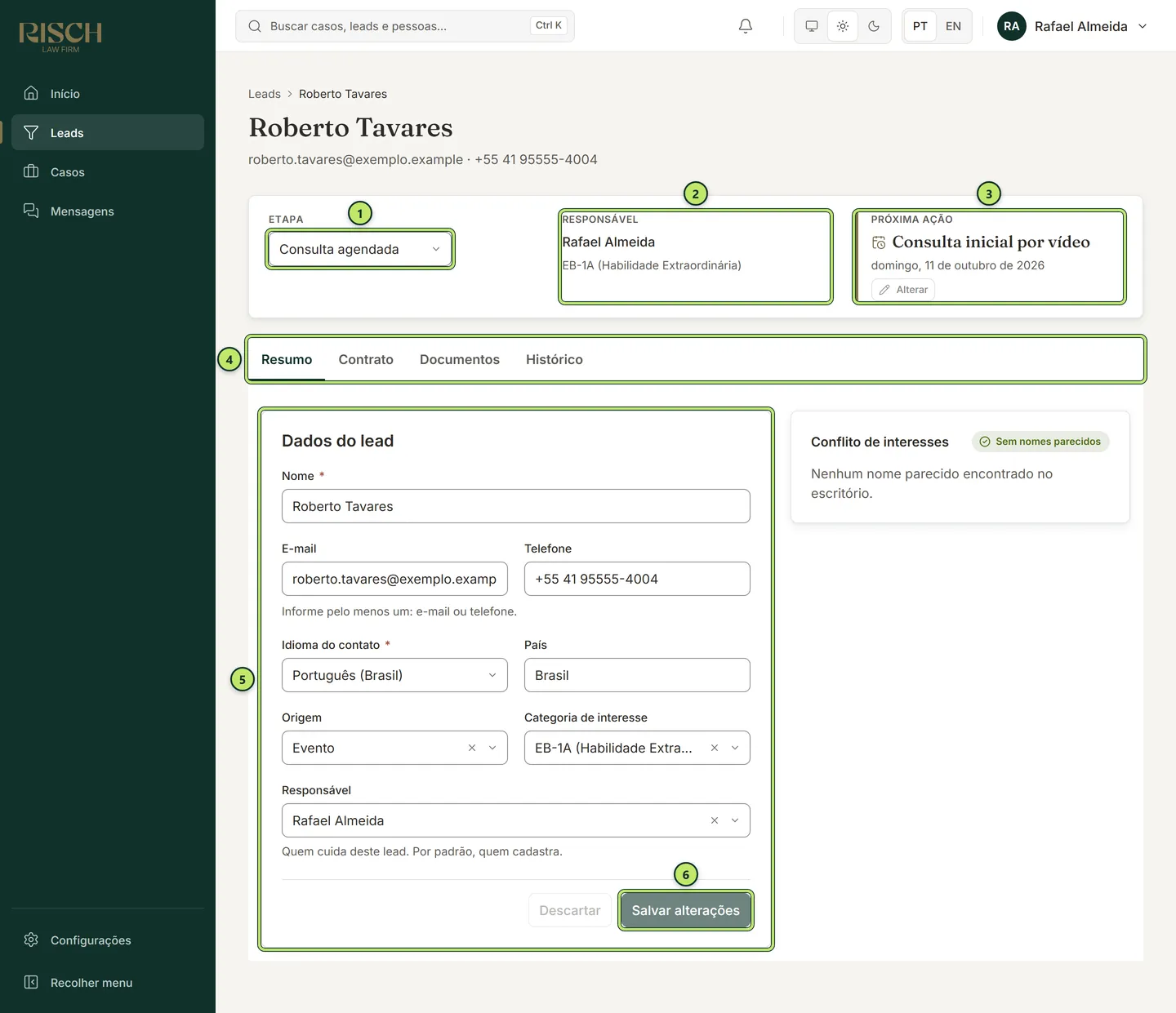
1 Etapa — em que ponto do funil o lead está. Escolha outra etapa na lista para mudá-la na hora.
2 Responsável — quem cuida do lead e, embaixo, a categoria de interesse.
3 Próxima ação — o que precisa ser feito e até quando, com o botão para definir ou alterar.
4 Abas — Resumo, Contrato, Documentos e Histórico.
5 Dados do lead — os dados de cadastro, que você pode corrigir e completar. Ao lado, o painel Conflito de interesses.
6 Salvar alterações — grava o que você mudou nos dados. Fica desativado enquanto nada foi alterado.
O campo Etapa mostra a etapa atual e permite mudá-la. A mudança é gravada assim que você escolhe a nova etapa, aparece a mensagem Etapa alterada para “…” e o histórico registra quem mudou e quando.
- Se escolher Perdido, o sistema pede o motivo antes de gravar. Veja Marcar um lead como perdido.
- Num lead perdido, o motivo aparece embaixo da etapa (Motivo: …).
- As etapas Contrato enviado e Contrato assinado devem ser alcançadas pela aba Contrato, e não por este campo. Veja O funil de leads.
Responsável
Seção intitulada “Responsável”Mostra o nome de quem cuida do lead, ou Sem responsável. Embaixo, aparece a categoria de interesse, quando preenchida. Para trocar o responsável ou a categoria, use o cartão Dados do lead, na aba Resumo.
Próxima ação
Seção intitulada “Próxima ação”A Próxima ação é o combinado com o lead: ligar para saber da decisão, confirmar a consulta, cobrar um documento. Ela aparece na ficha, na tabela e no cartão do quadro. Quando a data passa sem que a ação seja trocada, a ação fica em vermelho com a palavra Atrasada, para ninguém esquecer. Leads em Contrato assinado ou Perdido não ficam atrasados.
-
Clique em Definir próxima ação (ou em Alterar, se já houver uma).
-
Em O que fazer, descreva a ação. Por exemplo: “ligar para confirmar a consulta”. Obrigatório.
-
Em Até quando, escolha a data no calendário. É opcional, mas sem data o sistema não consegue avisar o atraso.
-
Clique em Salvar.
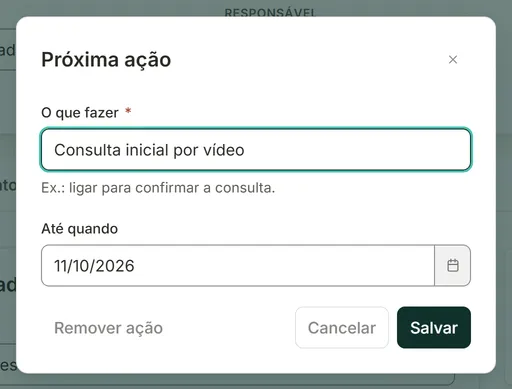
Quando a ação estiver feita, defina a próxima, ou clique em Remover ação na mesma janela para deixar o lead sem ação. Cada definição e cada remoção ficam no histórico.
Caso aberto
Seção intitulada “Caso aberto”Depois que o contrato é assinado e o caso é aberto, a ficha ganha o item Caso, com o selo Caso aberto e o link Abrir o caso seguido do número do caso. Quem não pode ver casos vê só o número.
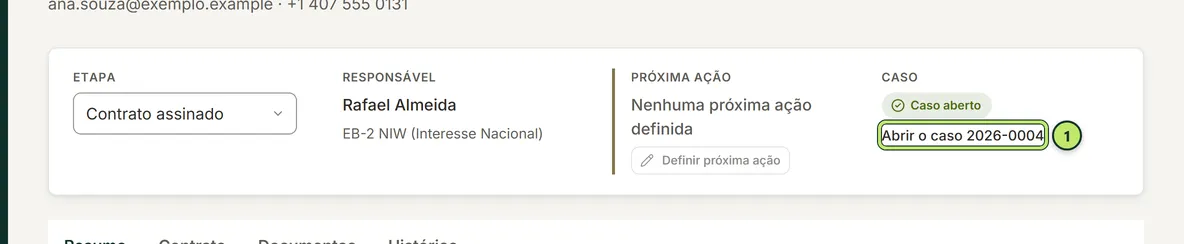
1 Abrir o caso — leva à página do caso aberto pelo contrato deste lead.
Se o contrato acabou de ser assinado, o item pode demorar alguns segundos para aparecer: a ficha confere sozinha durante cerca de meio minuto. Se ainda não apareceu, recarregue a página mais tarde. Veja Como um caso nasce.
Aba Resumo
Seção intitulada “Aba Resumo”Dados do lead
Seção intitulada “Dados do lead”O cartão Dados do lead tem os mesmos campos do cadastro (veja Cadastrar um lead) e mais o País.
-
Altere os campos que quiser.
Embaixo do cartão aparece Alterações não salvas.
-
Clique em Salvar alterações para gravar, ou em Descartar para voltar ao que estava gravado.
Ao salvar, aparece a mensagem Alterações salvas.
Você pode trocar de aba no meio da edição: o que você digitou continua lá quando voltar ao Resumo. Mas, se tentar sair da ficha sem salvar, o sistema pergunta Descartar alterações?. Clique em Descartar alterações para sair sem gravar ou em Continuar editando para ficar.
Se você mudar o Nome, o sistema refaz a conferência de conflito de interesses ao salvar, e a decisão anterior deixa de valer.
Conflito de interesses
Seção intitulada “Conflito de interesses”Abaixo dos dados fica o painel Conflito de interesses. Ele mostra se o nome do lead já aparece em outro lead ou em alguma pessoa dos casos do escritório (veja Possível conflito de interesses) e guarda a decisão sobre isso.
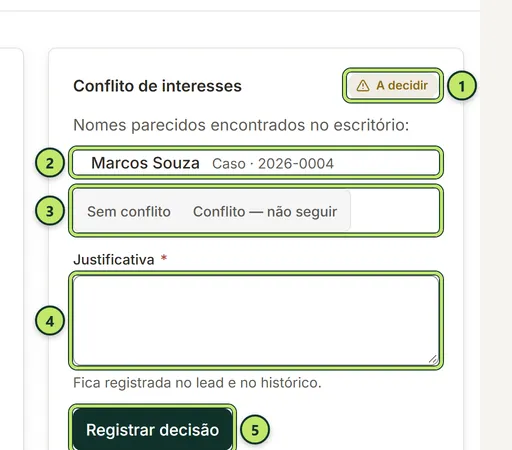
1 Situação — o selo com a situação do conflito.
2 Nomes parecidos encontrados no escritório — cada registro com o tipo (Lead ou Caso) e o número do caso. Clique no nome para abrir.
3 Decisão sobre o conflito — Sem conflito ou Conflito — não seguir.
4 Justificativa — por que você decidiu assim. Obrigatória.
5 Registrar decisão — grava a decisão.
As situações possíveis são:
| Selo | O que quer dizer |
|---|---|
| Sem nomes parecidos | Nenhum registro com o mesmo nome. Não há o que decidir. Neste caso, o selo não aparece no alto da ficha. |
| A decidir | Há nomes iguais e ninguém decidiu ainda. O selo também aparece na tabela e no quadro. |
| Sem conflito | Alguém conferiu e concluiu que o escritório pode seguir com o lead. |
| Conflito — não seguir | Alguém conferiu e concluiu que o escritório não deve atender este lead. |
Para registrar a decisão:
-
Abra cada registro da lista e confira se é a mesma pessoa e se há interesses opostos.
-
Em Decisão sobre o conflito, escolha Sem conflito ou Conflito — não seguir.
-
Em Justificativa, explique a conclusão. Por exemplo: “Homônimo. O Marcos do caso 2026-0004 é o cônjuge da cliente; este é outra pessoa, de outra cidade.”
-
Clique em Registrar decisão.
O painel passa a mostrar Decisão de com o nome de quem decidiu, a data e a justificativa. A decisão também entra no histórico. Para mudá-la, clique em Rever decisão: a nova decisão passa a valer e a anterior continua registrada no histórico.
Aba Documentos
Seção intitulada “Aba Documentos”Guarda os arquivos que o lead mandou antes de virar cliente: documentos pessoais, currículo, diplomas para a análise do caso. Arraste os arquivos para a área tracejada ou clique em Escolher arquivos para escolhê-los no computador. Cada arquivo enviado aparece na lista, onde você pode ver, baixar, enviar uma nova versão, renomear e arquivar.
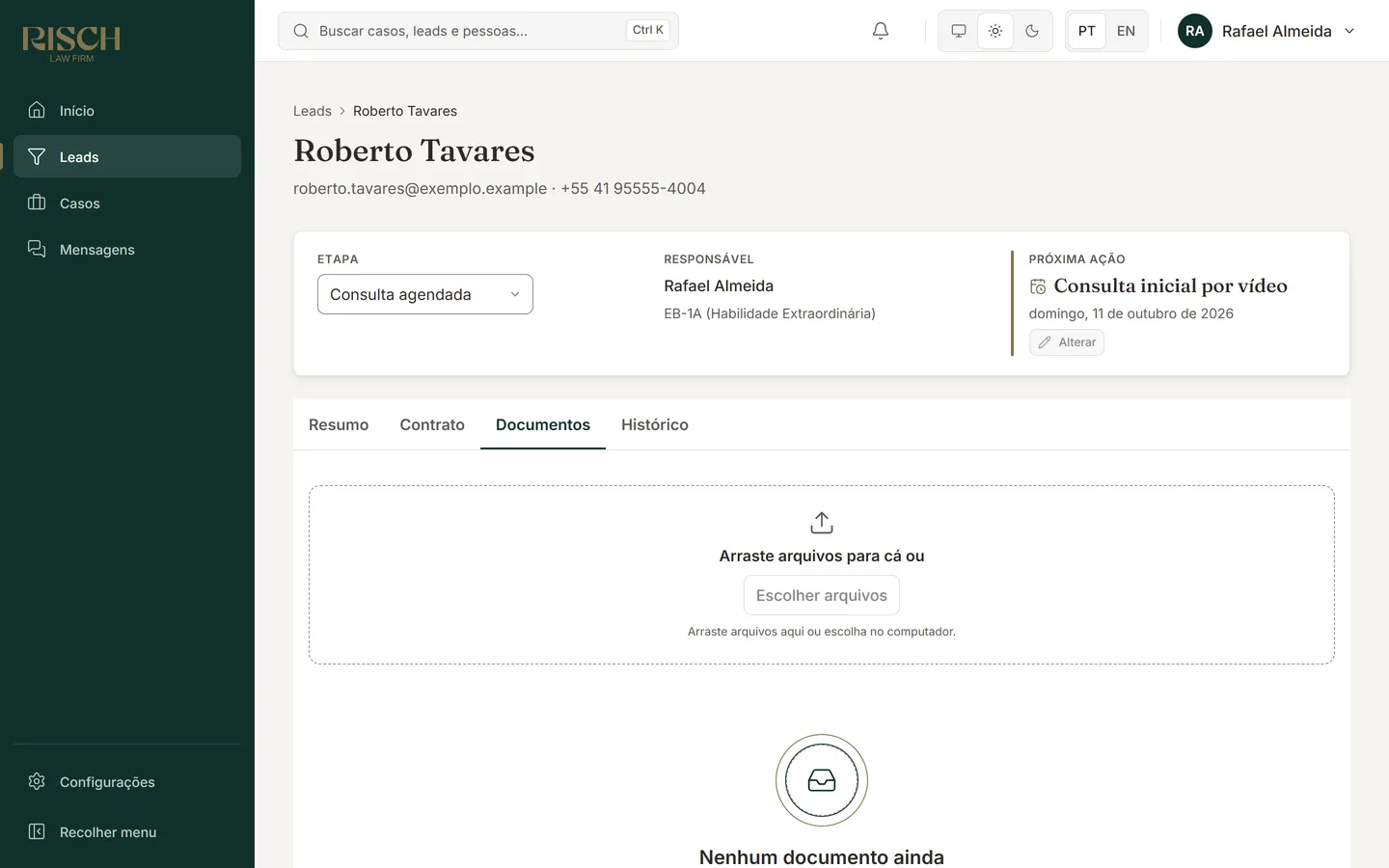
- Para enviar arquivos, é preciso poder editar leads e também enviar documentos. Quem só pode ver documentos vê a lista, sem a área de envio.
- Quem não pode ver documentos vê Sem acesso aos documentos.
- O contrato gerado e o contrato assinado também ficam guardados aqui como documentos do lead.
Quando o caso é aberto, os documentos passam para o caso, com todas as versões. A aba passa a mostrar Os documentos estão no caso e um botão para abrir o caso. Veja Documentos do caso.
Aba Histórico
Seção intitulada “Aba Histórico”O histórico é o diário do lead: tudo o que aconteceu, do mais recente para o mais antigo, com a data e o autor. Ele registra sozinho:
- o cadastro do lead (Lead cadastrado em “Novo”);
- cada mudança de etapa, com o motivo quando o lead foi perdido;
- cada próxima ação definida ou removida;
- as decisões sobre conflito de interesses, com a justificativa;
- o contrato gerado, o envio registrado e a assinatura registrada;
- a abertura do caso (Caso aberto).
Além disso, você pode escrever notas: o resumo de uma ligação, o que a pessoa contou na consulta, uma combinação feita por WhatsApp.
-
Abra a aba Histórico.
-
No cartão Nova nota, escreva no campo Anotação.
-
Clique em Adicionar nota.
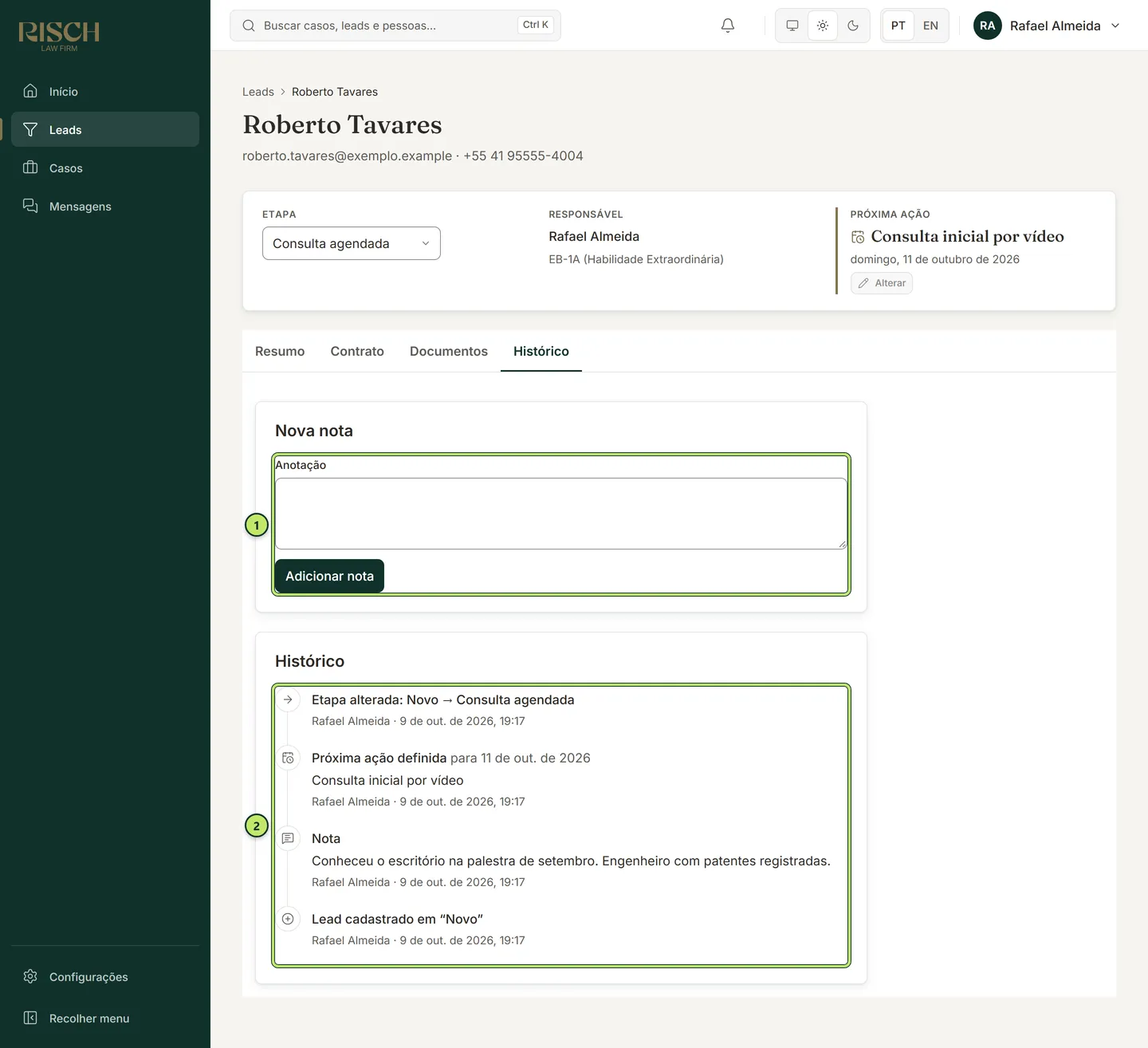
1 Nova nota — escreva e clique em Adicionar nota.
2 Histórico — os registros do lead, com data e autor.
Perguntas comuns
Seção intitulada “Perguntas comuns”Onde fica o País do lead? Na aba Resumo, no cartão Dados do lead. Ele não aparece no cadastro rápido.
A ficha diz “Lead não encontrado”. O que houve? O endereço está errado ou o lead não existe mais. Clique em Voltar para os leads e procure pelo nome.
Posso ver o histórico do lead depois que ele vira caso? Sim. A ficha do lead continua existindo, com todo o histórico. O link Abrir o caso leva ao caso.