

Checklist de documentos
O checklist é a lista de documentos que o caso precisa reunir: passaportes, certidões, diplomas, cartas, provas. É o “placar” do caso na fase Documentos. Ele mostra o que já chegou, o que a equipe já conferiu, o que o cliente ainda deve e o que precisa ser enviado de novo. O caso só passa de Documentos para Revisão e redação quando o checklist está completo.
Você não monta a lista do zero. O sistema propõe os itens a partir das regras do escritório, e o advogado confere, ajusta e aprova. Depois da aprovação, a equipe acompanha cada item até ele ficar Atendido ou Dispensado.
Antes de começar
Seção intitulada “Antes de começar”- Quem pode ver: todos os papéis padrão (Administrador, Advogado, Paralegal, Financeiro e Somente leitura) veem a aba Checklist dos casos a que têm acesso.
- Quem pode decidir: quem tem a permissão de gerenciar o checklist. No padrão, o Advogado e o Administrador. Só eles incluem, ajustam e removem itens, aprovam o checklist, aprovam um documento, pedem reenvio e dispensam itens.
- Quem pode trabalhar nos itens: quem tem a permissão de trabalhar no checklist. No padrão, o Advogado, o Paralegal e o Administrador. Eles vinculam documentos aos itens e usam Lembrar cliente das pendências.
- Em todos os casos, a pessoa também precisa poder alterar o caso, e o caso precisa estar em andamento. Num caso encerrado, o checklist fica só para leitura.
- O que precisa existir: um modelo de checklist para a categoria de visto do caso (veja Modelos de checklist). Sem modelo, o checklist nasce vazio e o advogado inclui os itens à mão.
As permissões de cada papel podem ser mudadas pelo Administrador em Papéis e permissões.
De onde vem o checklist
Seção intitulada “De onde vem o checklist”Quando o caso abre, o sistema monta uma proposta de checklist. Ele junta três informações:
- O modelo de checklist da categoria de visto do caso (por exemplo, EB-2 NIW). Se o escritório tem um modelo específico para o tipo de processamento do caso, ele vale; senão, vale o modelo da categoria para qualquer tipo.
- As pessoas do caso e o papel de cada uma. Um item do modelo pode ser pedido para o peticionário, para o cônjuge ou para cada filho. O sistema repete o item para cada pessoa com aquele papel. Se o caso tem dois filhos, a certidão de nascimento aparece duas vezes, uma para cada um.
- O tipo de processamento do caso, como Ajuste de Status ou Processamento Consular (veja o Glossário). Alguns itens só entram em um deles. No caso da Ana, o registro de entrada (I-94) e a foto 2x2 só aparecem porque o caso é de Ajuste de Status.
Enquanto o checklist é uma proposta, ele acompanha o caso sozinho:
- Incluir uma pessoa no caso acrescenta os itens dela (veja Pessoas e acesso ao portal).
- Mudar o papel de uma pessoa troca os itens dela pelos do papel novo.
- Mudar o tipo de processamento reavalia os itens que dependem dele.
- O que você ajustou à mão é preservado.
Depois da aprovação, mudanças no caso só acrescentam itens novos. Nenhum item aprovado some sozinho. Se um item deixou de fazer sentido, dispense-o.
Os três estados do checklist
Seção intitulada “Os três estados do checklist”| Estado | O que significa | O cliente vê? |
|---|---|---|
| Proposta | A lista sugerida pelo sistema, aguardando a conferência do advogado. | Não. |
| Aprovado | A lista vale para o caso. A equipe acompanha cada item. | Sim, e recebe por e-mail os documentos dele. |
| Completo | Aprovado e com todos os itens obrigatórios atendidos ou dispensados. Os opcionais não seguram o checklist. | Sim. |
Um checklist completo pode voltar a Aprovado. Isso acontece, por exemplo, quando a equipe pede o reenvio de um documento obrigatório que já estava atendido.
A aba Checklist
Seção intitulada “A aba Checklist”Abra o caso e clique na aba Checklist. No alto fica o placar. Embaixo, os itens, separados por pessoa.
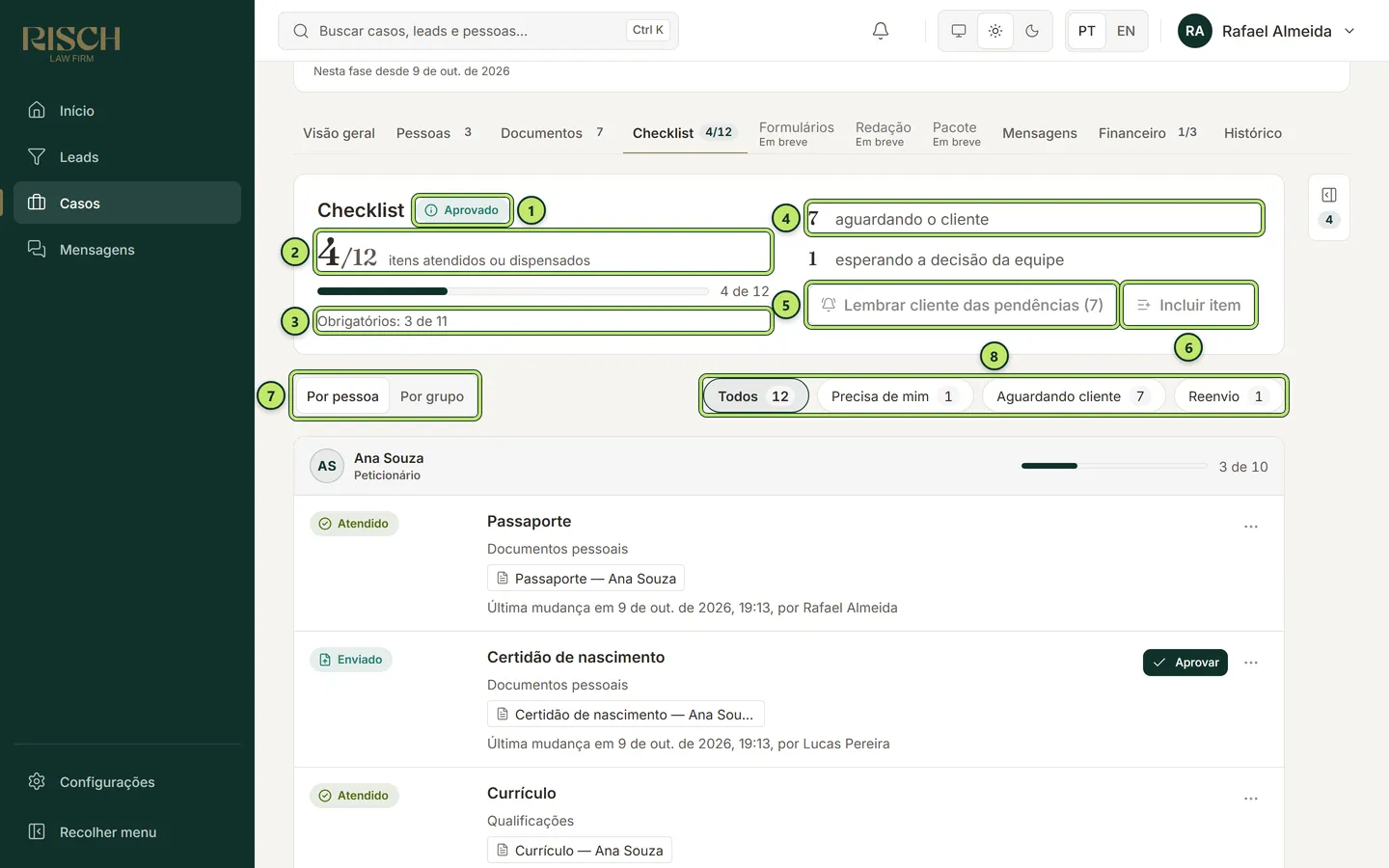
1 Situação do checklist — Proposta, Aprovado ou Completo.
2 Placar — quantos itens já estão atendidos ou dispensados, do total.
3 Obrigatórios — quantos dos itens obrigatórios já estão resolvidos. É esta conta que completa o checklist.
4 Aguardando o cliente e esperando a decisão da equipe — de quem é a vez em cada item.
5 Lembrar cliente das pendências — manda ao cliente um e-mail com o que ele ainda deve.
6 Incluir item — acrescenta um documento que o modelo não pede.
7 Agrupar por — Por pessoa ou Por grupo.
8 Filtros rápidos — Todos, Precisa de mim, Aguardando cliente e Reenvio, cada um com a sua contagem.
Conferir e aprovar a proposta
Seção intitulada “Conferir e aprovar a proposta”Enquanto o checklist é uma Proposta, o alto da aba mostra o aviso: “Esta é a proposta do modelo. Inclua, ajuste ou remova itens e aprove: o cliente só vê o checklist depois da aprovação.” Cada item tem os botões Ajustar e Remover.
-
Abra o caso e clique na aba Checklist.
-
Leia os itens de cada pessoa. Pergunte-se: falta algum documento? Algum não se aplica a este cliente?
-
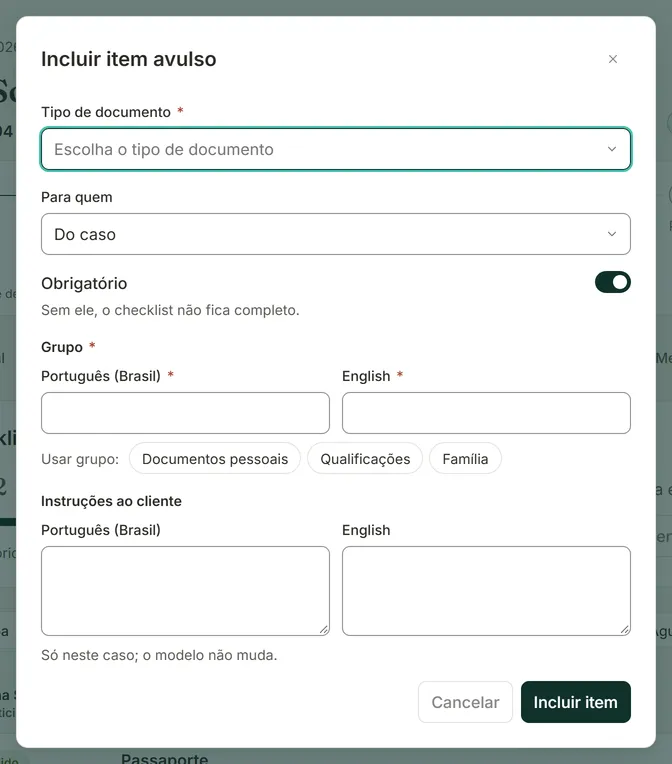
Para pedir um documento que o modelo não traz, clique em Incluir item e preencha a janela Incluir item avulso:
- Tipo de documento — o documento pedido.
- Para quem — a pessoa do caso, ou Do caso quando o documento não é de ninguém em especial.
- Obrigatório — ligado, o item precisa ser resolvido para o checklist ficar completo.
- Grupo — o título da seção na visão Por grupo, em português e em inglês. Os grupos que o caso já usa aparecem em Usar grupo: para você escolher com um clique.
- Instruções ao cliente — o que o cliente deve saber para enviar certo, nos dois idiomas.
Clique em Incluir item. O item entra com a marca Avulso.
-
Para mudar um item do modelo só neste caso, clique em Ajustar. A janela Ajustar item neste caso permite trocar Para quem, ligar ou desligar Obrigatório e reescrever as Instruções ao cliente. Clique em Salvar ajuste. O modelo do escritório não muda.
-
Para tirar um item, clique em Remover, escreva o Motivo e confirme em Remover item. O item sai do checklist e não volta, mesmo que o modelo seja atualizado.
-
Quando a lista estiver certa, clique em Aprovar checklist e confirme.
Os itens tirados da proposta ficam numa lista recolhida no fim da aba, Removidos da proposta, com o motivo. Os que o sistema tirou sozinho (porque uma pessoa saiu do caso ou mudou de papel, por exemplo) aparecem com a observação “deixou de valer para o caso”.
O que acontece quando você aprova
Seção intitulada “O que acontece quando você aprova”- O checklist passa a Aprovado e começa a valer para o caso.
- A tarefa Aprovar checklist é concluída.
- Cada pessoa do caso recebe um e-mail com os documentos dela que ainda estão pendentes (gatilho Checklist publicado). Os itens de quem não tem e-mail, como uma criança, vão para o peticionário. Veja as regras em Mensagens automáticas.
- Os filtros rápidos e o botão Lembrar cliente das pendências aparecem.
O ciclo de cada item
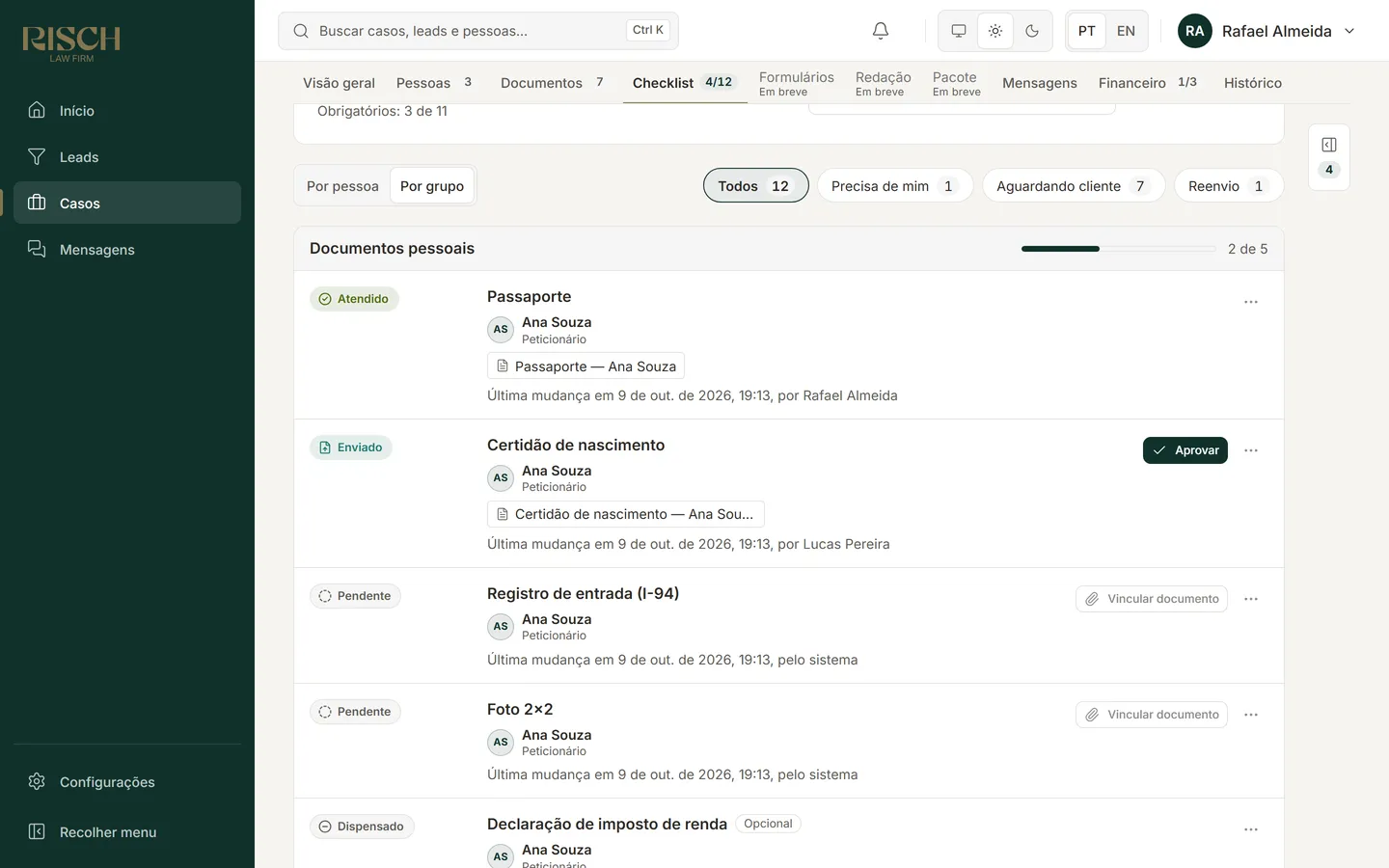
Seção intitulada “O ciclo de cada item”Cada item tem uma situação, mostrada num selo com ícone e texto:
| Situação | O que significa | De quem é a vez |
|---|---|---|
| Pendente | Nenhum documento chegou ainda. | Do cliente. |
| Enviado | Um documento foi vinculado ao item e espera a conferência. | Da equipe. |
| Atendido | A equipe conferiu e aprovou o documento. | Ninguém. |
| Reenvio pedido | A equipe pediu o documento de novo, com o motivo. | Do cliente. |
| Dispensado | O item deixou de ser exigido neste caso, com o motivo registrado. | Ninguém. |
O caminho normal é Pendente → Enviado → Atendido. Se o documento veio com problema, ele volta: Enviado → Reenvio pedido → Enviado de novo, quando chega a versão certa.
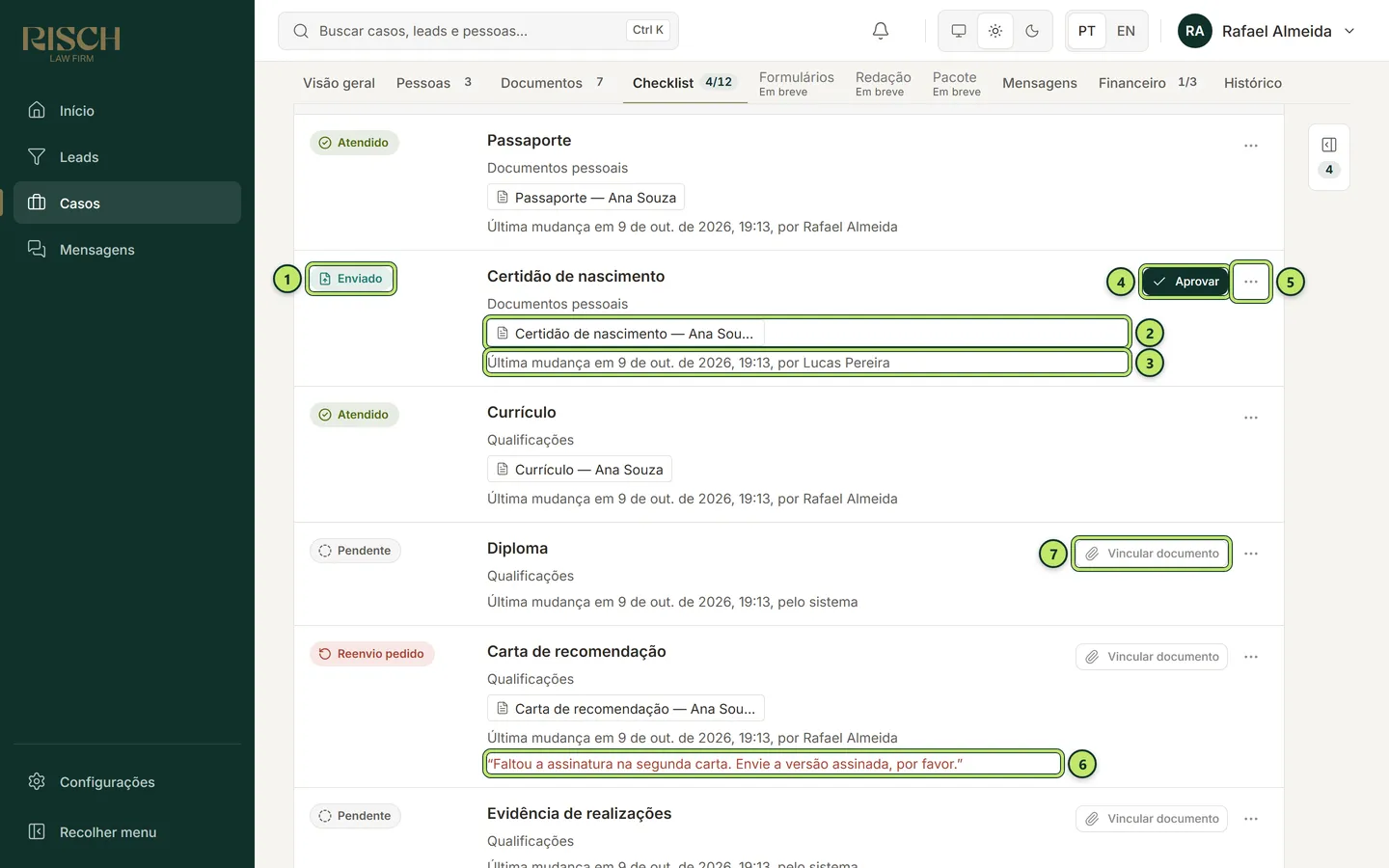
1 Situação do item.
2 Documentos vinculados — clique no nome para abrir o documento no visualizador.
3 Última mudança — quando e por quem a situação mudou.
4 Aprovar — aparece quando o item está Enviado. Marca o item como Atendido.
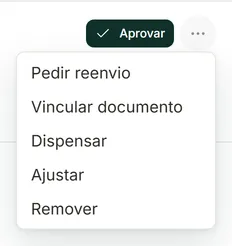
5 Mais ações — as outras decisões possíveis para o item.
6 Motivo do reenvio ou da dispensa, entre aspas.
7 Vincular documento — aparece nos itens pendentes.
Vincular um documento ao item
Seção intitulada “Vincular um documento ao item”Hoje o cliente ainda não envia documentos pelo portal (veja O que vem por aí). Ele manda os arquivos pelos canais do escritório, e a equipe os coloca no caso. Por isso, o item passa a Enviado quando alguém da equipe vincula um documento a ele.
-
Envie o arquivo para o caso pela aba Documentos.
-
Volte à aba Checklist e clique em Vincular documento no item. Se o botão não estiver à vista, ele fica em Mais ações (o botão de três pontos).
-
Em Documento do caso, escolha o arquivo. Os documentos da mesma pessoa e do mesmo tipo aparecem primeiro, com a marca Sugerido.
-
Clique em Vincular. O item passa a Enviado.
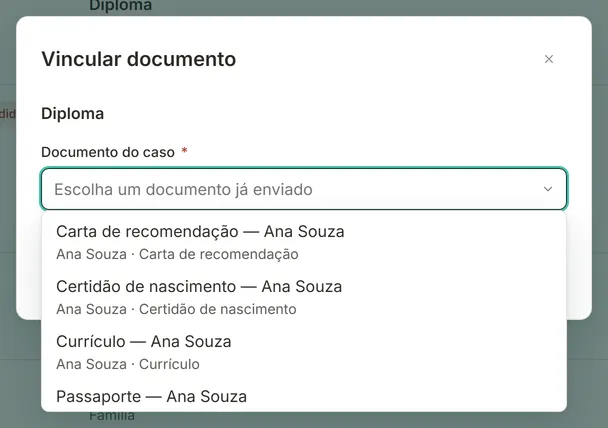
Um item aceita mais de um documento, como frente e verso em arquivos separados. Para vincular o segundo, use Vincular documento de novo. Itens Atendidos ou Dispensados não recebem documentos.
Se a janela disser “Não há documento disponível no caso”, envie o arquivo antes pela aba Documentos.
Aprovar, pedir reenvio ou dispensar
Seção intitulada “Aprovar, pedir reenvio ou dispensar”Abra o documento vinculado (clique no nome dele no item) e confira. Depois, decida:
- Aprovar — o documento está certo. O item fica Atendido.
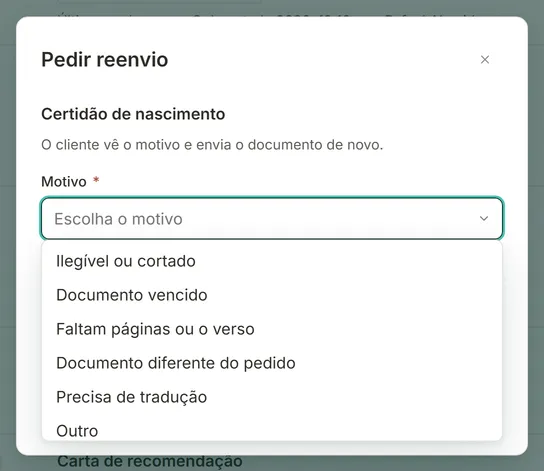
- Pedir reenvio — o documento tem problema. Escolha o Motivo na lista do escritório (por exemplo, “Ilegível ou cortado” ou “Documento vencido”) e, se quiser, escreva um Detalhe (opcional). O cliente vê o motivo e recebe um e-mail pedindo o documento de novo (gatilho Reenvio solicitado). Dá para pedir reenvio também de um item já Atendido.
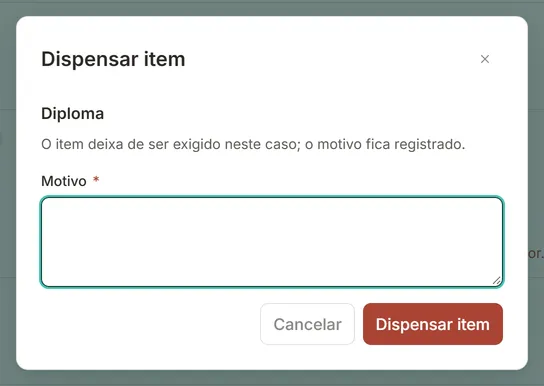
- Dispensar — o documento não é mais necessário neste caso. Escreva o Motivo e confirme em Dispensar item. Um item dispensado conta como resolvido.
Encontrar o que precisa de atenção
Seção intitulada “Encontrar o que precisa de atenção”Os filtros rápidos mostram só uma parte dos itens:
| Filtro | Mostra |
|---|---|
| Todos | Todos os itens. |
| Precisa de mim | Os itens Enviados, que esperam a conferência da equipe. |
| Aguardando cliente | Os itens Pendentes e com Reenvio pedido. |
| Reenvio | Só os itens com Reenvio pedido. |
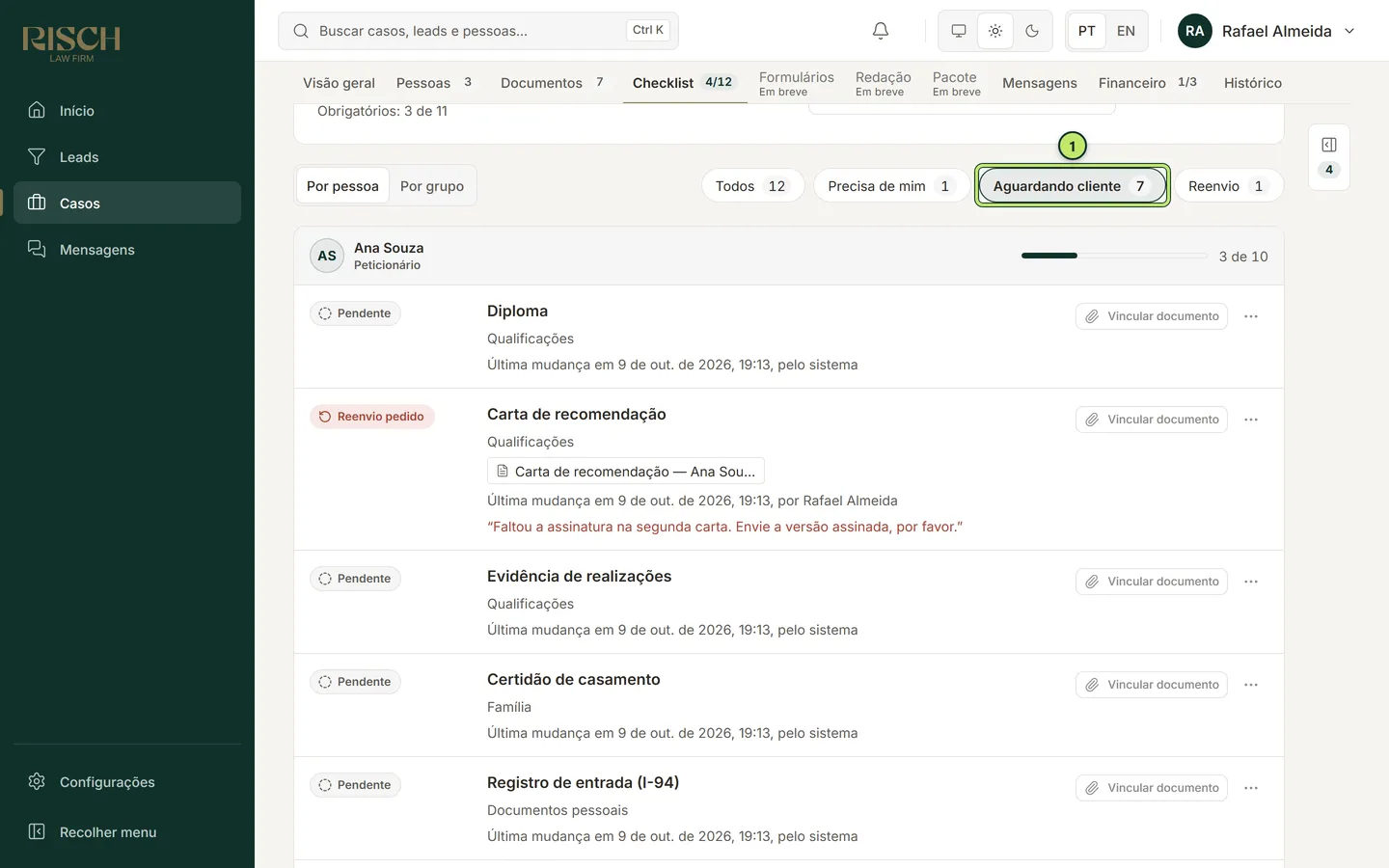
1 O filtro ativo fica destacado. Clique em Todos para ver a lista inteira de novo.
Em Agrupar por, a visão Por pessoa (a padrão) separa os itens por participante, cada um com o seu andamento. Os itens que não são de ninguém ficam em Do caso. A visão Por grupo separa pelos grupos do modelo, como “Documentos pessoais” e “Qualificações”, e mostra a pessoa em cada item.
Lembrar o cliente das pendências
Seção intitulada “Lembrar o cliente das pendências”O botão Lembrar cliente das pendências mostra, entre parênteses, quantos itens esperam o cliente. Ao clicar, o sistema pergunta “Lembrar o cliente?”. Confirme em Enviar lembrete.
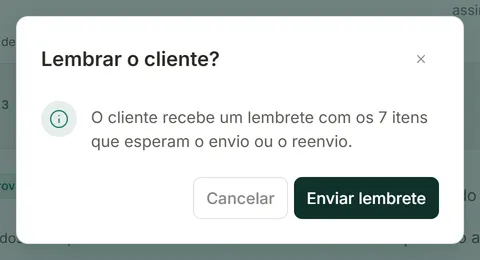
Cada pessoa recebe um e-mail só com os itens dela que estão Pendentes ou com Reenvio pedido (gatilho Lembrete de pendências). O checklist não muda.
Além do lembrete manual, o sistema lembra o cliente sozinho quando uma pendência fica parada. Um lembrete pedido pela equipe reinicia essa contagem de dias. Veja como funciona em Mensagens automáticas.
Quando o checklist fica completo
Seção intitulada “Quando o checklist fica completo”Quando o último item obrigatório é atendido ou dispensado:
- o selo muda para Completo;
- o sistema cria a tarefa Revisar documentos do checklist para o advogado responsável, com prazo de três dias;
- a passagem de Documentos para Revisão e redação fica liberada em Ações de fase.
Enquanto o checklist não estiver completo, essa passagem mostra a condição pendente: “O checklist precisa estar aprovado, com todos os itens obrigatórios atendidos ou dispensados.” Veja Fases do caso.
Erros comuns
Seção intitulada “Erros comuns”O checklist está vazio. A categoria do caso não tem modelo de checklist. Inclua os itens com Incluir item e peça ao Administrador para criar o modelo em Modelos de checklist, para os próximos casos.
Aparece “Este caso não tem checklist”. O caso foi aberto antes de o checklist existir no sistema. Casos novos já nascem com a proposta.
Não vejo os botões Aprovar, Pedir reenvio ou Dispensar. O seu papel não gerencia o checklist (no padrão, o Paralegal só vincula documentos e lembra o cliente). Peça a decisão ao advogado do caso.
O botão Lembrar cliente das pendências está apagado. Não há item esperando o cliente.
Não consigo avançar o caso para Revisão e redação. Use o filtro Aguardando cliente e o filtro Precisa de mim para achar os itens obrigatórios que faltam. Itens Opcionais não seguram a fase.
Perguntas comuns
Seção intitulada “Perguntas comuns”Mudar o modelo do escritório muda o checklist dos casos abertos? Não na hora. Um checklist ainda em Proposta é refeito com o modelo atual na próxima vez que algo mudar no caso (pessoas, papéis ou tipo de processamento). Um checklist já aprovado só ganha itens novos. Itens que você ajustou ou removeu à mão nunca são desfeitos pelo modelo.
O cliente vê o checklist antes da aprovação? Não. Ele só recebe a lista depois que o advogado aprova.
Incluí o cônjuge depois de aprovar. Os documentos dele entram? Sim. Depois da aprovação, uma pessoa nova no caso acrescenta os itens dela, pendentes.