

Contrato e assinatura
O contrato de honorários é o que transforma um lead em cliente. Na aba Contrato da ficha do lead, você monta o contrato a partir de um modelo do escritório, gera o PDF, registra que ele foi enviado e, quando o cliente devolve o contrato assinado, registra a assinatura. É esse último registro que cria o plano de pagamento e abre o caso.
A aba guia o trabalho em três passos, sempre nesta ordem:
- Configurar — modelo, honorário e parcelas.
- Gerar e enviar — o PDF do contrato e o registro do envio.
- Assinatura — o PDF assinado e a data.
Antes de começar
Seção intitulada “Antes de começar”-
Quem pode ver a aba Contrato: todos os papéis padrão. Quem não pode ver contratos não vê a aba.
-
Quem pode gerar e registrar: Administrador, Advogado e Paralegal. Para Financeiro e Somente leitura, a aba mostra o contrato, sem os botões. Se ainda não houver contrato, aparece Contrato ainda não gerado.
-
Para registrar a assinatura, é preciso também poder enviar documentos (para anexar o PDF assinado).
-
O que precisa existir:
- um modelo de contrato ativo no idioma do lead (o Idioma do contato da ficha), feito para a categoria de interesse do lead ou para todas as categorias;
- de preferência, uma tabela de honorários para a categoria de interesse do lead, que traz os valores prontos.
Os dois são cadastrados em Contratos e honorários.
-
Confira na aba Resumo se o Idioma do contato e a Categoria de interesse do lead estão certos. Eles decidem quais modelos e quais valores aparecem.
Passo 1 — Configurar
Seção intitulada “Passo 1 — Configurar”-
Abra a ficha do lead e clique na aba Contrato.
-
Em Modelo de contrato, escolha o modelo. Só aparecem os modelos da categoria de visto e do idioma deste lead (e os modelos gerais, que servem a qualquer categoria). O primeiro da lista já vem escolhido; os modelos feitos para a categoria do lead aparecem antes dos gerais.
-
Confira o Honorário total (USD). Quando a categoria tem tabela de honorários, o valor já vem dela. Você pode ajustá-lo: o ajuste vale só para este contrato e não muda a tabela.
-
Confira as parcelas. Para cada uma, informe o Valor e o Vencimento:
- Na assinatura — vence no dia em que o cliente assinar;
- Dias após a assinatura — informe quantos dias depois da assinatura (por exemplo, 30);
- Data fixa — escolha a data no calendário.
Use Adicionar parcela para incluir uma linha (até 24) e o botão da lixeira para tirar uma.
-
Confira a mensagem embaixo das parcelas. Ela precisa dizer As parcelas somam …, igual ao total. Se disser que faltam ou que passam do total, corrija os valores.
-
Clique em Pré-visualizar PDF para ver como o contrato vai ficar, com os dados do lead e os valores preenchidos.
-
Se estiver tudo certo, clique em Gerar contrato.
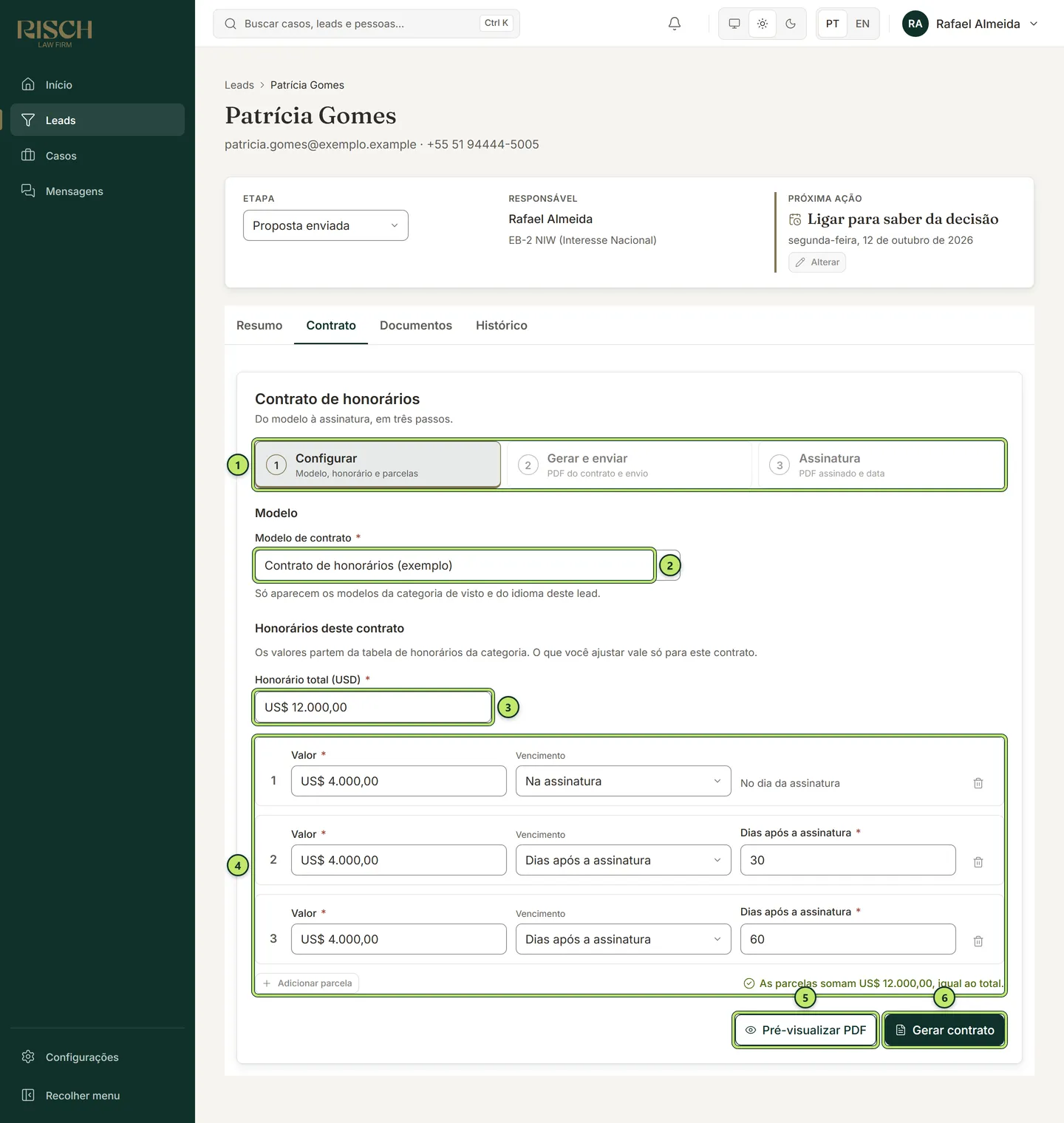
1 Os três passos — o passo atual fica destacado e os concluídos ganham um sinal de visto. Os passos ainda não alcançados ficam desativados.
2 Modelo de contrato — o texto-base do contrato.
3 Honorário total (USD) — o valor total do contrato, em dólares.
4 Parcelas — valor e regra de vencimento de cada parcela, com a conferência da soma.
5 Pré-visualizar PDF — mostra o contrato sem gravar nada.
6 Gerar contrato — cria o PDF e o guarda nos documentos do lead.
A pré-visualização abre numa janela, em Pré-visualização do contrato. Ela não grava nada: pode pré-visualizar quantas vezes quiser.
Ao clicar em Gerar contrato, aparece a mensagem Contrato gerado., o histórico do lead registra Contrato gerado e a aba passa para o passo 2. O PDF fica guardado na aba Documentos do lead.
Passo 2 — Gerar e enviar
Seção intitulada “Passo 2 — Gerar e enviar”Neste passo, a aba mostra o resumo do contrato gerado: o modelo e a versão dele, quem gerou e quando, a situação (Gerado, Enviado ou Assinado), o Honorário total, o Idioma e a tabela de parcelas com o vencimento de cada uma.
-
Clique em Ver PDF para conferir o contrato, ou em Baixar PDF para salvá-lo no computador.
-
Envie o PDF ao cliente pelo meio que o escritório usa.
-
Volte à aba Contrato e clique em Registrar envio.
Ao registrar o envio:
- aparece a mensagem Envio do contrato registrado.;
- o lead passa sozinho para a etapa Contrato enviado e começa a contar no indicador Aguardando contrato da tela Leads;
- o histórico do lead registra o envio;
- o resumo mostra Enviado em com a data e a hora, e o botão muda para Ir para a assinatura.
Se precisar mudar o contrato
Seção intitulada “Se precisar mudar o contrato”Enquanto o contrato não estiver assinado, você pode corrigi-lo. Clique em Ajustar e gerar de novo (ou no passo Configurar), mude o que precisar e clique em Gerar de novo.
- Cada geração cria uma nova versão do PDF. A anterior continua guardada nos documentos do lead.
- Se o contrato já tinha sido enviado, ele volta para Gerado e é preciso registrar o envio de novo, depois de mandar a versão nova ao cliente.
Se o modelo de contrato ganhar uma versão nova depois da geração, o resumo avisa. O contrato já gerado continua com a versão antiga do modelo até você gerar de novo.
Passo 3 — Assinatura
Seção intitulada “Passo 3 — Assinatura”Quando o cliente devolver o contrato assinado:
-
Na aba Contrato, vá ao passo Assinatura (ou clique em Ir para a assinatura).
-
Em PDF assinado, arraste o arquivo do contrato assinado para a área tracejada ou clique em Escolher arquivo. Só arquivos PDF são aceitos.
Quando o envio do arquivo termina, aparece PDF assinado enviado com o nome do arquivo. Se escolheu o arquivo errado, clique em Trocar arquivo.
-
Em Assinado em, escolha a data em que o cliente assinou. Não pode ser uma data futura.
-
Clique em Registrar assinatura.
O que acontece depois da assinatura
Seção intitulada “O que acontece depois da assinatura”Ao clicar em Registrar assinatura, aparece a mensagem Assinatura registrada. O plano de pagamento será criado em instantes. A partir daí, o sistema faz sozinho, em alguns segundos:
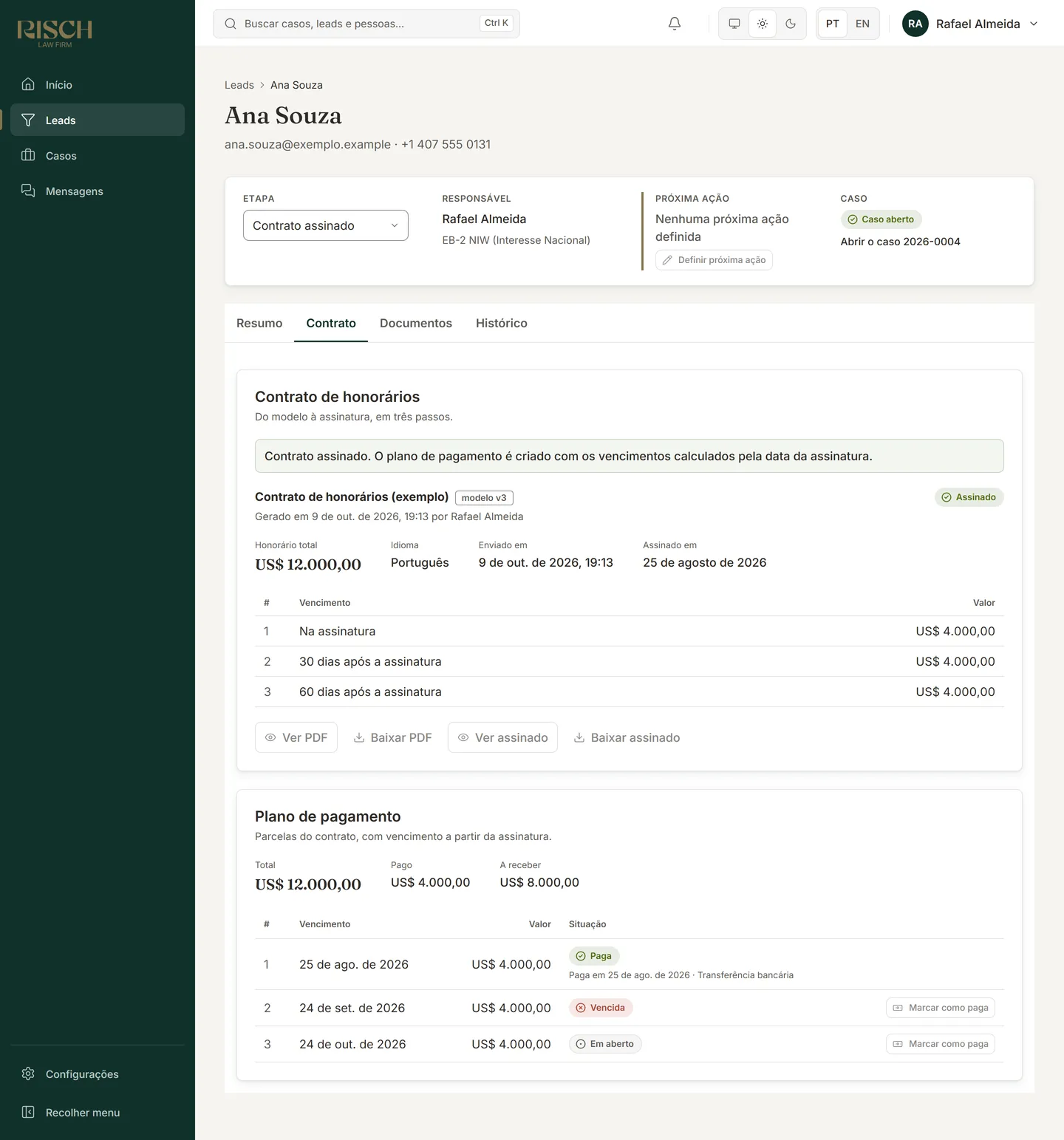
- Cria o plano de pagamento, com as parcelas do contrato e os vencimentos calculados pela data da assinatura. Ele aparece na própria aba Contrato, embaixo do contrato. Veja Plano de pagamento.
- Leva o lead para Contrato assinado, a etapa de ganho do funil, e registra a assinatura no histórico.
- Abre o caso do cliente: o lead vira o cliente principal do caso, a categoria de interesse vira a categoria do caso e o responsável pelo lead vira o advogado responsável. Os documentos do lead passam para o caso. Veja Como um caso nasce.
- Manda o e-mail de boas-vindas ao cliente, no idioma dele, se o escritório tiver essa mensagem configurada. Veja Mensagens automáticas.
A ficha do lead passa a mostrar Caso aberto e o link Abrir o caso. A aba Contrato mostra a faixa Contrato assinado. O plano de pagamento é criado com os vencimentos calculados pela data da assinatura., o resumo do contrato com Assinado em e os botões Ver assinado e Baixar assinado.
Situações especiais
Seção intitulada “Situações especiais”Nenhum modelo para este lead
Seção intitulada “Nenhum modelo para este lead”Se não houver modelo ativo para a categoria e o idioma do lead, o passo Configurar mostra Nenhum modelo para este lead. Confira primeiro, na aba Resumo, se o Idioma do contato e a Categoria de interesse estão certos. Se estiverem, peça a quem cuida das Configurações para cadastrar um modelo em Contratos e honorários.
A categoria não tem tabela de honorários
Seção intitulada “A categoria não tem tabela de honorários”O contrato pode ser gerado assim mesmo. O passo Configurar avisa A categoria deste lead não tem tabela de honorários. Informe os valores deste contrato. Preencha o honorário total e as parcelas à mão.
Lead perdido
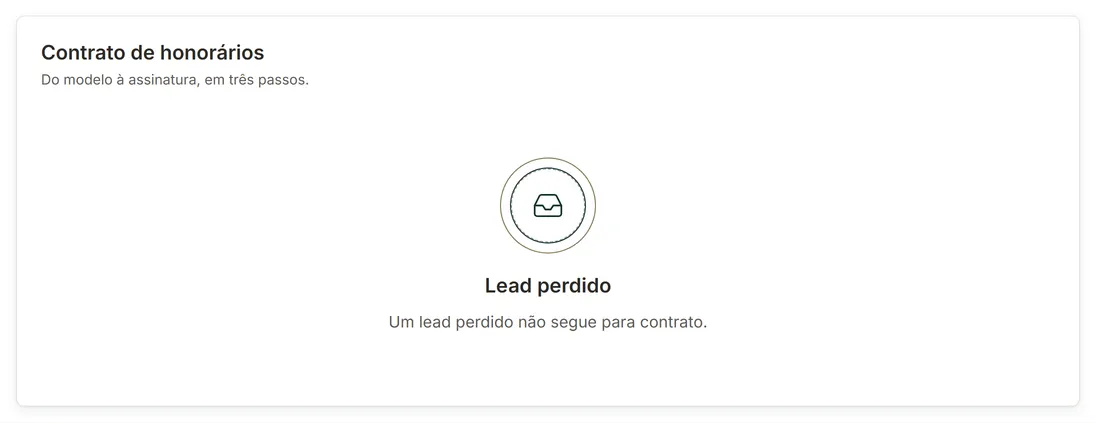
Seção intitulada “Lead perdido”Um lead na etapa Perdido não segue para contrato. A aba mostra Lead perdido — Um lead perdido não segue para contrato. Se a pessoa voltou a negociar, mude primeiro a etapa do lead (veja Acompanhar os leads).
Sem permissão
Seção intitulada “Sem permissão”- Quem pode ver contratos, mas não gerá-los (Financeiro e Somente leitura), vê o resumo do contrato, ou Contrato ainda não gerado se não houver contrato.
- Quem não pode enviar documentos vê o aviso Você precisa da permissão de enviar documentos para anexar o PDF assinado. e não consegue registrar a assinatura.
Em qualquer desses casos, peça a permissão ao Administrador do escritório (veja Papéis e permissões).
Erros comuns
Seção intitulada “Erros comuns”- “Envie o PDF assinado para registrar a assinatura.” — você clicou em Registrar assinatura sem anexar o arquivo, ou o envio ainda não terminou.
- “A data da assinatura não pode ser futura.” — escolha a data em que o cliente realmente assinou.
- As parcelas não somam o total — o sistema não gera o contrato enquanto a soma das parcelas for diferente do honorário total. Ajuste os valores até aparecer igual ao total.
- “Não foi possível concluir a ação do contrato.” — tente de novo. Se o erro continuar, avise o Administrador do escritório.
Perguntas comuns
Seção intitulada “Perguntas comuns”O sistema manda o contrato por e-mail ao cliente? Não. Registrar envio só anota que o envio foi feito. O envio em si é feito por você, fora do sistema.
O cliente assinou numa ferramenta de assinatura digital. Serve? Serve. Baixe da ferramenta o PDF assinado e anexe no passo Assinatura.
Posso registrar a assinatura sem registrar o envio? Não. O passo Assinatura só fica disponível depois que o envio foi registrado.