

Lista de casos
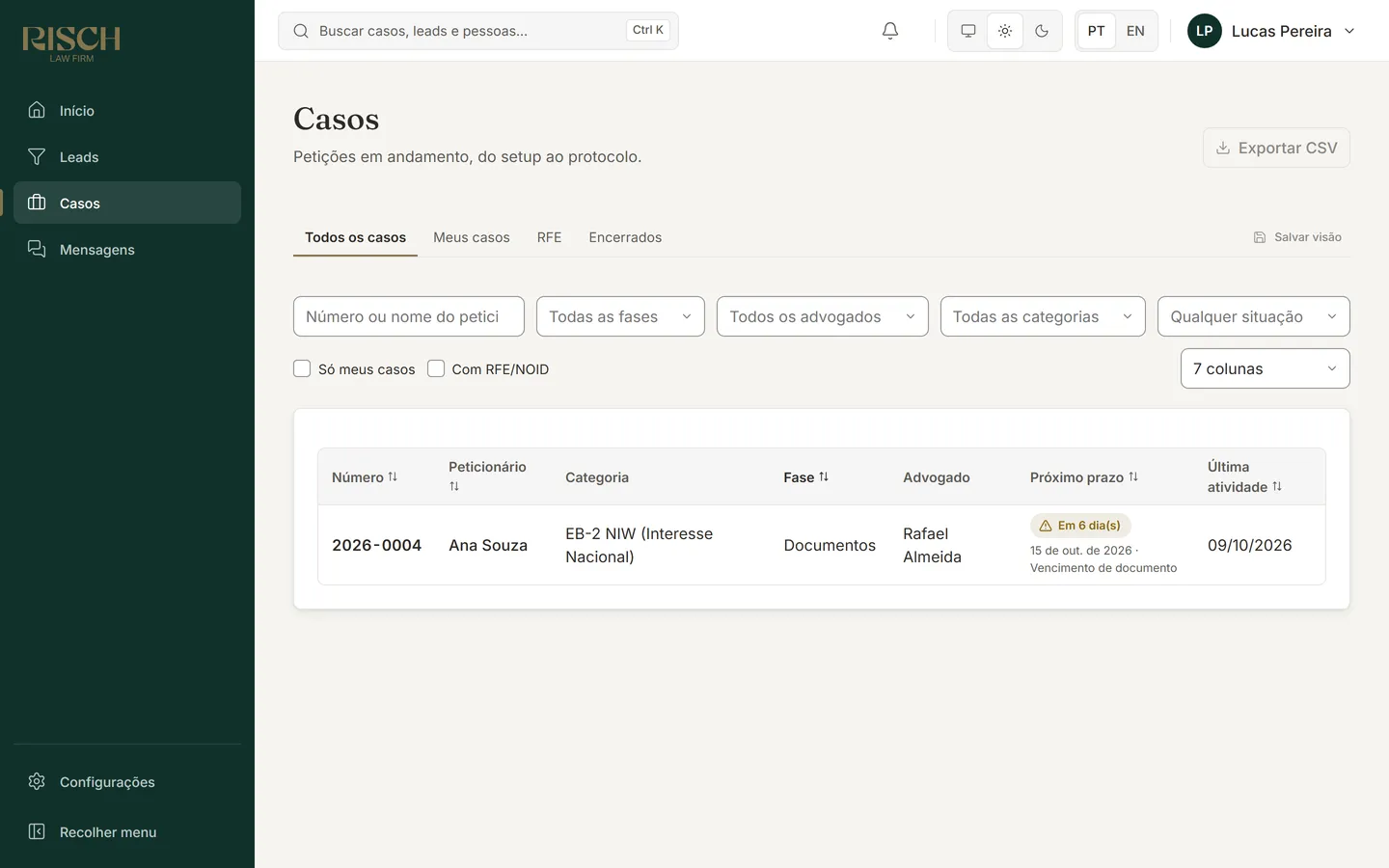
A lista de casos reúne todos os processos do escritório que você pode ver, do Setup ao Protocolo, inclusive os encerrados. É o lugar para responder perguntas como “quais casos da Jennifer estão em Documentos?” ou “quais casos têm prazo vencendo?” e para tirar uma planilha com esses casos.
Para abri-la, clique em Casos no menu lateral.
Antes de começar
Seção intitulada “Antes de começar”- Quem pode: quem pode ver casos.
- Administrador, Advogado, Financeiro e Somente leitura veem todos os casos do escritório.
- O Paralegal vê só os casos atribuídos a ele: aqueles em que ele é o advogado responsável ou faz parte da equipe. Os outros não aparecem na lista, na busca nem no painel.
- O que precisa existir: casos. Eles nascem sozinhos quando o contrato de um lead é assinado (veja Como um caso nasce). Sem nenhum caso, a lista mostra Nenhum caso por aqui.
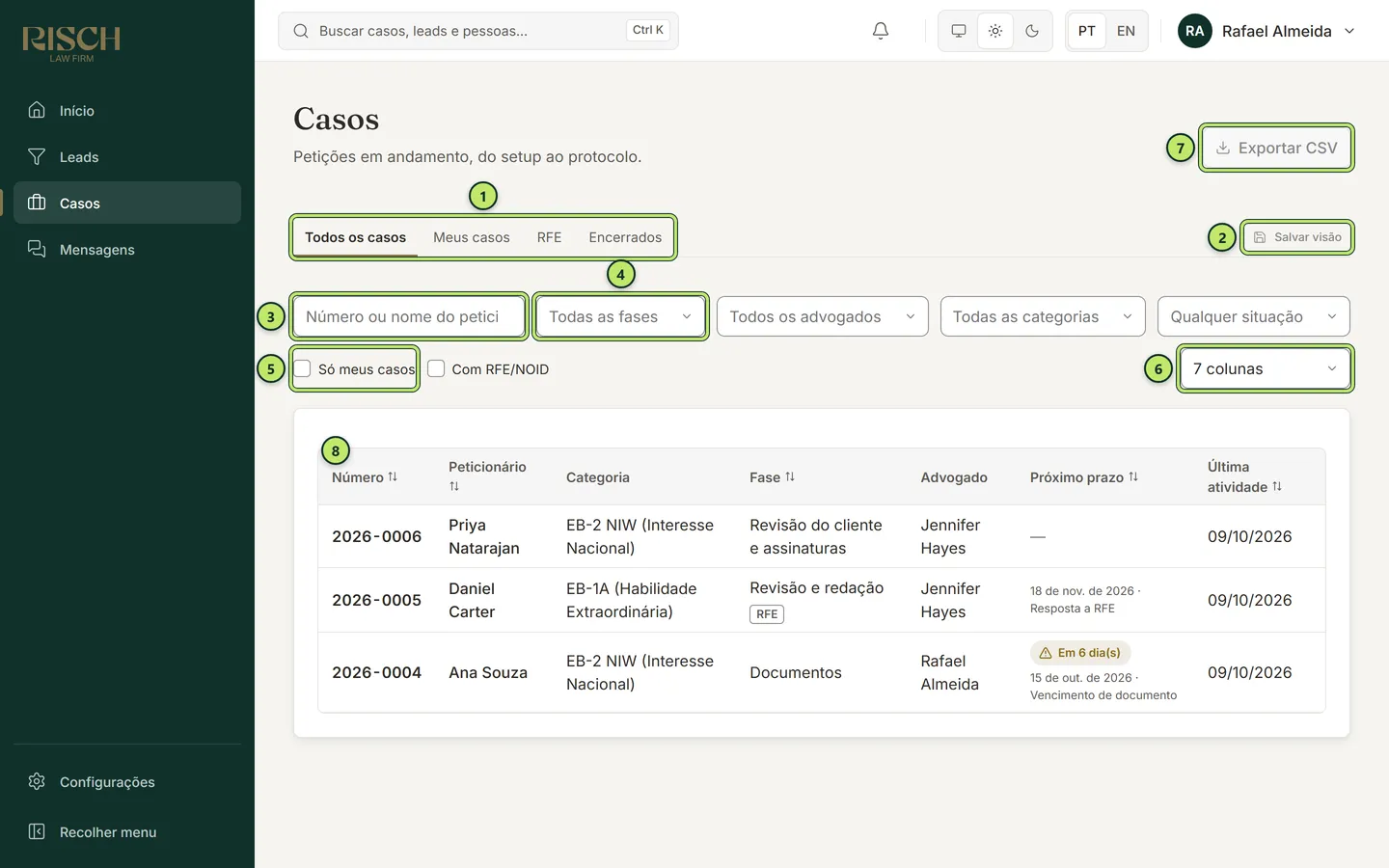
1 Visões — Todos os casos, as visões prontas e as que você salvou.
2 Salvar visão — guarda os filtros, as colunas e a ordenação atuais com um nome.
3 Busca — pelo número do caso ou pelo nome do peticionário.
4 Filtros — fase, advogado, categoria e situação.
5 Só meus casos e Com RFE/NOID — recortes rápidos.
6 Colunas — escolhe o que a tabela mostra.
7 Exportar CSV — baixa a lista em planilha.
8 Tabela — um caso por linha. Clique no número para abrir o caso.
As colunas da tabela
Seção intitulada “As colunas da tabela”| Coluna | O que mostra |
|---|---|
| Número | O número do caso (ex.: 2026-0004). É o link para abrir o caso e não pode ser escondido. |
| Peticionário | O cliente principal do caso. |
| Categoria | A categoria de visto. |
| Fase | A fase atual. O selo RFE indica que o caso já recebeu um RFE ou NOID. |
| Advogado | O advogado responsável. |
| Próximo prazo | O prazo em aberto mais próximo: quanto falta, a data e o tipo. Em amarelo, o que vence em até 7 dias; em vermelho, o vencido. |
| Última atividade | O dia do último acontecimento no caso. |
| Situação | Em andamento ou Encerrado. Fica escondida no início. |
| Aberto em | O dia em que o caso nasceu. Fica escondida no início. |
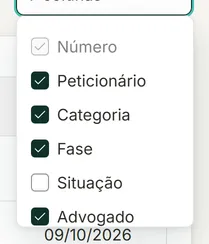
Para mostrar ou esconder colunas, clique em Colunas e marque o que quiser ver.
Ordenar
Seção intitulada “Ordenar”Clique no título de uma coluna para ordenar por ela; clique de novo para inverter a ordem. Dá para ordenar por Número, Peticionário, Fase, Próximo prazo, Última atividade e Aberto em. Ordenar por Próximo prazo é o jeito mais rápido de ver o que está para vencer.
Filtrar
Seção intitulada “Filtrar”Os filtros se somam: cada um que você liga estreita mais a lista.
- Buscar casos — digite parte do número (
2026-00) ou do nome do peticionário. Acentos e maiúsculas não fazem diferença. - Fase — só os casos numa fase (veja Fases do caso).
- Advogado — só os casos de um advogado responsável.
- Categoria — só uma categoria de visto.
- Situação — Em andamento ou Encerrado. Vazio, mostra os dois.
- Só meus casos — só os casos em que você é o advogado responsável ou está na equipe.
- Com RFE/NOID — só os casos que já receberam pelo menos um RFE ou NOID.
Para tirar tudo de uma vez, clique em Limpar filtros.
Uma visão é uma lista pronta: um conjunto de filtros, colunas e ordenação com nome, a um clique de distância.
Visões prontas
Seção intitulada “Visões prontas”Toda pessoa tem estas visões, que não podem ser mudadas nem excluídas:
| Visão | O que mostra |
|---|---|
| Todos os casos | Todos os casos que você vê, sem filtro. |
| Meus casos | Os seus casos em andamento (você é o advogado responsável ou está na equipe). |
| RFE | Os casos em andamento que já receberam RFE ou NOID. |
| Encerrados | Os casos encerrados, com a coluna Aberto em à mostra. |
Salvar uma visão sua
Seção intitulada “Salvar uma visão sua”Quando você monta uma lista que vai usar sempre, salve-a.
-
Escolha os filtros, as colunas e a ordenação. Se você partiu de uma visão, o aviso Visão alterada aparece ao lado de Salvar visão.
-
Clique em Salvar visão.
-
Dê um nome em Nome da visão e clique em Salvar visão.
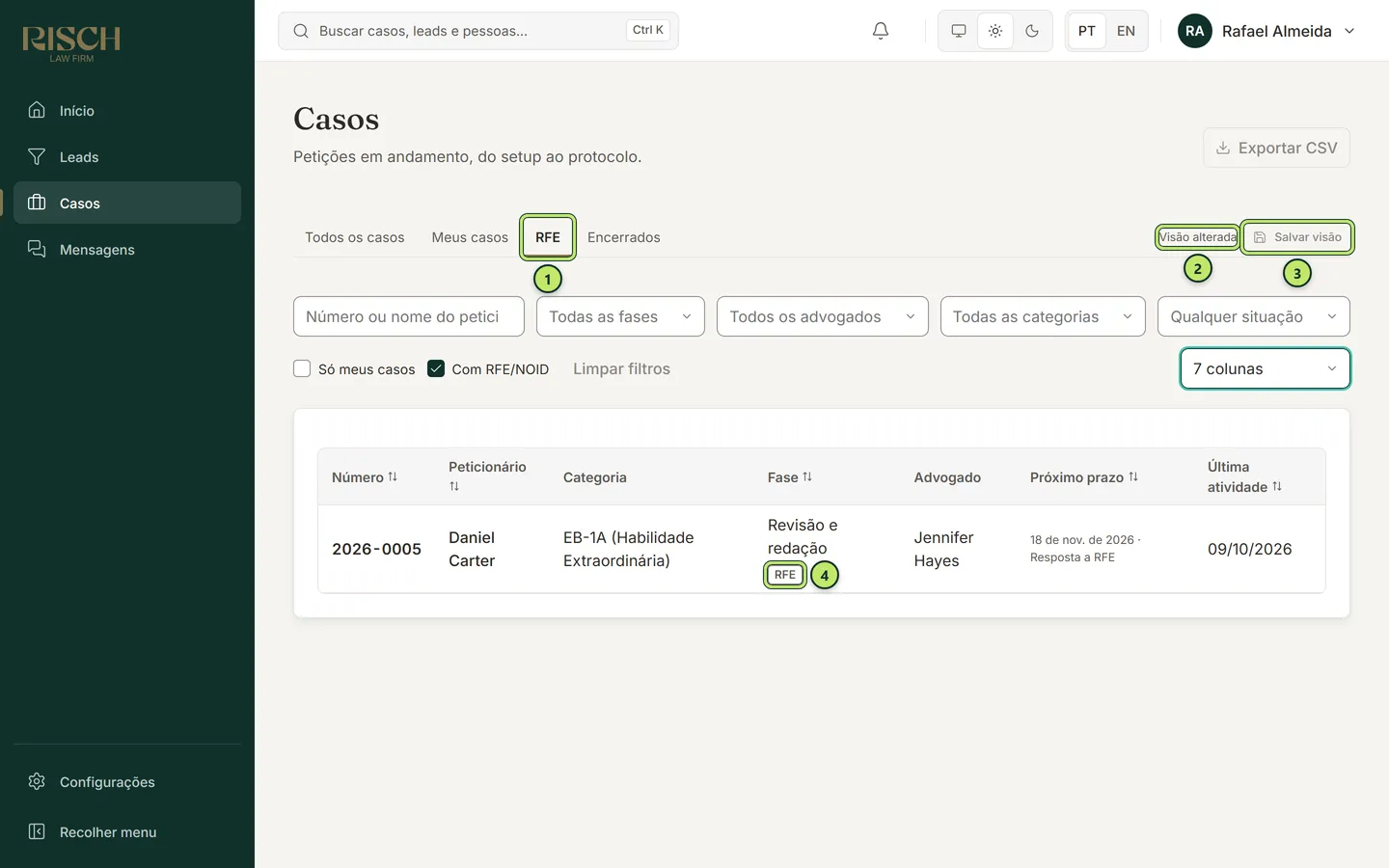
1 A visão escolhida — fica destacada.
2 Visão alterada — você mudou algo depois de escolher a visão.
3 Salvar visão — guarda a lista como está agora.
4 Selo RFE — o caso já recebeu RFE ou NOID.
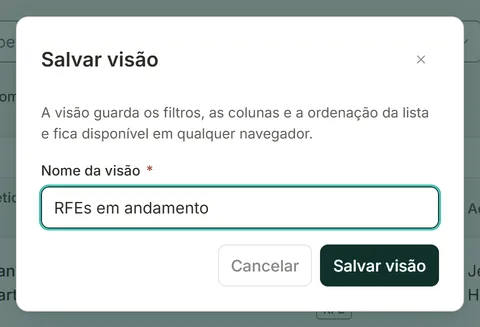
A visão salva aparece no alto da lista, depois das visões prontas. Ela é só sua: os colegas não a veem. Em compensação, ela vale em qualquer computador em que você entrar. Cada pessoa pode ter até 50 visões, e os nomes não podem se repetir.
Atualizar, renomear e excluir
Seção intitulada “Atualizar, renomear e excluir”Ao lado do nome de cada visão salva há um botão de três pontos (Ações da visão). Ele abre:
- Atualizar com a lista atual — aparece quando a visão está escolhida e você mudou algo. Troca o que a visão guarda pelo que está na tela.
- Renomear — muda só o nome.
- Excluir visão — tira a visão da sua lista, depois de confirmar. Nenhum caso é alterado.
Exportar para planilha
Seção intitulada “Exportar para planilha”Clique em Exportar CSV. O sistema baixa um arquivo com a lista como está na tela: os mesmos filtros e a mesma ordenação, com todas as colunas (Caso, Peticionário, Categoria, Fase, Situação, Advogado, Próximo prazo, Última atividade, Aberto em). As datas saem no formato ano-mês-dia. O arquivo abre no Excel ou no Google Planilhas.
O que o Paralegal vê
Seção intitulada “O que o Paralegal vê”O Paralegal entra na mesma tela, com os mesmos filtros e visões, mas a lista só tem os casos em que ele está na equipe (ou é o responsável). Para que um paralegal passe a ver um caso, o advogado o inclui na equipe pelo botão Equipe, na Visão geral do caso.
Perguntas comuns
Seção intitulada “Perguntas comuns”Um caso que eu sei que existe não aparece. Confira se há filtro ligado (o botão Limpar filtros aparece quando há) e se a visão escolhida não é Meus casos ou Encerrados. Se o seu papel só vê os casos atribuídos, peça para ser incluído na equipe do caso.
Aparece “Você chegou ao limite de visões salvas.” Exclua uma visão que você não usa mais e salve de novo.
Aparece “Você já tem uma visão com este nome.” Escolha outro nome ou use Atualizar com a lista atual na visão que já existe.