

Trilha do Administrador
O Administrador prepara o sistema para o escritório trabalhar. Ele cadastra as pessoas da equipe e decide o que cada uma pode fazer. Também configura as regras do escritório: as categorias de visto atendidas, os documentos pedidos aos clientes, os modelos de contrato, de pasta e de checklist, e os e-mails automáticos. O papel Administrador pode tudo no sistema, inclusive o trabalho dos outros papéis.
Como as regras do escritório são configuração e não programação, mudar a forma de trabalhar quase nunca depende de um técnico. Depende de alguém que entenda o trabalho e saiba onde fica cada ajuste. Esta trilha mostra onde.
O que você vê
Seção intitulada “O que você vê”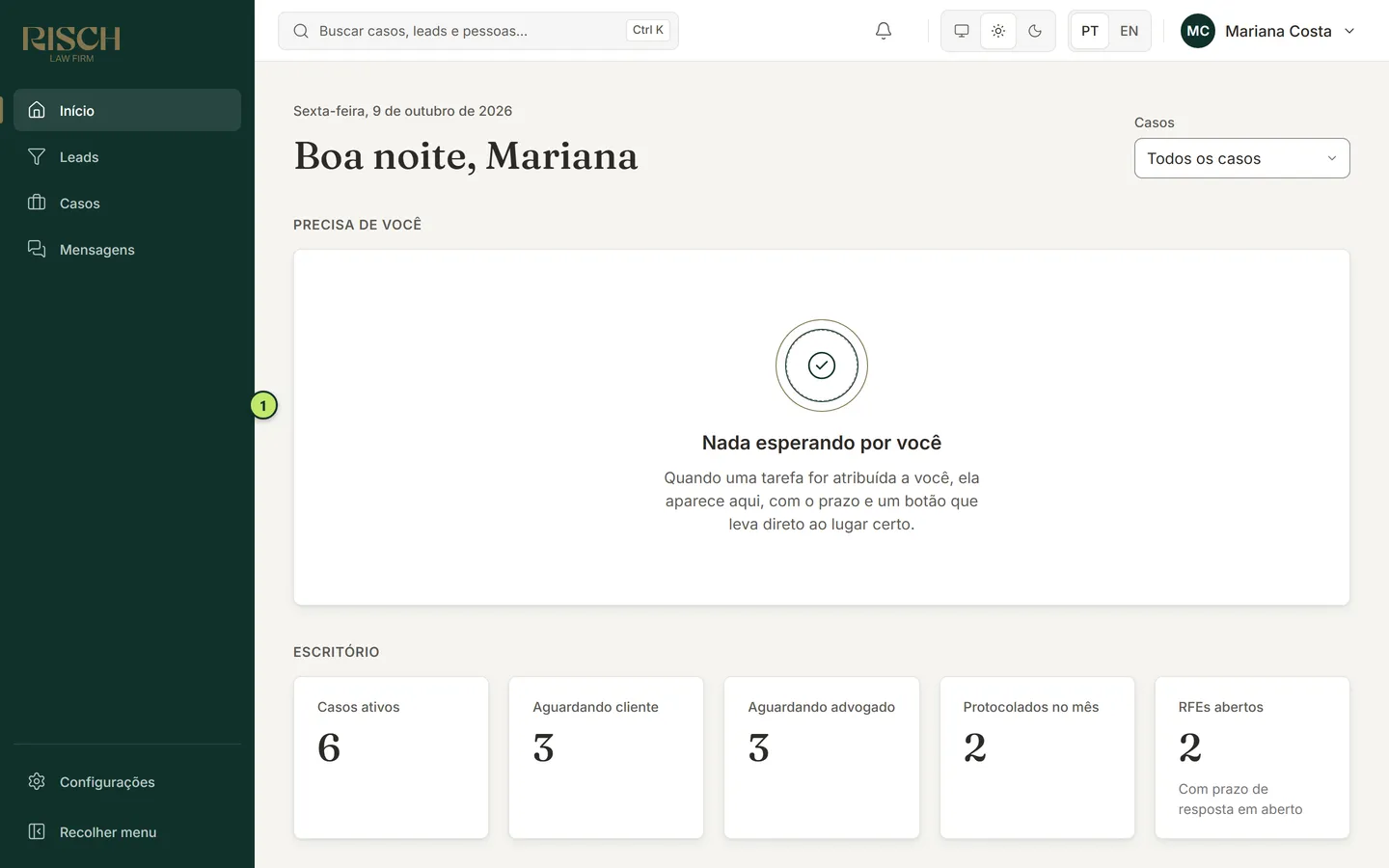
Além de tudo o que os outros papéis veem, só o Administrador (ou um papel criado com as mesmas permissões) vê estas seções de Configurações: Escritório, Usuários e papéis, Modelos de mensagem e Gatilhos.
Primeira configuração do escritório
Seção intitulada “Primeira configuração do escritório”Se o escritório está começando a usar o sistema, siga esta ordem. Cada passo usa o que foi feito no anterior: o modelo de checklist, por exemplo, escolhe entre os tipos de documento já cadastrados.
-
Escritório — nome, idiomas, fuso horário, remetente dos e-mails, verificação do cliente no portal e textos legais. Veja Escritório.
-
Categorias de visto e estágios de redação — os tipos de pedido que o escritório atende. Veja Categorias de visto e Estágios de redação.
-
Tipos de documento — cada documento que o escritório pede aos clientes, com a explicação que o cliente vai ler. Veja Tipos de documento.
-
Papéis de participante — confira o que cada tipo de pessoa (cônjuge, filho, empregador…) pode ver no portal. Veja Papéis de participante.
-
Contratos e honorários — os modelos de contrato e os honorários padrão de cada categoria. Veja Contratos e honorários.
-
Modelos de pasta — a árvore de pastas que cada caso novo recebe. Veja Modelos de pasta.
-
Modelos de checklist — a lista de documentos de cada categoria, com as regras de quando cada item entra. Veja Modelos de checklist.
-
Etapas do funil, fases do caso e listas auxiliares — ajuste os nomes e as listas de opções ao vocabulário do escritório. Veja Etapas do funil, Fases do caso e Listas auxiliares.
-
Mensagens e gatilhos — revise os textos dos e-mails automáticos em português e inglês e escolha quais ficam ligados. Veja Modelos de mensagem e Gatilhos e lembretes.
-
Usuários e papéis — por último, convide a equipe e dê a cada pessoa o papel certo. Veja Usuários e Papéis e permissões.
Roteiro de leitura
Seção intitulada “Roteiro de leitura”-
A Trilha geral inteira — você vai configurar regras que aparecem em todas aquelas telas.
-
Como funcionam as Configurações — o padrão comum de todas as seções: ativar e desativar em vez de apagar, os campos em dois idiomas, reordenar.
-
Usuários e Papéis e permissões — convidar, trocar papéis, reiniciar a verificação em duas etapas, desativar quem saiu.
-
As demais seções de Configurações, na ordem da primeira configuração acima.
-
Mensagens automáticas — entender quando cada e-mail sai antes de mexer nos textos.
-
Resolvendo problemas — as dúvidas que a equipe vai trazer até você.
Manutenção do dia a dia
Seção intitulada “Manutenção do dia a dia”- Alguém entrou na equipe. Convide em Usuários, com o papel certo. Veja Usuários.
- Alguém saiu. Desative o usuário no mesmo dia. Ele não entra mais, perde as permissões em no máximo um minuto, e o histórico do que fez continua guardado.
- Alguém perdeu o celular. Use Reiniciar verificação em duas etapas no usuário. Na próxima entrada, a pessoa configura o aplicativo de novo.
- O escritório passou a atender uma nova categoria. Cadastre a categoria, os honorários, o modelo de pasta (se for diferente do padrão) e o modelo de checklist.
- Um cliente reclamou do texto de um e-mail. Ajuste o modelo em Modelos de mensagem e use Enviar teste para mim antes de salvar.
Tarefas frequentes
Seção intitulada “Tarefas frequentes”| Eu quero… | Veja |
|---|---|
| Dar acesso a uma pessoa nova | Usuários |
| Criar um papel com permissões sob medida | Papéis e permissões |
| Mudar a lista de documentos de uma categoria | Modelos de checklist |
| Mudar o texto de um e-mail automático | Modelos de mensagem |
| Desligar um e-mail automático | Gatilhos e lembretes |
| Mudar de quantos em quantos dias o cliente é lembrado | Gatilhos e lembretes |
| Exigir código por e-mail no login do cliente | Escritório |