

Contratos e honorários
Quando um lead decide contratar o escritório, a equipe gera o contrato de honorários a partir do sistema (veja Contrato e assinatura). Para isso funcionar, o escritório prepara duas coisas nesta seção:
- Modelos — o texto do contrato, com marcadores no lugar dos dados que mudam de cliente para cliente (nome, valores, parcelas). O sistema preenche os marcadores e gera o PDF.
- Honorários — para cada categoria de visto, o valor total, as parcelas e o que está ou não incluído. O contrato de cada lead já nasce com esses valores, e a equipe pode ajustá-los só para aquele lead.
Antes de começar
Seção intitulada “Antes de começar”- Quem pode: consultar, todos os papéis (Ver contratos e honorários); criar e alterar, quem tem Gerenciar modelos e honorários (no padrão, Administrador e Advogado).
- O que precisa existir: as categorias de visto.
Modelos de contrato
Seção intitulada “Modelos de contrato”Clique em Configurações, depois em Contratos e honorários. A aba Modelos abre primeiro.
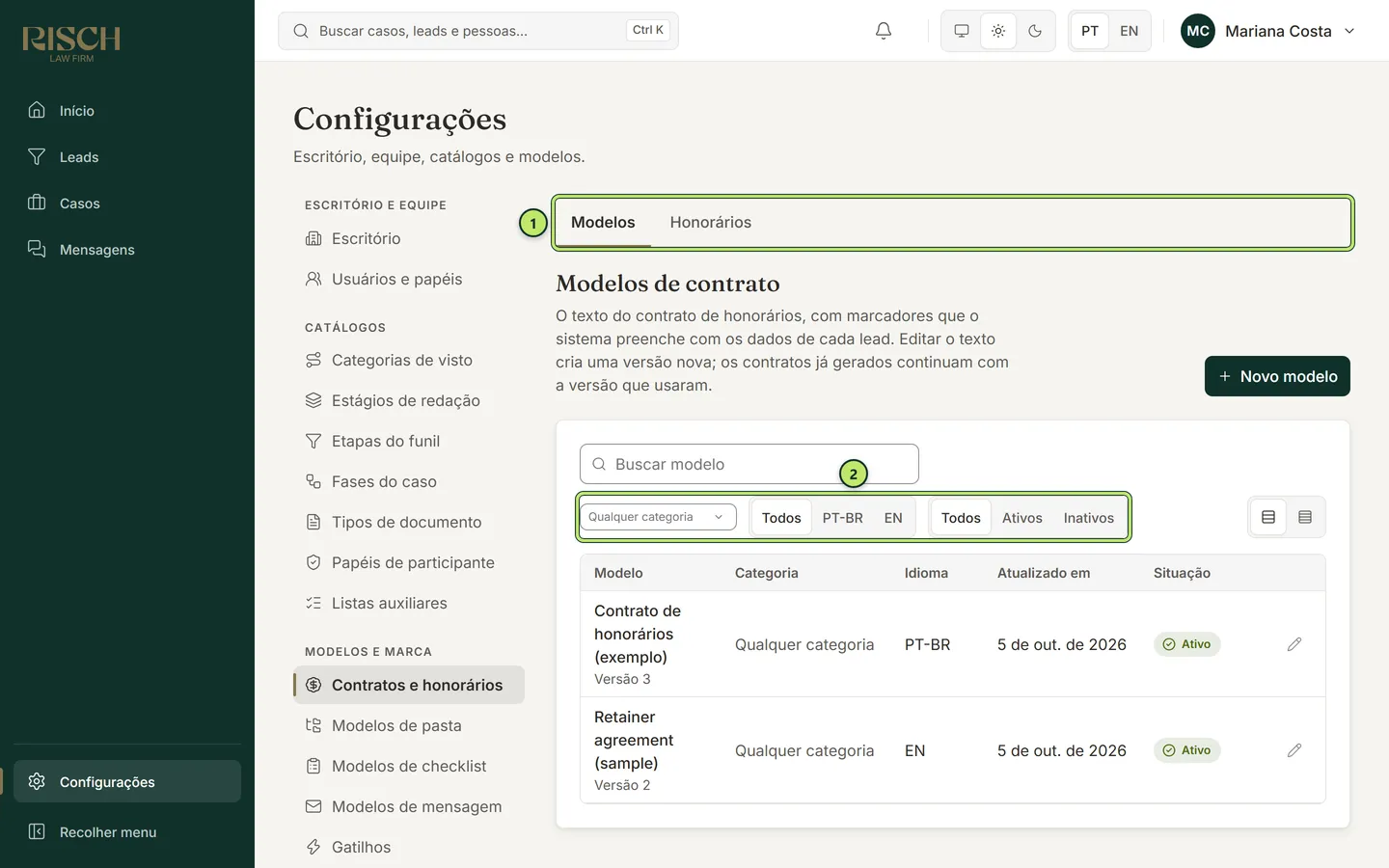
1 Modelos e Honorários — as duas abas da seção.
2 Filtros — por categoria, por idioma (PT-BR ou EN) e por situação.
Cada linha mostra o nome do modelo e, abaixo, a versão vigente (por exemplo, Versão 3), a Categoria (ou Qualquer categoria), o Idioma e a data da última atualização.
Escrever ou editar um modelo
Seção intitulada “Escrever ou editar um modelo”-
Clique em Novo modelo, ou no lápis do modelo que quer alterar.
-
Em Dados do modelo, preencha o Nome do modelo, o Idioma e, se o modelo for de uma categoria só, a Categoria de visto. Deixe a categoria em branco para um modelo que serve a qualquer categoria.
-
Deixe Modelo ativo ligado para que ele apareça na escolha do contrato de um lead.
-
Escreva o Texto do contrato. Para pôr um dado do cliente no texto, clique em Inserir marcador e escolha o marcador.
-
Clique em Pré-visualizar PDF para conferir o resultado.
-
Clique em Salvar.
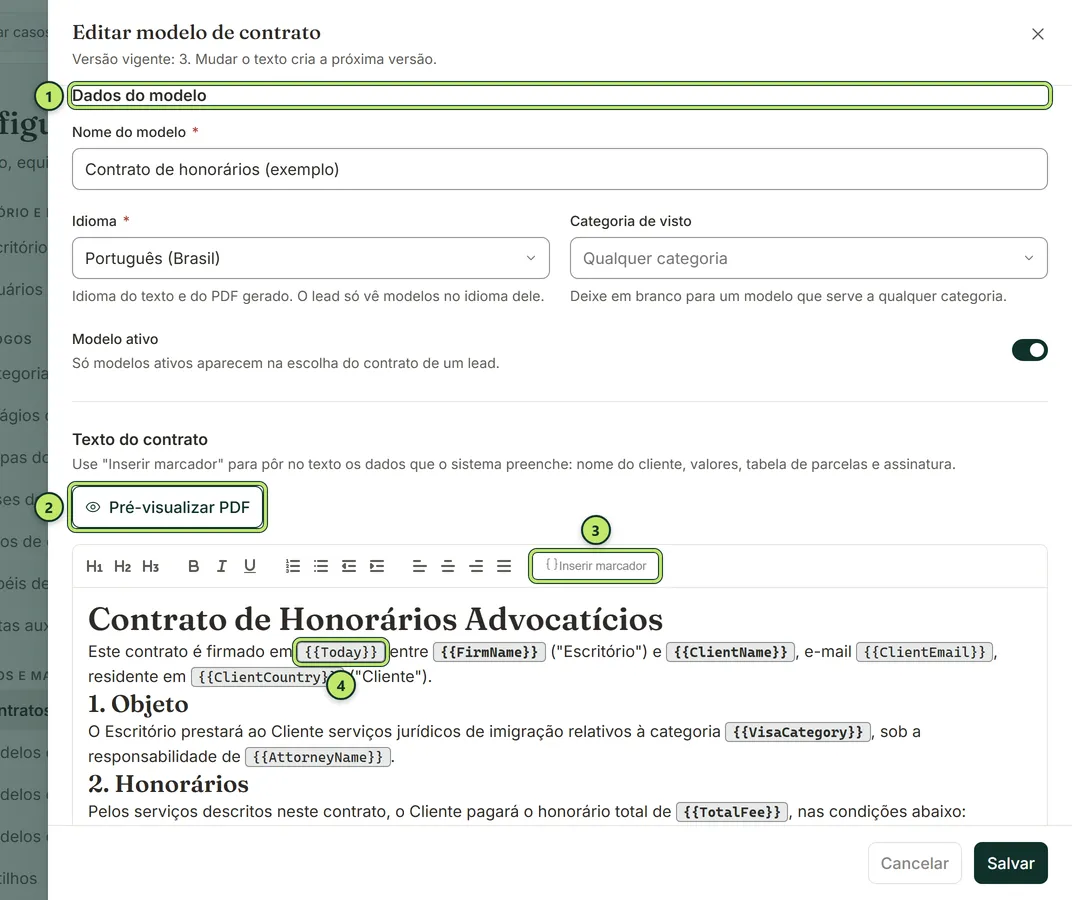
1 Dados do modelo — nome, idioma, categoria e se está ativo.
2 Pré-visualizar PDF — gera o contrato com dados de exemplo, sem salvar nada.
3 Inserir marcador — põe no texto, onde está o cursor, um dado que o sistema preenche.
4 Marcador no texto — aparece destacado, entre chaves duplas.
A barra do editor tem títulos (Título 1, Título 2, Título 3), Negrito, Itálico, Sublinhado, listas, recuo e alinhamento. Por segurança, o sistema só mantém texto formatado: se você colar algo com imagens, links ou estilos de outro programa, a tela avisa Conteúdo que será removido ao salvar.
Os marcadores
Seção intitulada “Os marcadores”No texto, os marcadores aparecem destacados, entre chaves duplas, como {{ClientName}}. Use sempre o botão Inserir marcador, que não deixa errar a grafia: ele abre a lista dos marcadores, cada um com a explicação do que vai aparecer no lugar dele.
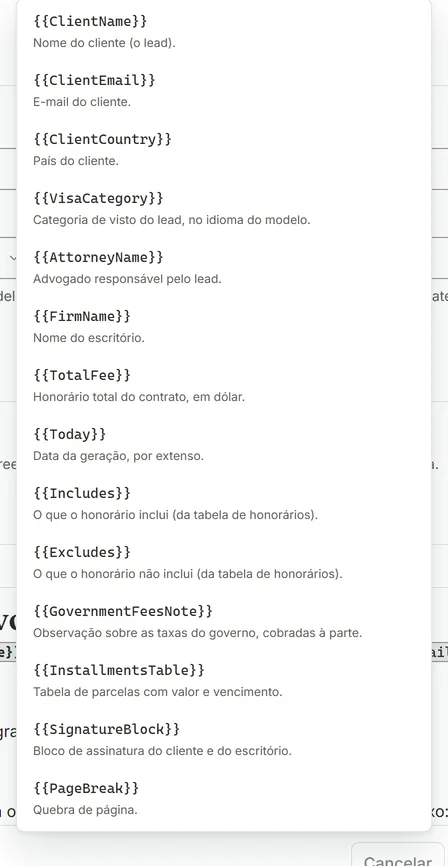
| Marcador | O que entra no lugar |
|---|---|
{{ClientName}} |
Nome do cliente (o lead). |
{{ClientEmail}} |
E-mail do cliente. |
{{ClientCountry}} |
País do cliente. |
{{VisaCategory}} |
Categoria de visto do lead, no idioma do modelo. |
{{AttorneyName}} |
Advogado responsável pelo lead. |
{{FirmName}} |
Nome do escritório. |
{{TotalFee}} |
Honorário total do contrato, em dólar. |
{{Today}} |
Data da geração, por extenso. |
{{Includes}} |
O que o honorário inclui (da tabela de honorários). |
{{Excludes}} |
O que o honorário não inclui (da tabela de honorários). |
{{GovernmentFeesNote}} |
Observação sobre as taxas do governo, cobradas à parte. |
{{InstallmentsTable}} |
Tabela de parcelas com valor e vencimento. |
{{SignatureBlock}} |
Bloco de assinatura do cliente e do escritório. |
{{PageBreak}} |
Quebra de página. |
Se o texto tiver um marcador que o sistema não conhece (por exemplo, digitado à mão com erro), a tela avisa Marcador desconhecido. e mostra qual é: ele sairia como texto no contrato.
O rodapé de cada página do PDF traz o Rodapé legal cadastrado em Escritório.
Versões
Seção intitulada “Versões”Cada vez que você muda o texto de um modelo e salva, o sistema cria uma versão nova; a anterior fica guardada. A gaveta mostra a versão vigente no subtítulo: “Versão vigente: 3. Mudar o texto cria a próxima versão.”
- Os contratos gerados daqui em diante usam a versão nova.
- Os contratos já gerados continuam com a versão que usaram. Nada muda num contrato que o cliente já recebeu.
Mudar só o nome, a categoria ou a situação não cria versão.
Qual modelo cada lead pode usar
Seção intitulada “Qual modelo cada lead pode usar”Na hora de gerar o contrato de um lead, a equipe escolhe entre os modelos que:
- estão ativos;
- estão no idioma do lead;
- são da categoria de visto do lead ou de Qualquer categoria.
Por isso, tenha pelo menos um modelo ativo em cada idioma que o escritório atende. Para aposentar um modelo, desligue Modelo ativo: não há exclusão.
Honorários por categoria
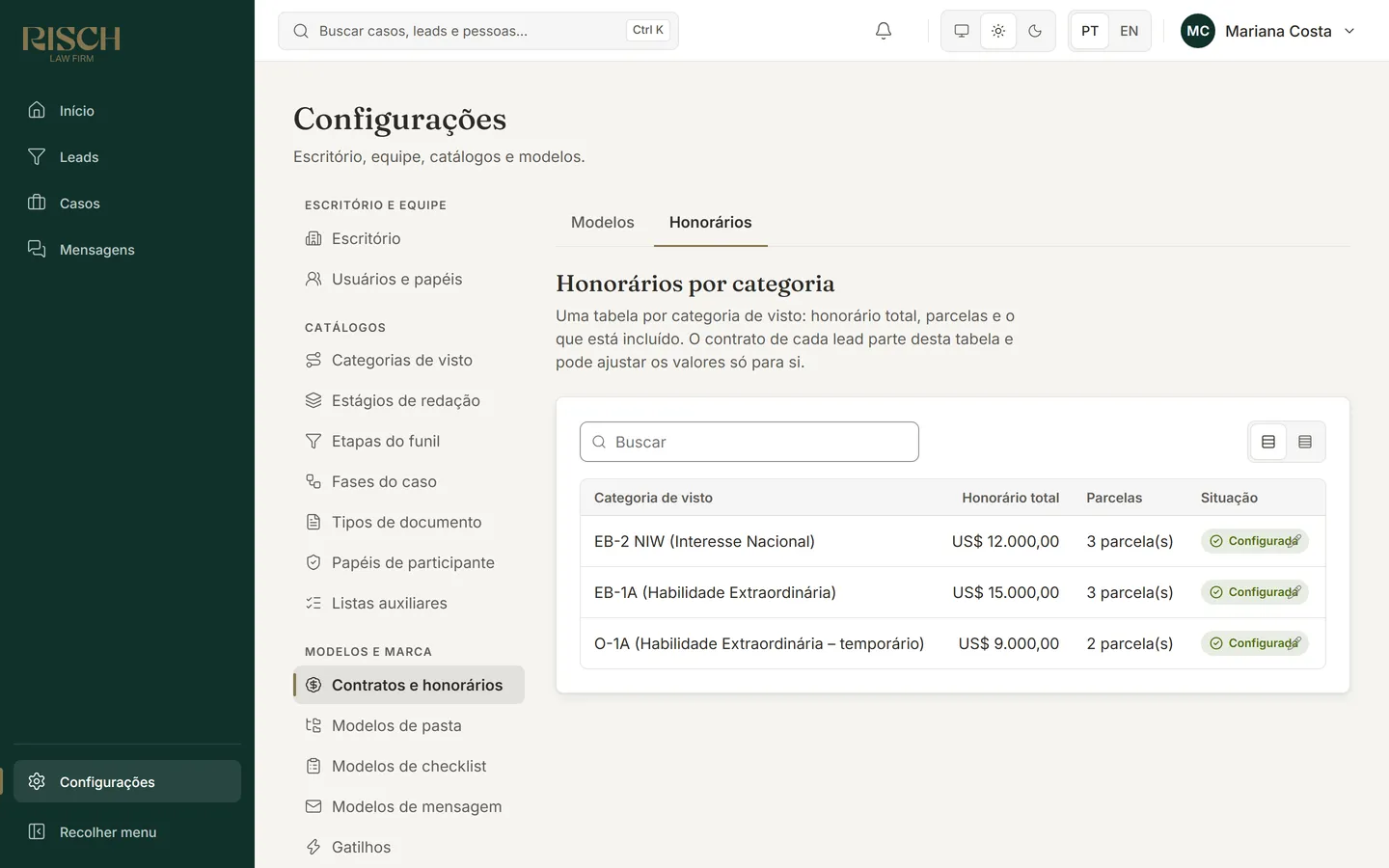
Seção intitulada “Honorários por categoria”Na aba Honorários, cada categoria de visto tem uma linha com o Honorário total, o número de Parcelas e a situação: Configurada ou Sem tabela.
-
Clique em Configurar (categoria Sem tabela) ou no lápis (categoria já configurada).
-
Em Honorário total (USD), digite o valor em dólar americano, sem as taxas do governo.
-
Em Parcelas, monte o parcelamento: clique em Adicionar parcela para cada uma e escolha o Valor e o Vencimento.
-
Em Textos do contrato, escreva, se quiser, O que o honorário inclui, O que o honorário não inclui (um item por linha) e a observação sobre Taxas do governo.
-
Clique em Salvar.
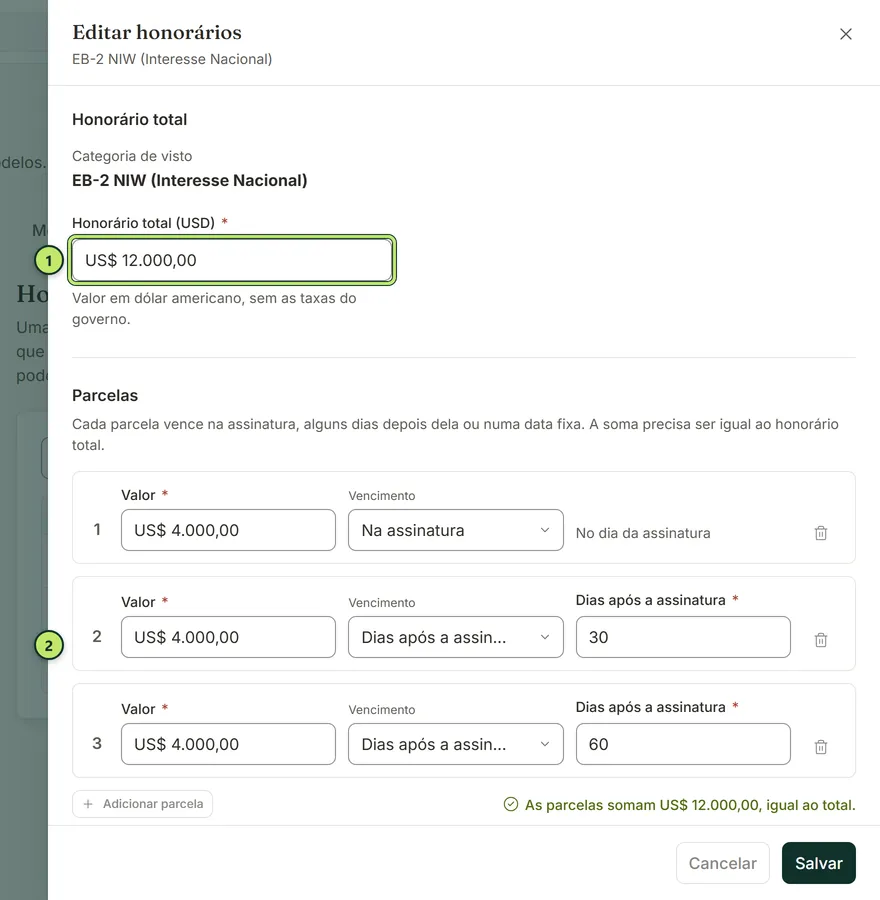
1 Honorário total (USD).
2 Parcelas — valor e vencimento de cada uma, com a conferência da soma.
Cada parcela vence de um destes jeitos:
- Na assinatura — no dia em que o contrato é assinado;
- Dias após a assinatura — informe quantos dias (por exemplo, 30);
- Data fixa — escolha a data.
A soma das parcelas precisa ser igual ao total. Abaixo das parcelas, a tela confere a soma sozinha e, se ela não bater, diz quanto falta ou quanto passa do total.
Os três textos entram no contrato pelos marcadores {{Includes}}, {{Excludes}} e {{GovernmentFeesNote}}, no idioma do modelo.
O que acontece depois
Seção intitulada “O que acontece depois”- Os contratos gerados a partir de agora usam o modelo e a tabela novos.
- A tabela é só o ponto de partida: no contrato de cada lead, a equipe pode ajustar o total e as parcelas para aquele cliente, sem mudar a tabela (veja Contrato e assinatura).
- Quando o contrato é assinado, as parcelas dele viram o plano de pagamento do caso (veja Plano de pagamento).
Perguntas comuns
Seção intitulada “Perguntas comuns”Atualizei o modelo e o cliente já tinha recebido o contrato. O contrato dele não muda: continua na versão antiga. Se quiser que ele receba o texto novo, gere o contrato de novo na ficha do lead, antes de registrar a assinatura.
Posso ter um contrato diferente para a EB-1A? Sim. Crie um modelo com a Categoria de visto EB-1A. Os leads dessa categoria poderão escolher entre ele e os modelos de Qualquer categoria.